
Ansluta direkt (åtkomstpunktsläge)
1660-068
Även i miljöer utan en trådlös nätverksrouter går det att använda "åtkomstpunktläge" för att trådlöst ansluta en mobil enhet direkt till den här enheten utan besvärliga inställningar.

|
|
|
Tillbehör måste använda NFC. Systemtillbehör
|
Förberedelser för direktanslutning (åtkomstpunktsläge)
Skapa en anslutning med åtkomstpunktsläget i följande ordning.

|

|
Kontrollera nätverksinställningarna för maskinen.
Ange IPv4-adressen. Ange IPv4-adress
|
||

|
||||

|

|
Förbereda den mobila enheten
Ange inställningarna som behövs för att ansluta den mobila enheten till Wi-Fi.
|
||
|
|
||||

|

|
Aktivera enhetens vänteläge för anslutning.
<Meny>
 <Preferenser> <Nätverk> <Inställningar för Direktansl.> ställ in <Använd Direktanslutning> till <På>. <Preferenser> <Nätverk> <Inställningar för Direktansl.> ställ in <Använd Direktanslutning> till <På>. |
|
|
Ange tidsinställningarna för automatisk nedstängningDu kan ange tiden för automatisk nedstängning av en upprättad direktanslutning. <Bryta direktanslutning>
Ansluta flera mobila enheter samtidigtKonfigurera maskinens SSID och nätverksnyckel efter behov. <Inställningar för Åtkomstpunktläge>
Canon PRINT BusinessInformation om operativsystem som är kompatibla med Canon PRINT Business och detaljerade anvisningar för inställningar och användning finns i hjälpen till programmet och på Canons webbplats (http://www.canon.com/gomp/).
|
Ansluta direkt

|
|
Det kan ta tid tills anslutning av maskinen och den mobila enheten är etablerad.
|
Ansluta manuellt
1
Välj <Mobil portal> på skärmen Hem. Skärmen Hem
Gå till steg 3 om en mobil enhet redan är ansluten.
2
Välj <Anslut>.
3
Konfigurera inställningarna för Wi-Fi från den mobila enheten med hjälp av SSID och informationen om nätverksnyckeln som visas på pekskärmen.
4
Välj <Koppla ifrån> när du är klar med åtgärden.
Vid anslutning med en QR-kod
1
Välj <Mobil portal> på skärmen Hem. Skärmen Hem
Gå till steg 3 om en mobil enhet redan är ansluten.
2
Välj <Anslut>.
3
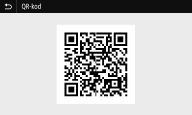
Välj <QR-kod>.
4
Starta Canon PRINT Business på den mobila enheten. Använda maskinen med program
5
Läs av QR-koden från pekskärmen med den mobila enheten.
6
Välj <Koppla ifrån> när du är klar med åtgärden.
Ansluta med NFC (Android)
Innan du ansluter med NFC ska du kontrollera att <Använd NFC> är inställt på <På>. <Använd NFC>
1
Starta Canon PRINT Business på den mobila enheten. Använda maskinen med program

Om du håller den mobila enheten över maskinen utan att starta Canon PRINT Business, startar Canon PRINT Business automatiskt när du håller den över.
2
Aktivera inställningarna för NFC på den mobila enheten.
3
Flytta den mobila enheten närmare maskinen.

När du pekar med en NFC-kompatibel enhet mot maskinen måste du se till att den NFC-kompatibla enheten är placerad exakt på NFC-märket på maskinen.
4
Välj <Koppla ifrån> när du är klar med åtgärden.

|
|
Välj <Anslutningsinfo> på skärmen <Direktanslutning> för att kontrollera den anslutna mobila enheten.
|
|
|
|
När du ansluter via direktanslutning går det inte alltid att ansluta till Internet beroende på den mobila enheten.
Om en trådlös anslutning från en mobil enhet inte görs inom 5 minuter när SSID och nätverksnyckeln visas, avslutas statusen för att vänta på anslutning.
Om inga data överförs mellan en mobil enhet och maskinen under kommunikation genom direktanslutning kan kommunikationen avbrytas.
Strömförbrukningen ökar i viloläget vid direktanslutning.
Om maskinen används med ett trådlöst nätverk, måste du hålla maskinen ansluten till det trådlösa nätverket med hjälp av direktanslutning. När maskinen inte är ansluten till ett trådlöst nätverk eller anslutningsprocessen ännu inte är klar, kan direktanslutning inte påbörjas. Om anslutningen mellan maskinen och det trådlösa nätverket försvinner under kommunikation via direktanslutning, kanske kommunikationen avslutas.
När du är klar med dina uppgifter ska du kontrollera att anslutningen mellan enheten och den mobila enheten stängs ned. Om de fortfarande är anslutna, förbrukar maskinen mer ström i viloläget.
Om du använder direktanslutning, ska du inte ange IP-adressen manuellt på den mobila enheten. Det kan leda till kommunikationsfel efter att du använt direktanslutning.
|