Förbättra säkerheten för elektroniska filer
|
Digitala filer är sårbara när det gäller säkerhet eftersom det är lätt att granska eller manipulera dem utan att det lämnar spår. När du skannar viktiga dokument kan du vidta lämpliga åtgärder för att öka säkerheten, t.ex. att kryptera data eller lägga till en enhetssignatur.
|

|
För att använda de här funktionernaVissa alternativ måste installeras i maskinen. Systemtillbehör
|

|
|
Kryptering och enhetssignatur finns endast tillgängligt för PDF-filer.
Det går att använda både kryptering och enhetssignatur samtidigt.
|
Kryptera en PDF-fil
Du kan kryptera och skicka/spara en PDF-fil genom att ange ett lösenord när du skannar originalet. Lösenordsinställningen bidrar till att minska risken för att PDF-filen kan ses eller redigeras av någon obehörig.
1
Välj <Scanna> på skärmen Hem. Skärmen Hem
Ange användarnamn och lösenord när inloggningsskärmen visas och konfigurera autentiseringsservern. Logga in till Auktoriserad sändning
2
Välj <USB-minne>, <E-post> eller <Fil> på skärmen Grundläggande skanningsfunktioner. Skärmen Grundläggande skanningsfunktioner
Om du väljer <USB-minne>, fortsätter du till steg 4.
3
Ange mottagare och skanningsinställningar. Grundläggande funktioner för scanning av original
4
Fortsätt till <Ange PDF-detaljer>.
 Spara data på ett USB-minne
Välj <Filformat>  <Ange PDF-detaljer>.
<Ange PDF-detaljer>.Skicka e-post eller spara data i en delad mapp eller på FTP-servern
Välj <Filformat> <Ange PDF-detaljer> på fliken <Skicka inställningar>.
<Ange PDF-detaljer> på fliken <Skicka inställningar>.5
Välj PDF-format.
Den här inställningen kan ändras för respektive PDF-format.
6
Välj <Kryptering>.
7
Välj krypteringsnivå.
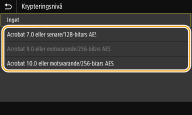
<Acrobat 7.0 eller senare/128-bitars AES>
Kryptera filen i 128-bitarsmiljö som kan användas med Adobe Acrobat 7.0 och senare.
<Acrobat 10.0 eller motsvarande/256-bitars AES>
Kryptera filen i 256-bitarsmiljö som kan användas med Adobe Acrobat 10.0.

<Acrobat 10.0 eller motsvarande/256-bitars AES> kan ändras till <Acrobat 9.0 eller motsvarande/256-bitars AES> med en annan kompatibel version. <256-bitars AES-inställn. f krypterad PDF>
8
Ange krypteringslösenordet och välj <Använd>.
Information om hur du kontrollerar detta finns i Skriva text.
9
Ange lösenordet och välj <Använd>.
Lägga till en enhetssignatur
Konvertera det skannade originalet i en PDF-fil med en enhetssignatur. Enhetssignaturen tjänar samma syfte som att försegla eller underteckna ett dokument och det kan användas för att kontrollera var filen skapades och om dokumentet har manipulerats eller förfalskats efter att signaturen lades till. För att tilldela enhetssignaturen till en PDF-fil, måste du generera nyckeln och certifikatet för enhetssignaturen i förväg. Skapa en enhetssignaturnyckel
1
Välj <Scanna> på skärmen Hem. Skärmen Hem
Ange användarnamn och lösenord när inloggningsskärmen visas och konfigurera autentiseringsservern. Logga in till Auktoriserad sändning
2
Välj <USB-minne>, <E-post> eller <Fil> på skärmen Grundläggande skanningsfunktioner. Skärmen Grundläggande skanningsfunktioner
Om du väljer <USB-minne>, fortsätter du till steg 4.
3
Ange mottagare och skanningsinställningar. Grundläggande funktioner för scanning av original
4
Fortsätt till <Ange PDF-detaljer>.
Spara data på ett USB-minne
Välj <Filformat> <Ange PDF-detaljer>.
<Ange PDF-detaljer>.Skicka e-post eller spara data i en delad mapp eller på FTP-servern
Välj <Filformat> <Ange PDF-detaljer> på fliken <Skicka inställningar>.
<Ange PDF-detaljer> på fliken <Skicka inställningar>.5
Välj PDF-format.
Den här inställningen kan ändras för respektive PDF-format.
6
Välj <Digitala signaturer>.
7
Välj <Vänster upptill>.