
Temel Windows İşlemleri
|
|
|
Kullandığınız bilgisayara bağlı olarak yapılacak işlem farklı olabilir.
|
Yazıcı Klasörünü Görüntüleme
Windows Vista
[Start] (Başlat) [Control Panel] (Denetim Masası) [Printer] (Yazıcı) öğesini seçin.
[Start] (Başlat)
[Control Panel] (Denetim Masası) [Printer] (Yazıcı) öğesini seçin.Windows 7/Server 2008 R2
[Start] (Başlat) [Devices and Printers] (Aygıtlar ve Yazıcılar) öğesini seçin.
[Start] (Başlat)
[Devices and Printers] (Aygıtlar ve Yazıcılar) öğesini seçin.Windows 8/Server 2012
Ekranın sol alt köşesini sağ tıklatın [Control Panel] (Denetim Masası) [View devices and printers] (Aygıtları ve yazıcıları görüntüle) öğesini seçin.
Ekranın sol alt köşesini sağ tıklatın
[Control Panel] (Denetim Masası) [View devices and printers] (Aygıtları ve yazıcıları görüntüle) öğesini seçin.Windows 8.1/Server 2012 R2
[Start] (Başlat) öğesine sağ tıklatın [Control Panel] (Denetim Masası) [View devices and printers] (Aygıtları ve yazıcıları görüntüle) öğesini seçin.
[Start] (Başlat) öğesine sağ tıklatın
[Control Panel] (Denetim Masası) [View devices and printers] (Aygıtları ve yazıcıları görüntüle) öğesini seçin.Windows 10
[ ] [Windows System] (Windows Sistemi) [Control Panel] (Denetim Masası) öğesini seçin [Hardware and Sound] (Donanım ve Ses) [Devices and Printers] (Aygıtlar ve Yazıcılar) öğesini seçin.
[
] [Windows System] (Windows Sistemi) [Control Panel] (Denetim Masası) öğesini seçin [Hardware and Sound] (Donanım ve Ses) [Devices and Printers] (Aygıtlar ve Yazıcılar) öğesini seçin.Windows Server 2008
[Start] (Başlat) [Control Panel] (Denetim Masası) öğesini seçin [Printers] (Yazıcılar) öğesini çift tıklatın.
[Start] (Başlat)
[Control Panel] (Denetim Masası) öğesini seçin [Printers] (Yazıcılar) öğesini çift tıklatın.Windows Server 2016
Sağ tıklatın [] [Control Panel] (Denetim Masası) öğesini seçin [Hardware] (Donanım) [Devices and Printers] (Aygıtlar ve Yazıcılars) öğesini seçin.
Sağ tıklatın [
] [Control Panel] (Denetim Masası) öğesini seçin [Hardware] (Donanım) [Devices and Printers] (Aygıtlar ve Yazıcılars) öğesini seçin.Etkinleştirme [Network discovery] (Ağ bulma)
Ağınızdaki bilgisayarları görüntülemek için [Network discovery] (Ağ bulma) öğesini etkinleştirin.
Windows Vista
[Start] (Başlat) [Control Panel] (Denetim Masası) öğesini seçin [View network status and tasks] (Ağ durumunu ve görevlerini görüntüle) [Network discovery] (Ağ bulma) altında [Turn on network discovery] (Ağ bulmayı aç) öğesini seçin.
[Start] (Başlat)
[Control Panel] (Denetim Masası) öğesini seçin [View network status and tasks] (Ağ durumunu ve görevlerini görüntüle) [Network discovery] (Ağ bulma) altında [Turn on network discovery] (Ağ bulmayı aç) öğesini seçin.Windows 7/Server 2008 R2
[Start] (Başlat) [Control Panel] (Denetim Masası) öğesini seçin [View network status and tasks] (Ağ durumunu ve görevlerini görüntüle) [Change advanced sharing settings] (Gelişmiş paylaşım ayarlarını değiştir) [Network discovery] (Ağ bulma) altında [Turn on network discovery] (Ağ bulmayı aç) öğesini seçin.
[Start] (Başlat)
[Control Panel] (Denetim Masası) öğesini seçin [View network status and tasks] (Ağ durumunu ve görevlerini görüntüle) [Change advanced sharing settings] (Gelişmiş paylaşım ayarlarını değiştir) [Network discovery] (Ağ bulma) altında [Turn on network discovery] (Ağ bulmayı aç) öğesini seçin.Windows 8/Server 2012
Ekranın sol alt köşesini tıklatın [Control Panel] (Denetim Masası) öğesini seçin [View network status and tasks] (Ağ durumunu ve görevlerini görüntüle) [Change advanced sharing settings] (Gelişmiş paylaşım ayarlarını değiştir) [Network discovery] (Ağ bulma) altında [Turn on network discovery] (Ağ bulmayı aç) öğesini seçin.
Ekranın sol alt köşesini tıklatın
[Control Panel] (Denetim Masası) öğesini seçin [View network status and tasks] (Ağ durumunu ve görevlerini görüntüle) [Change advanced sharing settings] (Gelişmiş paylaşım ayarlarını değiştir) [Network discovery] (Ağ bulma) altında [Turn on network discovery] (Ağ bulmayı aç) öğesini seçin.Windows 8.1/Server 2012 R2
[Start] (Başlat) öğesini sağ tıklatın [Control Panel] (Denetim Masası) öğesini seçin [View network status and tasks] (Ağ durumunu ve görevlerini görüntüle) [Change advanced sharing settings] (Gelişmiş paylaşım ayarlarını değiştir) [Network discovery] (Ağ bulma) altında [Turn on network discovery] (Ağ bulmayı aç) öğesini seçin.
[Start] (Başlat) öğesini sağ tıklatın
[Control Panel] (Denetim Masası) öğesini seçin [View network status and tasks] (Ağ durumunu ve görevlerini görüntüle) [Change advanced sharing settings] (Gelişmiş paylaşım ayarlarını değiştir) [Network discovery] (Ağ bulma) altında [Turn on network discovery] (Ağ bulmayı aç) öğesini seçin.Windows 10
[] [Windows System] (Windows Sistemi) öğesini seçin [Control Panel] (Denetim Masası) [View network status and tasks] (Ağ durumunu ve görevlerini görüntüle) [Change advanced sharing settings] (Gelişmiş paylaşım ayarlarını değiştir) [Network discovery] (Ağ bulma) altında [Turn on network discovery] (Ağ bulmayı aç) öğesini seçin.
[
] [Windows System] (Windows Sistemi) öğesini seçin [Control Panel] (Denetim Masası) [View network status and tasks] (Ağ durumunu ve görevlerini görüntüle) [Change advanced sharing settings] (Gelişmiş paylaşım ayarlarını değiştir) [Network discovery] (Ağ bulma) altında [Turn on network discovery] (Ağ bulmayı aç) öğesini seçin.Windows Server 2008
[Start] (Başlat) [Control Panel] (Denetim Masası) öğesini seçin [Network and Sharing Center] (Ağ ve Paylaşım Merkezi) [Network discovery] (Ağ bulma) altında [Turn on network discovery] (Ağ bulmayı aç) öğesini seçin.
[Start] (Başlat)
[Control Panel] (Denetim Masası) öğesini seçin [Network and Sharing Center] (Ağ ve Paylaşım Merkezi) [Network discovery] (Ağ bulma) altında [Turn on network discovery] (Ağ bulmayı aç) öğesini seçin.Windows Server 2016
[] öğesine sağ tıklayın [Control Panel] (Denetim Masası) öğesini seçin [View network status and tasks] (Ağ durumunu ve görevlerini görüntüle) [Change advanced sharing settings] (Gelişmiş paylaşım ayarlarını değiştir) [Turn on network discovery] (Ağ bulmayı aç) (Ağ bulma) altında [Turn on network discovery] (Ağ bulmayı aç) öğesini seçin.
[
] öğesine sağ tıklayın [Control Panel] (Denetim Masası) öğesini seçin [View network status and tasks] (Ağ durumunu ve görevlerini görüntüle) [Change advanced sharing settings] (Gelişmiş paylaşım ayarlarını değiştir) [Turn on network discovery] (Ağ bulmayı aç) (Ağ bulma) altında [Turn on network discovery] (Ağ bulmayı aç) öğesini seçin.Yazıcı Sunucusunda Paylaşılan Yazıcıları Görüntüleme
1
Windows Explorer'ı açın.
Windows Vista/7/Server 2008
[Start] (Başlat) [All Programs] (Tüm Programlar) veya [Programs] (Programlar) [Accessories] (Donatılar) [Windows Explorer] (Windows Gezgini) öğesini seçin.
[Start] (Başlat)
[All Programs] (Tüm Programlar) veya [Programs] (Programlar) [Accessories] (Donatılar) [Windows Explorer] (Windows Gezgini) öğesini seçin.Windows 8/Server 2012
Ekranın sol alt köşesine sağ tıklatın [File Explorer] (Dosya Gezgini) öğesini seçin.
Ekranın sol alt köşesine sağ tıklatın
[File Explorer] (Dosya Gezgini) öğesini seçin.
Windows 8.1/Server 2012 R2
[Start] (Başlat) öğesini sağ tıklatın [File Explorer] (Dosya Gezgini) öğesini seçin.
[File Explorer] (Dosya Gezgini) öğesini seçin.Windows 10/Server 2016
[] öğesine sağ tıklayın [File Explorer] (Dosya Gezgini) öğesini seçin.
[
] öğesine sağ tıklayın [File Explorer] (Dosya Gezgini) öğesini seçin.2
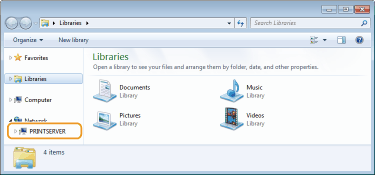
[Network] (Ağ) veya [My Network Places] (Ağ Bağlantılarım) alanındaki yazıcı sunucusunu seçin.
Ağdaki bilgisayarları görüntülemek için ağ bulmayı açmanız veya ağda bilgisayarlar için arama yapmanız gerekebilir.
Paylaşılan yazıcılar görüntülenir.
1 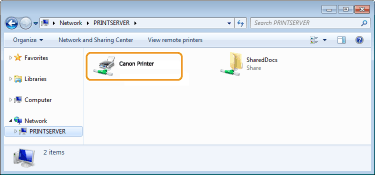
Windows'da Bir Sınama Sayfası Yazdırma
Windows'da bir sınama sayfası yazdırarak yazıcı sürücüsünün çalışıp çalışmadığını kontrol edebilirsiniz.
1
A4 boyutlu kağıdı çok amaçlı tepsiye yükleyin. Çok Amaçlı Tepsiye Kağıt Yükleme
2
Yazıcı klasörünü açın. Yazıcı Klasörünü Görüntüleme
3
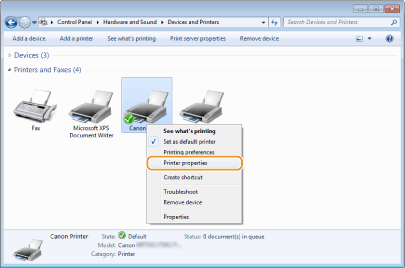
Bu makinenin yazıcı sürücüsü simgesini sağ tıklatın ve [Printer properties] veya [Properties] öğesini tıklatın.
4
[General] kısmında [Print Test Page] sekmesini tıklatın.
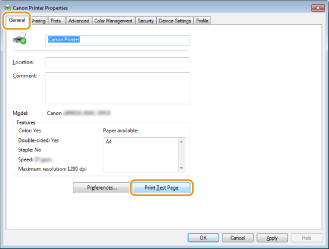
Sınama sayfası yazdırılır.
Bit Mimarisini Kontrol Etme
Bilgisayarınızın 32 bit veya 64 bit Windows çalıştırıp çalıştırmadığından emin değilseniz aşağıdaki yordamı uygulayın.
1
[Control Panel] (Denetim Masası) öğesini görüntüleyin.
Windows Vista/7/Server 2008
[Start] (Başlat) [Control Panel] (Denetim Masası) öğesini seçin.
[Start] (Başlat)
[Control Panel] (Denetim Masası) öğesini seçin.Windows 8/Server 2012
Ekranın sol alt köşesini sağ tıklatın [Control Panel] (Denetim Masası) öğesini seçin.
Ekranın sol alt köşesini sağ tıklatın
[Control Panel] (Denetim Masası) öğesini seçin.Windows 8.1/Server 2012 R2
[Start] (Başlat) seçeneğini sağ tıklatın [Control Panel] (Denetim Masası) öğesini seçin.
[Start] (Başlat) seçeneğini sağ tıklatın
[Control Panel] (Denetim Masası) öğesini seçin.Windows 10/Server 2016
2. Adım'a ilerleyin.
2. Adım'a ilerleyin.
2
[System] (Sistem) öğesini görüntüleyin.
Windows Vista/7/8/Server 2008 R2/Server 2012
[System and Maintenance] (Sistem ve Bakım) veya [System and Security] (Sistem ve Güvenlik) [System] (Sistem) seçeneğini tıklatın.
[System and Maintenance] (Sistem ve Bakım) veya [System and Security] (Sistem ve Güvenlik)
[System] (Sistem) seçeneğini tıklatın.Windows 10/Server 2016
[] öğesini tıklatın [Settings] (Ayarlar) [System] (Sistem) [About] (Hakkında) öğesini seçin.
[
] öğesini tıklatın [Settings] (Ayarlar) [System] (Sistem) [About] (Hakkında) öğesini seçin.Windows Server 2008
[System] (Sistem) öğesini çift tıklatın.
[System] (Sistem) öğesini çift tıklatın.
3
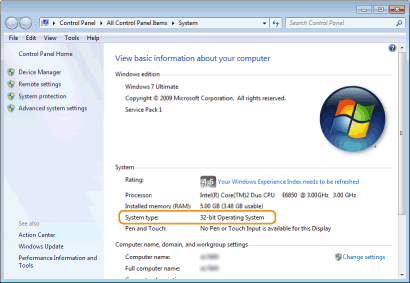
Bit mimarisini kontrol edin.
32 bit sürümler için
[32-bit Operating System] (32 bit İşletim Sistemi) görüntülenir.
[32-bit Operating System] (32 bit İşletim Sistemi) görüntülenir.
64 bit sürümler için
[64-bit Operating System] (64 bit İşletim Sistemi) görüntülenir.
[64-bit Operating System] (64 bit İşletim Sistemi) görüntülenir.
Bilgisayar Adını Kontrol Etme
1
[Control Panel] (Denetim Masası) öğesini görüntüleyin.
Windows Vista/7/Server 2008
[Start] (Başlat) [Control Panel] (Denetim Masası) öğesini seçin.
[Start] (Başlat)
[Control Panel] (Denetim Masası) öğesini seçin.Windows 8/Server 2012
Ekranın sol alt köşesini sağ tıklatın [Control Panel] (Denetim Masası) öğesini seçin.
Ekranın sol alt köşesini sağ tıklatın
[Control Panel] (Denetim Masası) öğesini seçin.Windows 8.1/Server 2012 R2
[Start] (Başlat) seçeneğini sağ tıklatın [Control Panel] (Denetim Masası) öğesini seçin.
[Start] (Başlat) seçeneğini sağ tıklatın
[Control Panel] (Denetim Masası) öğesini seçin.Windows 10
[] [Windows System] (Windows Sistemi) [Control Panel] (Denetim Masası) öğesini seçin.
[
] [Windows System] (Windows Sistemi) [Control Panel] (Denetim Masası) öğesini seçin.Server 2016
[] seçeneğine sağ tıklayın [Control Panel] (Denetim Masası) öğesini seçin.
[
] seçeneğine sağ tıklayın [Control Panel] (Denetim Masası) öğesini seçin.2
[System] (Sistem) öğesini görüntüleyin.
Windows Vista/7/8/10/Server 2008 R2/Server 2012/Server 2016
[System and Maintenance] (Sistem ve Bakım) veya [System and Security] (Sistem ve Güvenlik) [System] (Sistem) öğesini tıklatın.
[System and Maintenance] (Sistem ve Bakım) veya [System and Security] (Sistem ve Güvenlik)
[System] (Sistem) öğesini tıklatın.Windows Server 2008
[System] (Sistem) seçeneğini çift tıklatın.
[System] (Sistem) seçeneğini çift tıklatın.
3
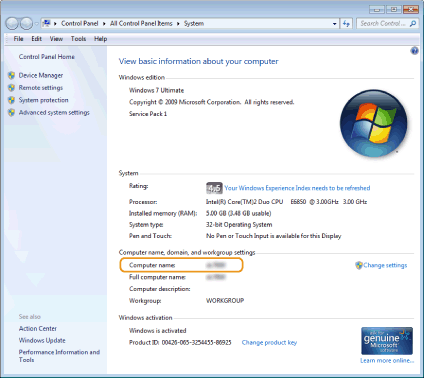
Bilgisayar adını kontrol etme.
Yazıcı Bağlantı Noktasını Kontrol Etme
1
Yazıcı klasörünü açın. Yazıcı Klasörünü Görüntüleme
2
Bu makinenin yazıcı sürücüsü simgesini sağ tıklatın ve [Printer properties] veya [Properties] öğesini tıklatın.
3
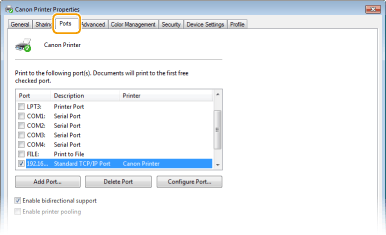
[Ports] sekmesinde, doğru bağlantı noktasının seçilmiş olup olmadığını kontrol edin.

|
Bir ağ bağlantısı kullanıyorsanız ve makinenin IP adresini değiştirdiysenizSeçili bağlantı noktası için [Description] [Canon MFNP Port] ise ve makine ile bilgisayar aynı alt ağ içerisinde yer alıyorsa bağlantı sürdürülecektir. Yeni bir bağlantı noktası eklemeniz gerekmez. [Standard TCP/IP Port] ise yeni bir bağlantı noktası eklemeniz gerekir. Yazıcı Bağlantı Noktalarını Yapılandırma
|
Çift Yönlü İletişimi Kontrol Etme
1
Yazıcı klasörünü açın. Yazıcı Klasörünü Görüntüleme
2
Bu makinenin yazıcı sürücüsü simgesini sağ tıklatın ve [Printer properties] veya [Properties] öğesini tıklatın.
3
[Ports] Sekmesinde, [Enable bidirectional support] onay kutusunun seçildiğinden emin olun.

Bilgisayarınızın Bağlandığı SSID'yi Kontrol Etme
Bilgisayarınız kablosuz bir LAN ağına bağlandıysa, bağlanılan kablosuz LAN yönlendiricisinin SSID'sini görüntülemek için sistem tepsisinde  ,
,  ,
,  veya
veya  öğesine tıklayın.
, , veya öğesine tıklayın.
Windows Mağazası Uygulamasıyla Yazdırma veya Gönderme İşlemi Yaparken
Windows 8/Server 2012
Ekranın sağında düğmeleri görüntüleyin [Devices] (Aygıtlar) öğesine dokunun veya tıklayın Kullandığınız sürücü [Print] (Yazdır).
Ekranın sağında düğmeleri görüntüleyin
[Devices] (Aygıtlar) öğesine dokunun veya tıklayın Kullandığınız sürücü [Print] (Yazdır).Windows 8.1/Server 2012 R2
Ekranın sağında düğmeleri görüntüleyin [Devices] (Aygıtlar) öğesine dokunun veya tıklayın [Print] (Yazdır) Kullandığınız sürücü [Print] (Yazdır).
Ekranın sağında düğmeleri görüntüleyin
[Devices] (Aygıtlar) öğesine dokunun veya tıklayın [Print] (Yazdır) Kullandığınız sürücü [Print] (Yazdır).Windows 10
Uygulamadan [Print] (Yazdır) öğesine dokunun veya tıklayın Kullandığınız sürücü [Print] (Yazdır).
Uygulamadan [Print] (Yazdır) öğesine dokunun veya tıklayın
Kullandığınız sürücü [Print] (Yazdır).|
|
|
Bu yöntemi kullanarak belge yazdırıyor veya faks gönderiyorsanız, yalnızca sınırlı sayıda işlev kullanılabilir.
[The printer requires your attention. Go to the desktop to take care of it.] (Yazıcıyla ilgilenmeniz gerekiyor. İlgilenmek için masaüstüne gidin.) mesajı görüntülenirse masaüstüne gidin ve gerekli işlemleri gerçekleştirin. Makine bir faks gönderirken, bir belge yazdırırken veya benzer olaylar sırasında kullanıcı adını görüntülemeye ayarlandığında bu mesaj görüntülenir.
|