
Tonlamayı Ayarlama
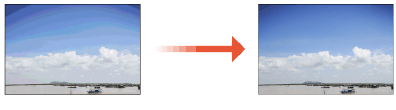
Tonlama, bir rengin koyudan açığa doğru sürekli gölgelerini ifade eder. Yazdırılan renk tonlamalarında ne kadar fazla gölge olursa çıktılar o kadar doğal görünür. Renk üretilebilirliği zayıflarsa ve çıktıların yoğunluğu ve parlaklığı orijinal belgelerden önemli ölçüde farklıysa uygun otomatik ayarı gerçekleştirin. Tonlama ayarlamanın iki seçeneği vardır: Doğru ayarlama için "Tam Ayarlama", temel ayarlama için "Hızlı Ayarlama".
|
|
|
Toner kartuşunda yeterli miktar olmadığında ayarlamalar etkili bir şekilde gerçekleştirilmeyebilir. Her bir kartuşta kalan toner miktarını kontrol edin. Toner kartuşlarının herhangi birinde kalan toner miktarı azsa, toner kartuşlarını değiştirmeniz önerilir. Sarf Malzemelerinde Kalan Miktarı Kontrol Etme
|
Tam Ayarlama
Bu ayar, renkli yazdırmaya yönelik üretilebilirliği en iyi hale getirir. Makine tam ayarlama gerçekleştirirken, renk üretilebilirliğini en iyi hale getirmek için bilgi alır. Makine, tam ayarlama gerçekleştirdiğiniz bir sonraki zamana kadar bu bilgileri korur. Tam ayarlama yapmak için "ayar görüntüsünü yazdır ve tara" işlemini birkaç kez tekrarlayın. Tarama ve yazdırma dahil olmak üzere bazı işlevleri gerçekleştirirken bu ayarlamayı gerçekleştiremeyeceğinizi unutmayın.
|
|
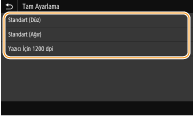
Yazdırılan renk tonları, yazdırma verilerinin renk tonlarından farklıysaYazdırma için kullanılacak kağıda ve yazdırma ayarlarına bağlı olarak, aşağıda gösterildiği şekilde düzeltme işlemini gerçekleştirin.
Düz kağıt üzerine yazdırmak için <Standart (Düz)>*1 ile düzeltme işlemini gerçekleştirin.
Ağır kağıt üzerine yazdırmak için öncelikle <Standart (Düz)>*1 ile ve ardından <Standart (Ağır)>*2 ile düzeltme işlemini gerçekleştirin.
Düz kağıt üzerine Süper Hassas Fonksiyonunu kullanarak yazdırmak için öncelikle <Standart (Düz)>*1 ile ve ardından <Yazıcı İçin 1200 dpi>*1 ile düzeltme işlemini gerçekleştirin.
Ağır kağıt üzerine Süper Hassas Fonksiyonunu kullanarak yazdırmak için öncelikle <Standart (Düz)>*1 ile ve ardından <Standart (Ağır)>*2 ile ve son olarak <Yazıcı İçin 1200 dpi>*2 ile düzeltme işlemini gerçekleştirin.
*1 Düz kağıt kullanarak düzeltme işlemini gerçekleştirin.
*2 Ağır kağıt kullanarak düzeltme işlemini gerçekleştirin.
|
1
Ana Ekran'da <Menü> öğesini seçin. Ana Ekran
2
<Ayarlama/Bakım>  <Görüntü Kalitesini Ayarla> <Tonlamayı Oto. Ayarla> öğesini seçin.
<Görüntü Kalitesini Ayarla> <Tonlamayı Oto. Ayarla> öğesini seçin.3
<Tam Ayarlama> öğesini seçin.
4
Kağıt kaynağını seçin.
5
Ekranda görüntülenen kağıt boyutunun ve türünün makineye yüklendiğinden emin olun ve <Tamam> öğesini seçin.
6
İşlemi onaylayın ve <Başlat> öğesini seçin.
Bir ayar görüntüsü yazdırılır.

Adım 4'te <Standart (Düz)> ya da <Standart (Ağır)> seçildiyse ayar görüntüsünü 3 kez veya <Yazıcı İçin 1200 dpi> seçildiyse 2 kez yazdırın ve tarayın.
7
Yazdırma sırasında görüntülenen ekran kaybolduktan sonra besleyiciyi veya plaka kapağını açın.
8
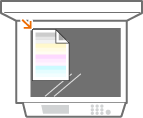
Ayar görüntüsünü plaka camına yerleştirin.
Ayar görüntüsünü, siyah çizgi makinenin arka tarafında olacak ve yazdırma tarafı aşağı bakacak şekilde yerleştirin.
9
Besleyiciyi veya plaka kapağını yavaşça kapatın.
10
<Taramayı Başlat> öğesini seçin.
Yerleştirilen ayar görüntüsü taranır ve ardından üçüncü ayar görüntüsü
yazdırılır.
yazdırılır.
11
Besleyiciyi veya plaka kapağını açın, ilk ayar görüntüsünü çıkarın ve ardından ikinci ayar görüntüsünü plaka camına yerleştirin.
İlk ayar görüntüsünde yaptığınız gibi, ayar görüntüsünü, siyah çizgi makinenin arka tarafında olacak ve yazdırma tarafı aşağı bakacak şekilde yerleştirin.
12
Besleyiciyi veya plaka kapağını yavaşça kapatın.
13
<Taramayı Başlat> öğesini seçin.
Ayar görüntüsü taranır ve ayarlama başlar.
Adım 4'te <Yazıcı İçin 1200 dpi> seçilirse ayar, tarandıktan sonra gerçekleştirilir. Adım 17'ye ilerleyin.
14
Besleyiciyi veya plaka kapağını açın, ikinci ayar görüntüsünü çıkarın ve ardından üçüncü ayar görüntüsünü plaka camına yerleştirin.
İlk ayar görüntüsünde yaptığınız gibi, ayar görüntüsünü, siyah çizgi makinenin arka tarafında olacak ve yazdırma tarafı aşağı bakacak şekilde yerleştirin.
15
Besleyiciyi veya plaka kapağını yavaşça kapatın.
16
<Taramayı Başlat> öğesini seçin.
Ayar görüntüsü taranır ve ayarlama başlar.
17
Ayarın tamamlandığını bildiren mesaj görüntülendiğinde, besleyiciyi veya plaka kapağını açın ve ayar görüntüsünü çıkarın.
18
Besleyiciyi veya plaka kapağını yavaşça kapatın.
|
|
<Düzeltme gerçekleştirilemedi.> mesajı görüntüleniyorsaAdım 5'te görüntülenen kağıdı kağıt kaynağına yüklediniz mi?
Ayar görüntüsünü yazdırma tarafı aşağı bakacak ve siyah çizgi makinenin arkasına doğru olacak şekilde yerleştirdiniz mi?
Kağıt sıkışması mı oluştu? Kağıt Sıkışmalarını Giderme
Toner kartuşunda kalan ve düzeltme için gerekli olan miktar yeterli mi? Toner kartuşunda kalan miktar düşükse, toner kartuşlarını değiştirmeniz önerilir. Sarf Malzemelerinde Kalan Miktarı Kontrol Etme
|
Hızlı Ayarlama
Bu ayar, <Tam Ayarlama> ile elde edilen en iyi hale getirilmiş durumu korur. Bu ayarlama tatmin edici düzeyde değilse, <Tam Ayarlama> işlemini gerçekleştirin. Bu ayar, bir toner kartuşunu değiştirmenizin ardından otomatik olarak gerçekleştirilebilir.
|
|
|
Tarama veya yazdırma işlemi gerçekleştiriliyorken, hızlı ayarlama kullanılamaz.
|
1
Ana Ekran'da <Menü> öğesini seçin. Ana Ekran
2
<Ayarlama/Bakım> <Görüntü Kalitesini Ayarla> <Tonlamayı Oto. Ayarla> öğesini seçin.
<Görüntü Kalitesini Ayarla> <Tonlamayı Oto. Ayarla> öğesini seçin.3
<Hızlı Ayar> öğesini seçin.
4
<Başlat> öğesini seçin.
Ayarlama başlar.