
Eşit Olmayan Yoğunluğu Düzeltme
Yazdırma sırasında yoğunluk eşit değilse, <Gölgelendirmeyi Düzelt> işlemini gerçekleştirin. Yoğunluğu düzeltmenin üç yöntemi vardır; ticari gölgeölçerin kullanıldığı Gölgeölçerle Düzeltme, Görsel Düzeltme ve Tarayıcıyla Düzeltme.

|
|
|
Yeterli toner olmadığında ayarlamalar etkili bir şekilde gerçekleştirilmeyebilir.
|
Gölgeölçerle Düzeltme
Ticari gölgeölçerle çıktısını aldığınız bir sınama sayfasını ölçün ve yarı tonlu alanların yoğunluğunu düzeltmek için ölçülen yoğunluk değerlerini girin.
1
Ana Ekran'da <Menü> öğesini seçin. Ana Ekran
2
<Ayarlama/Bakım>  <Görüntü Kalitesini Ayarla> öğesini seçin.
<Görüntü Kalitesini Ayarla> öğesini seçin.3
<Gölgelendirmeyi Düzelt> <Dansimetre Düzeltmesi> öğesini seçin.
<Dansimetre Düzeltmesi> öğesini seçin.4
İşlemi onaylayın ve <Sonraki> öğesini seçin.
5
Ekranda görüntülenen kağıt boyutunun ve türünün makineye yüklendiğinden emin olun ve <Başlat> öğesini seçin.
Sınama sayfası yazdırılır.
6
Sınama sayfasını gölgeölçerle ölçün.
Sınama sayfasında 1'den 7'ye kadar olan işaretleri ölçün ve tespit edilen yoğunluk değerlerini not edin.
7
Her bir renk için <Hassas Ayar> seçeneğine basın.
8
Yoğunluk değerlerini girin.
Adım 6'da her bir renk için 1'den 7'ye kadar ölçtüğünüz ve not ettiğiniz yoğunluk değerlerini girin.
9
<Uygula> öğesine basın.
10
<Çıktı Test Sayfası> <Baskıyı Başlat> öğesine basın.
<Baskıyı Başlat> öğesine basın.Düzeltmeden sonra bir sınama sayfası yazdırılır.
11
Sınama sayfasıyla ilgili bir sorun yoksa <Uygula> öğesine basın.
Düzeltmeden sonra sınama sayfasının yoğunluğu eşit değilse, Görsel Düzeltme öğesinde gösterilen yordamı gerçekleştirin.
Görsel Düzeltme
Belirlediğiniz yoğunluk ayarı değerlerini kullanarak düzeltme işlemini gerçekleştirmek için çıktısını aldığınız sınama sayfasını görsel olarak ölçün. Gölgeölçeriniz yoksa veya düzeltme işlemi etkili değilse, bu yordamı kullanın.
1
Ana Ekran'da <Menü> öğesini seçin. Ana Ekran
2
<Ayarlama/Bakım> <Görüntü Kalitesini Ayarla> öğesini seçin.
<Görüntü Kalitesini Ayarla> öğesini seçin.3
<Gölgelendirmeyi Düzelt> <Görsel Düzeltme> öğesini seçin.
<Görsel Düzeltme> öğesini seçin.4
<Çıktı Test Sayfası> öğesini seçin.
5
Ekranda görüntülenen kağıt boyutunun ve türünün makineye yüklendiğinden emin olun ve <Baskıyı Başlat> öğesini seçin.
Sınama sayfası yazdırılır.
6
Yoğunluk ayarı değerlerini belirlemek için sınama sayfasını görsel olarak kontrol edin.

Her bir renk için yazdırılan işaret aralığı, sınama sayfası için kullanılan kağıt boyutuna bağlı olarak -6 - +6 veya -5 - +5 olabilir.
7
Her bir renk için <Hassas Ayar> seçeneğine basın.
8
Yoğunluk değerlerini girin.
Adım 3'te görsel olarak her bir renk için -6 - +6 (veya -5 - +5) arasında elde ettiğiniz sonuçlara göre yoğunluk değerlerini girin.
Yoğunluğu artırmak için artı değer veya yoğunluğu azaltmak için eksi değer girin.
9
<Uygula> öğesine basın.
10
<Çıktı Test Sayfası> <Baskıyı Başlat> öğesine basın.
<Baskıyı Başlat> öğesine basın.Düzeltmeden sonra bir sınama sayfası yazdırılır.
11
Sınama sayfasıyla ilgili bir sorun yoksa <Uygula> öğesine basın.
Tarayıcıyla Düzeltme
Çıktısını aldığınız sınama sayfasını tarayarak yoğunluk düzeltme işlemini gerçekleştirebilirsiniz. Bu sizi yoğunluk ölçümlerini gerçekleştirme ve yoğunluk değerlerini girme uğraşından kurtarır.
1
Ana Ekran'da <Menü> öğesini seçin. Ana Ekran
2
<Ayarlama/Bakım> <Görüntü Kalitesini Ayarla> öğesini seçin.
<Görüntü Kalitesini Ayarla> öğesini seçin.3
<Gölgelendirmeyi Düzelt> <Tarayıcı Düzeltmesi> öğesini seçin.
<Tarayıcı Düzeltmesi> öğesini seçin.4
İşlemi onaylayın ve <Sonraki> öğesini seçin.
5
Ekranda görüntülenen kağıt boyutunun ve türünün makineye yüklendiğinden emin olun ve <Başlat> öğesini seçin.
Sınama sayfası yazdırılır.
6
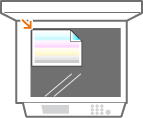
Sınama sayfasını plaka camına yerleştirin.
Dört renkteki çizgilerin yazdırıldığı tarafı aşağı ve camgöbeği rengindeki çizgi makinenin arka tarafına bakacak şekilde sınama sayfası yaprağını makineye yerleştirin.
7
Besleyiciyi kapatın ve <Taramayı Başlat> öğesine basın.
Sınama sayfası taranır ve yoğunluk düzeltme işlemi gerçekleştirilir.

|
<Düzeltme gerçekleştirilemedi.> mesajı görüntüleniyorsaAdım 5'te görüntülenen kağıdı kağıt kaynağına yüklediniz mi?
Ayar görüntüsünü yazdırma tarafı aşağı bakacak ve siyah çizgi makinenin arkasına doğru olacak şekilde yerleştirdiniz mi?
Kağıt sıkışması mı oluştu? Kağıt Sıkışmalarını Giderme
Toner kartuşunda kalan ve düzeltme için gerekli olan miktar yeterli mi? Toner kartuşunda kalan miktar düşükse, toner kartuşlarını değiştirmeniz önerilir. Sarf Malzemelerinde Kalan Miktarı Kontrol Etme
|