
<Yazıcı>
Yazıcı ile ilgili tüm ayarlar, kısa açıklamalarla birlikte listelenir. Varsayılan ayarlar kama ile işaretlenmiştir ( ).
).
).|
|
Yıldız işareti (*)"*1" ile işaretli ayarlar kullandığınız modele, seçeneklere veya diğer ayar öğelerine bağlı olarak görüntülenmeyebilir.
"*2" ile işaretli ayarlar içeri veya dışarı aktarılamaz.
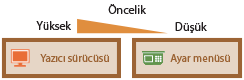
Ayarların önceliğiBir yazdırma ayarı, hem yazıcı sürücüsünden hem de makinenin işletim panelinden belirtilmiş ise, yazıcı sürücüsünden yapılmış olan belirtim, işletim panelinden yapılmış olanı geçersiz kılar. İşletim panelinden yapılmış olan belirtim, PS/PCL yazdırma ve UNIX'ten veya yazıcı sürücüsünü desteklemeyen diğer işletim sistemlerinden yazdırma işlemi gibi belirli bazı durumlarda geçerli olur.
|
<Yazıcı Ayarları>
Yazdırma ve yazıcı işlemleri ile ilgili ayarları yapılandırın.
<Yazdırırkn Sürücü Ayarlarına Öncelik Ver>
Yazdırma işleminin yazıcı sürücüsünün kağıt boyutu ve türü ayarlarıyla bağlantılı olarak yapılıp yapılmayacağını, Ana Ekran'da <Kağıt Ayarları> altındaki çok amaçlı tepsi için yapılan ayarlara göre öncelikli olup olmayacağını seçin. <Açık> öğesini seçerek, makinenin kağıt ayarları gözetilmeksizin yazıcı sürücüsünde belirtilen kağıt kaynağından yazdırma işlemi yapabilirsiniz.
|
<Çok Amaçlı Tepsi>
<Sürücü Ayarlarına Öncelik Ver>
<Kapalı>
<Açık>
|
<Menü>  <Fonksiyon Ayarları> <Yazıcı> <Yazıcı Ayarları> <Yazdırırkn Sürücü Ayarlarına Öncelik Ver> <Çok Amaçlı Tepsi> <Sürücü Ayarlarına Öncelik Ver> menüsünde <Açık> öğesini seçin <Uygula>
<Fonksiyon Ayarları> <Yazıcı> <Yazıcı Ayarları> <Yazdırırkn Sürücü Ayarlarına Öncelik Ver> <Çok Amaçlı Tepsi> <Sürücü Ayarlarına Öncelik Ver> menüsünde <Açık> öğesini seçin <Uygula>

|
|
Yazıcı sürücüsünün ayarları <Açık> öğesi seçiliyken yüklenen kağıdın boyutu ve türü ile eşleşmiyorsa, kağıt sıkışması veya yazdırma hatası oluşabilir.
|
<Kopyalar>
Yazdırılacak kopya sayısını ayarlayın.
|
1
- 999 |
<Menü> <Fonksiyon Ayarları> <Yazıcı> <Yazıcı Ayarları> <Kopyalar> Yazdırılacak kopya sayısını ayarlayın <Uygula>
<Fonksiyon Ayarları> <Yazıcı> <Yazıcı Ayarları> <Kopyalar> Yazdırılacak kopya sayısını ayarlayın <Uygula> <2-Taraflı Baskı>
2 taraflı çıktılar yapılıp yapılmayacağını seçin.
|
<Kapalı>
<Açık> |
<Menü> <Fonksiyon Ayarları> <Yazıcı> <Yazıcı Ayarları> <2-Taraflı Baskı> <Kapalı> veya <Açık> öğesini seçin
<Fonksiyon Ayarları> <Yazıcı> <Yazıcı Ayarları> <2-Taraflı Baskı> <Kapalı> veya <Açık> öğesini seçin <Varsayılan Sayfa>
Kağıt boyutunu ve türünü belirlemek için bu öğeyi kullanın. Kullanılabilir Kağıt
<Menü> <Fonksiyon Ayarları> <Yazıcı> <Yazıcı Ayarları> <Varsayılan Sayfa> Kağıt boyutunu seçin Kağıt türünü seçin
<Fonksiyon Ayarları> <Yazıcı> <Yazıcı Ayarları> <Varsayılan Sayfa> Kağıt boyutunu seçin Kağıt türünü seçin <Kağıt Boyutu Atlama>
A4 ve LTR boyutunda kağıtlardan biri yüklenmiş, ancak diğeri yüklenmemişse, A4 ve LTR boyutunda kağıda yazdırma arasında geçiş yapılıp yapılmayacağını seçin. <Açık> öğesini seçip bilgisayardan yazdırmak için A4 boyutunda kağıt belirtirseniz, ancak A4 boyutunda kağıt makinede yüklü değilse, makine belgenizi Letter boyutunda kağıda yazdırır.
|
<Kapalı>
<Açık> |
<Menü> <Fonksiyon Ayarları> <Yazıcı> <Yazıcı Ayarları> <Kağıt Boyutu Atlama> <Kapalı> veya <Açık> öğesini seçin
<Fonksiyon Ayarları> <Yazıcı> <Yazıcı Ayarları> <Kağıt Boyutu Atlama> <Kapalı> veya <Açık> öğesini seçin |
|
|
Kopya sayısı veya 1 taraflı/2 taraflı yazdırma gibi yazdırma ayarlarını bir uygulamadan veya yazıcı sürücüsünden belirtebilirsiniz. Ancak, <Kağıt Boyutu Atlama> ayarı yalnızca makinede belirtilebilir.
|
<Baskı Kalitesi>
Baskı kalitesine ilişkin ayarları değiştirebilirsiniz.
<Yoğunluk> *1
Toner yoğunluğunu ayarlayın.
|
Sarı/Macenta/Camgöbeği/Siyah
17 Düzey
<Hassas Ayar>
<Sarı>/<Magenta>/<Cyan>/<Siyah>
<Yüksek>/<Orta>/<Düşük>
17 Düzey
|
<Menü> <Fonksiyon Ayarları> <Yazıcı> <Yazıcı Ayarları> <Baskı Kalitesi> <Yoğunluk> Her bir rengin yoğunluğunu ayarlayın <Uygula>
<Fonksiyon Ayarları> <Yazıcı> <Yazıcı Ayarları> <Baskı Kalitesi> <Yoğunluk> Her bir rengin yoğunluğunu ayarlayın <Uygula> |
|
|
Her bir rengin toner yoğunluğunu üç yoğunluk seviyesine (yüksek yoğunluk, orta yoğunluk ve düşük yoğunluk) ayarlamak için <Hassas Ayar> öğesini kullanabilirsiniz.
|

<Toner Tasarrufu> öğesi <Açık> olarak ayarlandığında bu öğeyi ayarlayamazsınız.
<Toner Tasarrufu>
Toner tüketiminden tasarruf yapabilirsiniz. Büyük bir işin nihai yazdırma işlemine geçmeden önce düzen ve diğer görünüm karakteristiklerini kontrol etmek istediğinizde, <Açık> öğesini seçin.
|
<Kapalı>
<Açık> |
<Menü> <Fonksiyon Ayarları> <Yazıcı> <Yazıcı Ayarları> <Baskı Kalitesi> <Toner Tasarrufu> <Kapalı> veya <Açık> öğesini seçin
<Fonksiyon Ayarları> <Yazıcı> <Yazıcı Ayarları> <Baskı Kalitesi> <Toner Tasarrufu> <Kapalı> veya <Açık> öğesini seçin <Tonlama>
Tonlama üretmek için işleme yöntemini belirtin. <Yüksek 1> seçeneğinden daha yüksek bir kalite elde etmek istiyorsanız, <Yüksek 2> seçeneğine ayarlayın.
|
<Yüksek 1>
<Yüksek 2>
|
<Menü> <Fonksiyon Ayarları> <Yazıcı> <Yazıcı Ayarları> <Baskı Kalitesi> <Tonlama> <Yüksek 1> veya <Yüksek 2> öğesini seçin
<Fonksiyon Ayarları> <Yazıcı> <Yazıcı Ayarları> <Baskı Kalitesi> <Tonlama> <Yüksek 1> veya <Yüksek 2> öğesini seçin
Bu ayar ancak <Çözünürlük> öğesi <600 dpi> olarak ayarlandığında kullanılabilir.
<Çözünürlük>
Yazdırma verilerini işlemek için kullanılacak çözünürlüğü belirtin.
|
<1200 dpi>
<600 dpi>
|
<Menü> <Fonksiyon Ayarları> <Yazıcı> <Yazıcı Ayarları> <Baskı Kalitesi> <Çözünürlük> <1200 dpi> veya <600 dpi> öğesini seçin
<Fonksiyon Ayarları> <Yazıcı> <Yazıcı Ayarları> <Baskı Kalitesi> <Çözünürlük> <1200 dpi> veya <600 dpi> öğesini seçin <Özel Düzeltme Modu>
Verileri yumuşak bir yüzey ile yazdırmak için modu belirtin. <Mod 1> (varsayılan) seçeneğindeki çıktıların kalitesi kabul edilebilir değilse, başka bir mod deneyin.
|
<Mod 1>
<Mod 2>
<Mod 3>
<Mod 4>
<Mod 5>
<Mod 6>
|
<Menü> <Fonksiyon Ayarları> <Yazıcı> <Yazıcı Ayarları> <Baskı Kalitesi> <Özel Düzeltme Modu> Bir mod seçin
<Fonksiyon Ayarları> <Yazıcı> <Yazıcı Ayarları> <Baskı Kalitesi> <Özel Düzeltme Modu> Bir mod seçin 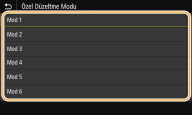
<Mod 1>
Koyu bir metnin veya şeklin ana hattını yumuşak yüzey ile yazdırır. Bu, çeşitli yazdırma türleri için en uygun moddur.
Koyu bir metnin veya şeklin ana hattını yumuşak yüzey ile yazdırır. Bu, çeşitli yazdırma türleri için en uygun moddur.
<Mod 2>
Şeklin ana hattını ve iç yarım tonları yumuşak yüzey ile yazdırır.
Şeklin ana hattını ve iç yarım tonları yumuşak yüzey ile yazdırır.
<Mod 3>
Renkli arka planı olan alanlardaki koyu metin veya çizgileri yumuşak yüzey ile yazdırır.
Renkli arka planı olan alanlardaki koyu metin veya çizgileri yumuşak yüzey ile yazdırır.
<Mod 4>
Fotoğraf veya bir şeklin ya da metnin ana hattı gibi görüntüleri yumuşak yüzey ile yazdırır.
Fotoğraf veya bir şeklin ya da metnin ana hattı gibi görüntüleri yumuşak yüzey ile yazdırır.
<Mod 5>
Bir görüntüyü veya yarım tonları eşit dengeyle yazdırır.
Bir görüntüyü veya yarım tonları eşit dengeyle yazdırır.
<Mod 6>
Görüntünün tamamını yumuşak yüzey ile yazdırır.
Görüntünün tamamını yumuşak yüzey ile yazdırır.
<Yarım tonlar> bölümündeki <Hata Ayıklama> öğesi <Açık> olarak ayarlandığında, <Mod 5> dışındaki modlarda yazdırma işlemlerinin tümü aynı sonuçları verir.
Bu ayar ancak <Çözünürlük> öğesi <600 dpi> olarak ayarlandığında kullanılabilir.
<Toner Hacmi Düzeltmesi>
Metin veya çizgilerdeki toner hacmi makinenin sınır değerini aşıyorsa, sınır değerini aşmaması için toner hacminde düzeltme yapın.
|
<Standart>
<Tonlama Önceliği>
<Metin Önceliği>
|
<Menü> <Fonksiyon Ayarları> <Yazıcı> <Yazıcı Ayarları> <Baskı Kalitesi> <Toner Hacmi Düzeltmesi> Bir öğe seçin
<Fonksiyon Ayarları> <Yazıcı> <Yazıcı Ayarları> <Baskı Kalitesi> <Toner Hacmi Düzeltmesi> Bir öğe seçin 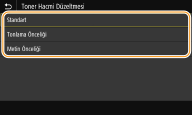
<Standart>
Metin ve çizgiler için uygun çözünürlük ve diğer yazdırma veri türleri için uygun renk tonu sağlanması amacıyla toner besleme miktarını ayarlar.
Metin ve çizgiler için uygun çözünürlük ve diğer yazdırma veri türleri için uygun renk tonu sağlanması amacıyla toner besleme miktarını ayarlar.
<Tonlama Önceliği>
Tüm yazdırma veri türleri için uygun renk tonunun sağlanması amacıyla toner besleme miktarını ayarlar.
Tüm yazdırma veri türleri için uygun renk tonunun sağlanması amacıyla toner besleme miktarını ayarlar.
<Metin Önceliği>
Tüm yazdırma veri türleri için uygun çözünürlüğün sağlanması amacıyla toner besleme miktarını ayarlar.
Tüm yazdırma veri türleri için uygun çözünürlüğün sağlanması amacıyla toner besleme miktarını ayarlar.
<Hat Kontrolü>
Çizgileri üretmek için işleme yöntemini belirtin.
|
<Çözünürlük Önceliği>
<Tonlama Önceliği>
|
<Menü> <Fonksiyon Ayarları> <Yazıcı> <Yazıcı Ayarları> <Baskı Kalitesi> <Hat Kontrolü> <Çözünürlük Önceliği> veya <Tonlama Önceliği> öğesini seçin
<Fonksiyon Ayarları> <Yazıcı> <Yazıcı Ayarları> <Baskı Kalitesi> <Hat Kontrolü> <Çözünürlük Önceliği> veya <Tonlama Önceliği> öğesini seçin 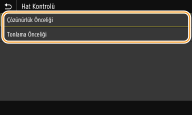
<Çözünürlük Önceliği>
Metinle aynı çözünürlükte çizgiler çizer.
Metinle aynı çözünürlükte çizgiler çizer.
<Tonlama Önceliği>
Rengi ve tonlamayı korurken çizgiler çizer.
Rengi ve tonlamayı korurken çizgiler çizer.
<Genişlik Ayarlama>
Metin veya ince çizgileri kalın yazı tipiyle yazdırmak için bir ayar yapılandırın.
|
<Kapalı>
<Açık>
<Metin>
<Hat>
<Metin ve Satır>
|
<Menü> <Fonksiyon Ayarları> <Yazıcı> <Yazıcı Ayarları> <Baskı Kalitesi> <Genişlik Ayarlama> <Açık> Hedefi seçin
<Fonksiyon Ayarları> <Yazıcı> <Yazıcı Ayarları> <Baskı Kalitesi> <Genişlik Ayarlama> <Açık> Hedefi seçin
<Açık> olarak ayarlarsanız, yazdırma hızı yavaşlayabilir veya görüntü kalitesi etkilenebilir.
Öğeyi <Açık> olarak ayarlasanız bile, yazdırma uygulamasına bağlı olarak kalın yazı tipiyle yazdırma mümkün olmayabilir.
<Gelişmiş Düzeltme>
Grafiklerin ana hatlarını (örn. uygulama kullanılarak oluşturulan resimler) veya bir metni yumuşak yüzey ile yazdırmak için yumuşatma ayarlarını yapılandırın.
<Gelişmiş Düzeltme>
Yumuşatma işleminin gerçekleştirilip gerçekleştirilmeyeceğini seçin. <Seviye 2>, <Seviye 1> öğesine kıyasla ana hattı daha yumuşak yüzeyle yazdırır. İlk olarak <Seviye 1> seçeneği ile deneyin.
|
<Kapalı>
<Seviye 1>
<Seviye 2>
|
<Menü> <Fonksiyon Ayarları> <Yazıcı> <Yazıcı Ayarları> <Baskı Kalitesi> <Gelişmiş Düzeltme> <Gelişmiş Düzeltme> Bir öğe seçin
<Fonksiyon Ayarları> <Yazıcı> <Yazıcı Ayarları> <Baskı Kalitesi> <Gelişmiş Düzeltme> <Gelişmiş Düzeltme> Bir öğe seçin
<Grafiklere Uygula>
*1
<Gelişmiş Düzeltme> öğesi <Seviye 1> veya <Seviye 2> olarak ayarlandığında, grafiklere yumuşatma işleminin uygulanıp uygulanmayacağını belirtin.
|
<Kapalı>
<Açık>
|
<Menü> <Fonksiyon Ayarları> <Yazıcı> <Yazıcı Ayarları> <Baskı Kalitesi> <Gelişmiş Düzeltme> <Grafiklere Uygula> <Kapalı> veya <Açık> öğesini seçin
<Fonksiyon Ayarları> <Yazıcı> <Yazıcı Ayarları> <Baskı Kalitesi> <Gelişmiş Düzeltme> <Grafiklere Uygula> <Kapalı> veya <Açık> öğesini seçin
<Metne Uygula>
*1
<Gelişmiş Düzeltme> öğesi <Seviye 1> veya <Seviye 2> olarak ayarlandığında, metne yumuşatma işleminin uygulanıp uygulanmayacağını belirtin.
|
<Kapalı>
<Açık>
|
<Menü> <Fonksiyon Ayarları> <Yazıcı> <Yazıcı Ayarları> <Baskı Kalitesi> <Gelişmiş Düzeltme> <Metne Uygula> <Kapalı> veya <Açık> öğesini seçin
<Fonksiyon Ayarları> <Yazıcı> <Yazıcı Ayarları> <Baskı Kalitesi> <Gelişmiş Düzeltme> <Metne Uygula> <Kapalı> veya <Açık> öğesini seçin
<Grafiklere Uygula> ve <Metne Uygula> ayarları, yalnızca [Advanced Smoothing] öğesi yazıcı sürücüsünde [Printer Default] olarak ayarlandığında etkilidir.
<Tonlama Düzeltme>
Grafiklerin (örn. uygulama kullanılarak oluşturulan resimler) tonunu (renk yoğunluğu) veya bit eşlem resimlerini yumuşak yüzey ile yazdırmak için yumuşatma ayarlarını yapılandırın.
<Tonlama Düzeltme>
Yumuşatma işleminin gerçekleştirilip gerçekleştirilmeyeceğini seçin. <Seviye 2>, <Seviye 1> öğesine kıyasla ana hattı daha yumuşak yüzeyle yazdırır. İlk olarak <Seviye 1> öğesi ile deneyin.
|
<Kapalı>
<Seviye 1>
<Seviye 2>
|
<Menü> <Fonksiyon Ayarları> <Yazıcı> <Yazıcı Ayarları> <Baskı Kalitesi> <Tonlama Düzeltme> <Tonlama Düzeltme> Bir öğe seçin
<Fonksiyon Ayarları> <Yazıcı> <Yazıcı Ayarları> <Baskı Kalitesi> <Tonlama Düzeltme> <Tonlama Düzeltme> Bir öğe seçin
<Grafiklere Uygula>
*1
<Tonlama Düzeltme> öğesi <Seviye 1> veya <Seviye 2> olarak ayarlandığında, grafiklere yumuşatma işleminin uygulanıp uygulanmayacağını belirtin.
|
<Kapalı>
<Açık>
|
<Menü> <Fonksiyon Ayarları> <Yazıcı> <Yazıcı Ayarları> <Baskı Kalitesi> <Tonlama Düzeltme> <Grafiklere Uygula> <Kapalı> veya <Açık> öğesini seçin
<Fonksiyon Ayarları> <Yazıcı> <Yazıcı Ayarları> <Baskı Kalitesi> <Tonlama Düzeltme> <Grafiklere Uygula> <Kapalı> veya <Açık> öğesini seçin
<Görüntülere Uygula>
*1
<Tonlama Düzeltme> öğesi <Seviye 1> veya <Seviye 2> olarak ayarlandığında, görüntülere yumuşatma işleminin uygulanıp uygulanmayacağını belirtin.
|
<Kapalı>
<Açık>
|
<Menü> <Fonksiyon Ayarları> <Yazıcı> <Yazıcı Ayarları> <Baskı Kalitesi> <Tonlama Düzeltme> <Görüntülere Uygula> <Kapalı> veya <Açık> öğesini seçin
<Fonksiyon Ayarları> <Yazıcı> <Yazıcı Ayarları> <Baskı Kalitesi> <Tonlama Düzeltme> <Görüntülere Uygula> <Kapalı> veya <Açık> öğesini seçin
Yazıcı sürücüsündeki [Gradation Smoothing] yalnızca grafik verileri için geçerlidir. Burada yapılandırılan ayarlar, görüntü verilerini yumuşatma işlemi için geçerlidir.
<Yerleşim>
Ciltleme konumu ve kenar boşluğu değerleri gibi sayfa düzeni ayarlarını belirtin.
<Ciltleme Konumu>
Çıktıları zımbalayıcı gibi bir ciltleme aleti ile ciltliyorsanız bu öğeyi kullanarak uzun kenardan mı yoksa kısa kenardan mı ciltleme yapılacağını belirleyin. Bu öğeye ilişkin ayarı, ciltleme konumu için uygulanacak kenar boşluğu değerini belirten <Cilt Payı> öğesi ile birlikte belirtin.
|
<Uzun Kenar>
<Kısa Kenar>
|
<Menü> <Fonksiyon Ayarları> <Yazıcı> <Yazıcı Ayarları> <Yerleşim> <Ciltleme Konumu> <Uzun Kenar> veya <Kısa Kenar> öğesini seçin
<Fonksiyon Ayarları> <Yazıcı> <Yazıcı Ayarları> <Yerleşim> <Ciltleme Konumu> <Uzun Kenar> veya <Kısa Kenar> öğesini seçin 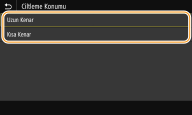
<Uzun Kenar>
Kağıdın uzun kenarı üzerinde ciltleme yapmak için bu öğeyi kullanın.
Kağıdın uzun kenarı üzerinde ciltleme yapmak için bu öğeyi kullanın.

<Kısa Kenar>
Kağıdın kısa kenarı üzerinde ciltleme yapmak için bu öğeyi kullanın.
Kağıdın kısa kenarı üzerinde ciltleme yapmak için bu öğeyi kullanın.

<Cilt Payı>
<Ciltleme Konumu> öğesi tarafından belirtilen ciltleme kenarına uygulanacak ciltleme kenar boşluğunu ayarlamak için yazdırma konumunu kaydırın. "00,0" değeri, ciltleme kenar boşluğu üzerinde hiçbir etki oluşturmaz.
|
-50,0 - 00,0
- +50,0 (mm) |
<Menü> <Fonksiyon Ayarları> <Yazıcı> <Yazıcı Ayarları> <Yerleşim> <Cilt Payı> Ciltleme kenar boşluğunu belirtin <Uygula>
<Fonksiyon Ayarları> <Yazıcı> <Yazıcı Ayarları> <Yerleşim> <Cilt Payı> Ciltleme kenar boşluğunu belirtin <Uygula> 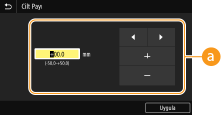
 Ayar değerinin girilmesi
Yazdırma konumu kaydırma yönünü ve kaydırma genişliğini belirtin. Ayar değerinin "+" veya "-" bir değer olması, ciltleme kenar boşluğunun, hangi ciltleme kenarı boyunca ayarlanacak olduğunu belirler. Kenar boşluğu genişliği 0,5 mm artışlarla ayarlanabilir. Temel İşlem
|
Değeri Ayarlama
|
Uzun Kenar
|
Kısa Kenar
|
|
"+" İşaretli bir değer
|
Kağıdın sol kenarı

|
Kağıdın üst kenarı

|
|
"-" İşaretli bir değer
|
Kağıdın sağ kenarı

|
Kağıdın alt kenarı

|
<Kısa Kenar Kaydırma/Uzun Kenar Kaydırma>
Yazdırma konumunu, kağıt kaynağından bağımsız olarak, tüm yazdırma işleri için "0,5 mm" birim ile kaydırabilirsiniz.
|
-50,0 - 00,0
- +50,0 (mm) |
<Menü> <Fonksiyon Ayarları> <Yazıcı> <Yazıcı Ayarları> <Yerleşim> Ayarlama yönü ve yazdırma tarafı birleşimini seçin Dengeleme değerini belirtin <Uygula>
<Fonksiyon Ayarları> <Yazıcı> <Yazıcı Ayarları> <Yerleşim> Ayarlama yönü ve yazdırma tarafı birleşimini seçin Dengeleme değerini belirtin <Uygula> 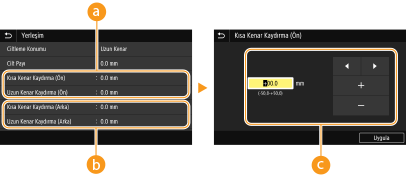
<Kısa Kenar Kaydırma (Ön)>/<Uzun Kenar Kaydırma (Ön)>
Kağıdın yukarı bakan tarafının yazdırma konumunu kaydırır.
 <Kısa Kenar Kaydırma (Arka)>/<Uzun Kenar Kaydırma (Arka)>
Kağıdın aşağı bakan tarafının yazdırma konumunu kaydırır.
 Ayar değerinin girilmesi
<Kısa Kenar Kaydırma (Ön)>/<Kısa Kenar Kaydırma (Arka)> öğesi için yazdırma konumunu soldan sağa kaydırırken "+" işaretli bir değer belirleyin. <Uzun Kenar Kaydırma (Ön)>/<Uzun Kenar Kaydırma (Arka)> öğesi için yazdırma konumunu yukarıdan aşağıya kaydırırken "+" işaretli bir değer belirleyin. Ters yönde kaydırma yapmak için "-" işaretli bir değer belirleyin. Temel İşlem
|
<Kısa Kenar Kaydırma (Ön)>
<Kısa Kenar Kaydırma (Arka)> 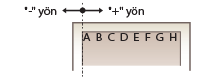
|
<Uzun Kenar Kaydırma (Ön)>
<Uzun Kenar Kaydırma (Arka)> 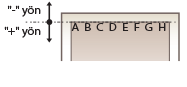
|
<Hatayı Otomatik Atla>
İşlemde kesin bir hata oluşursa, yazdırma durdurulur. Ancak bu öğeyi, <Açık> olarak ayarlarsanız, kesin hata atlanır ve yazdırma sürdürülebilir. Normalde bu öğe <Kapalı> olarak ayarlanır.
|
<Kapalı>
<Açık> |
<Menü> <Fonksiyon Ayarları> <Yazıcı> <Yazıcı Ayarları> <Hatayı Otomatik Atla> <Kapalı> veya <Açık> öğesini seçin
<Fonksiyon Ayarları> <Yazıcı> <Yazıcı Ayarları> <Hatayı Otomatik Atla> <Kapalı> veya <Açık> öğesini seçin <Zamanaşımı>
Yazdırma verilerinin alımının kesilmesi durumunda, geçerli yazdırma işinin otomatik olarak iptal edilmesi için dolması gereken süreyi ayarlayın.
|
5 - 15
- 300 (san.) |
<Menü> <Fonksiyon Ayarları> <Yazıcı> <Yazıcı Ayarları> <Zamanaşımı> Süreyi ayarlayın <Uygula>
<Fonksiyon Ayarları> <Yazıcı> <Yazıcı Ayarları> <Zamanaşımı> Süreyi ayarlayın <Uygula> <Kişilik>
Belge verilerinin biçiminin ne olduğu bilinmediğinde, makinenin işletilmesi gereken modu belirleyin.
|
<Otomatik>
<PS>*1
<PCL>
<PDF>
<XPS>
<Imaging>
|
<Menü> <Fonksiyon Ayarları> <Yazıcı> <Yazıcı Ayarları> <Kişilik> Kişilik modunu seçin
<Fonksiyon Ayarları> <Yazıcı> <Yazıcı Ayarları> <Kişilik> Kişilik modunu seçin <Renk Modu>
Verilerin renkli mi yoksa siyah beyaz mı yazdırılacağını seçin.
|
<Oto (Renkli/S/B)>
<Siyah/Beyaz>
|
<Menü> <Fonksiyon Ayarları> <Yazıcı> <Yazıcı Ayarları> <Renk Modu> <Oto (Renkli/S/B)> veya <Siyah/Beyaz> öğesini seçin
<Fonksiyon Ayarları> <Yazıcı> <Yazıcı Ayarları> <Renk Modu> <Oto (Renkli/S/B)> veya <Siyah/Beyaz> öğesini seçin <Sıkıştırılmış Görüntü Çıktısı>
Yazdırma sırasında yetersiz bellek nedeniyle görüntü kalitesi düştüğünde gerçekleştirilecek işlemi belirtin.
|
<Çıktı>
<Görüntüleme Hatası>
|
<Menü> <Fonksiyon Ayarları> <Yazıcı> <Yazıcı Ayarları> <Sıkıştırılmış Görüntü Çıktısı> <Çıktı> veya <Görüntüleme Hatası> öğesini seçin
<Fonksiyon Ayarları> <Yazıcı> <Yazıcı Ayarları> <Sıkıştırılmış Görüntü Çıktısı> <Çıktı> veya <Görüntüleme Hatası> öğesini seçin 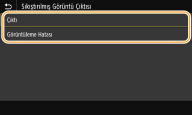
<Çıktı>
Görüntü kalitesinin ne kadar düştüğüne bakılmaksızın yazdırmayı sürdürür.
Görüntü kalitesinin ne kadar düştüğüne bakılmaksızın yazdırmayı sürdürür.
<Görüntüleme Hatası>
Görüntü kalitesi önemli ölçüde düşerse, bir hata iletisi görüntülenir ve yazdırma işlemi durdurulur.
Görüntü kalitesi önemli ölçüde düşerse, bir hata iletisi görüntülenir ve yazdırma işlemi durdurulur.
<UFR II>
Etkili hale gelen ayarları, UFR II yazıcı sürücüsünden yazdırma yaparken değiştirebilirsiniz.
<Yarım tonlar>
En iyi görüntü kalitesini elde etmek için yarım tonları (görüntünün daha açık ve daha koyu alanları arasında kalan aralık) üretmek üzere kullanılan yazdırma yöntemini seçebilirsiniz.
<Hata Ayıklama>
Bu mod, metin ve ince çizgili yazdırma verileri ile CAD verilerindeki kıvrımlı çizgiler vb. için uygundur.
Bu mod kullanıldığında, doku ve sabit toner istikrarı düşebilir.
|
<Kapalı>
<Açık>
|
<Menü> <Fonksiyon Ayarları> <Yazıcı> <Yazıcı Ayarları> <UFR II> <Yarım tonlar> <Hata Ayıklama> <Kapalı> veya <Açık> öğesini seçin
<Fonksiyon Ayarları> <Yazıcı> <Yazıcı Ayarları> <UFR II> <Yarım tonlar> <Hata Ayıklama> <Kapalı> veya <Açık> öğesini seçin
Bu ayar ancak <Çözünürlük> öğesi <600 dpi> olarak ayarlandığında kullanılabilir.
<Çözünürlük/Tonlama>
*1
<Hata Ayıklama>, <Kapalı> olarak ayarlandıysa, yarım tonları üretmek için kullanılan bir yöntem seçin. Bu seçenek, bir belgedeki her görüntü türü için belirtilebilir.
|
<Metin>
<Çözünürlük>
<Tonlama>
<Grafikler>
<Çözünürlük>
<Tonlama>
<Görüntü>
<Çözünürlük>
<Tonlama>
|
<Menü> <Fonksiyon Ayarları> <Yazıcı> <Yazıcı Ayarları> <UFR II> <Yarım tonlar> <Çözünürlük/Tonlama> Bir görüntü türü seçin <Çözünürlük> veya <Tonlama> öğesini seçin
<Fonksiyon Ayarları> <Yazıcı> <Yazıcı Ayarları> <UFR II> <Yarım tonlar> <Çözünürlük/Tonlama> Bir görüntü türü seçin <Çözünürlük> veya <Tonlama> öğesini seçin 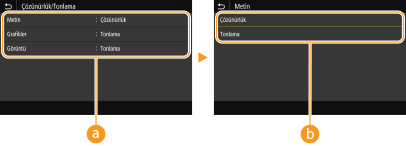
Resim türü
Ayarını değiştireceğiniz öğeyi seçin. <Metin> öğesi harfleri ve karakterleri temsil eder, <Grafikler> öğesi satırları ve rakamları temsil eder ve <Görüntü> öğesi fotoğrafları ve resimleri temsil eder.
Ayar değeri
<Çözünürlük>
Belirgin metin kenarları olan ince bir baskı üretir. Karakterler ve ince çizgiler yazdırmak için uygundur.
<Tonlama>
Yumuşak tonlama veya yumuşak kenarları olan bir baskı üretir. Rakamlar veya tonlama alanları içeren grafikleri yazdırmak için uygundur.
<Eşleme Yöntemi>
Renkleri düzeltmek için işleme yöntemini belirtin.
|
<Genel>
<Algısal>
<Kolorimetrik>
<Canlı Fotoğraf>
|
<Menü> <Fonksiyon Ayarları> <Yazıcı> <Yazıcı Ayarları> <UFR II> <Eşleme Yöntemi> Bir öğe seçin
<Fonksiyon Ayarları> <Yazıcı> <Yazıcı Ayarları> <UFR II> <Eşleme Yöntemi> Bir öğe seçin 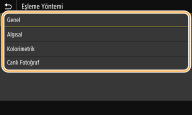
<Genel>
Renk tonunun fotoğraf veya belgeler gibi genel kağıtları yazdırmaya uygun olması için işlemi gerçekleştirir.
Renk tonunun fotoğraf veya belgeler gibi genel kağıtları yazdırmaya uygun olması için işlemi gerçekleştirir.
<Algısal>
Renk tonunun bit eşlem resimleri yazdırmaya uygun olması için işlemi gerçekleştirir. Bu öğe seçildiğinde, görüntünün rengi monitörde görüntülenen renklere en yakın olacak şekilde yazdırılır.
Renk tonunun bit eşlem resimleri yazdırmaya uygun olması için işlemi gerçekleştirir. Bu öğe seçildiğinde, görüntünün rengi monitörde görüntülenen renklere en yakın olacak şekilde yazdırılır.
<Kolorimetrik>
RGB verileri CMYK verilerine dönüştürülürken oluşan renk farkını en aza indirir.
RGB verileri CMYK verilerine dönüştürülürken oluşan renk farkını en aza indirir.
<Canlı Fotoğraf>
Renk tonunun <Genel> öğesinde olduğundan daha koyu ve canlı olması için işlemi gerçekleştirir.
Renk tonunun <Genel> öğesinde olduğundan daha koyu ve canlı olması için işlemi gerçekleştirir.
<Gri Telafisi>
Yalnızca K (siyah) toneri kullanarak renk bilgisi "R = G = B" olan siyah veya gri verilerin yazdırılması için bir ayar yapılandırır. <Kapalı> öğesi seçiliyse, veriler dört renk toner kullanılarak yazdırılır: CMYK. Bu seçenek, bir belgedeki her görüntü türü için belirtilebilir.
|
<Metin>
<Kapalı>
<Açık>
<Grafikler>
<Kapalı>
<Açık>
<Görüntü>
<Kapalı>
<Açık>
|
<Menü> <Fonksiyon Ayarları> <Yazıcı> <Yazıcı Ayarları> <UFR II> <Gri Telafisi> Bir görüntü türü seçin <Kapalı> veya <Açık> öğesini seçin
<Fonksiyon Ayarları> <Yazıcı> <Yazıcı Ayarları> <UFR II> <Gri Telafisi> Bir görüntü türü seçin <Kapalı> veya <Açık> öğesini seçin <Kağıt Tasarrufu>
Yazdırma verilerindeki boş bir sayfanın çıktısının alınıp alınmayacağını belirtin.
|
<Kapalı>
<Açık>
|
<Menü> <Fonksiyon Ayarları> <Yazıcı> <Yazıcı Ayarları> <UFR II> <Kağıt Tasarrufu> <Kapalı> veya <Açık> öğesini seçin
<Fonksiyon Ayarları> <Yazıcı> <Yazıcı Ayarları> <UFR II> <Kağıt Tasarrufu> <Kapalı> veya <Açık> öğesini seçin <PCL>
Sayfa düzeni ve baskı kalitesi gibi PCL yazdırma ayarlarını belirtin.
<Kağıt Tasarrufu>
Belgelerdeki boş sayfaların çıktısını almayarak, kağıt tasarrufu yapılıp yapılmayacağını belirtin. <Açık> öğesi seçildiğinde, makine boş sayfaların çıktısını almaz. Yazdırma yaparken, belgenize eklediğiniz boş sayfalar da dahil olmak üzere tüm belgelerinizin çıktısını almak için <Kapalı> öğesini seçin.
|
<Kapalı>
<Açık> |
<Menü> <Fonksiyon Ayarları> <Yazıcı> <Yazıcı Ayarları> <PCL> <Kağıt Tasarrufu> <Kapalı> veya <Açık> öğesini seçin
<Fonksiyon Ayarları> <Yazıcı> <Yazıcı Ayarları> <PCL> <Kağıt Tasarrufu> <Kapalı> veya <Açık> öğesini seçin <Sayfa Yönü>
Sayfa yönü için <Dikey> (dikey yön) veya <Yatay> (yatay yön) öğesini seçin.
|
<Dikey>
<Yatay>
|
<Menü> <Fonksiyon Ayarları> <Yazıcı> <Yazıcı Ayarları> <PCL> <Sayfa Yönü> <Dikey> veya <Yatay> öğesini seçin
<Fonksiyon Ayarları> <Yazıcı> <Yazıcı Ayarları> <PCL> <Sayfa Yönü> <Dikey> veya <Yatay> öğesini seçin <Yazı Tipi Sayısı>
Kullanılacak yazı tipini bu yazı tipine karşılık gelen kimlik numarasını seçerek belirleyin. Yazı tipi örnekleri ile birlikte PCL yazı tipi listesini işletim panelinden yazdırabilirsiniz.
|
0
- 104 |
<Menü> <Fonksiyon Ayarları> <Yazıcı> <Yazıcı Ayarları> <PCL> <Yazı Tipi Sayısı> Yazı tipi numarasını seçin <Uygula>
<Fonksiyon Ayarları> <Yazıcı> <Yazıcı Ayarları> <PCL> <Yazı Tipi Sayısı> Yazı tipi numarasını seçin <Uygula> <Punto>
Yazı tipi boyutunu, 0,25'lik artışlarla ayarlayarak punto cinsinden ayarlayın. Yalnızca <Yazı Tipi Sayısı> içinde oranlı boşluğa sahip ölçeklenebilir bir yazı tipi seçildiğinde bu ayarı belirtebilirsiniz.
|
4,00 - 12,00
- 999,75 (nokta) |
<Menü> <Fonksiyon Ayarları> <Yazıcı> <Yazıcı Ayarları> <PCL> <Punto> Punto boyutunu belirtin <Uygula>
<Fonksiyon Ayarları> <Yazıcı> <Yazıcı Ayarları> <PCL> <Punto> Punto boyutunu belirtin <Uygula> <Karakter Sıklığı>
Yazı tipi karakter sayısı veya cpi (karakter/inç) değerini 0,01'lik artışlarla ayarlayın. Yalnızca <Yazı Tipi Sayısı> içinde sabit karakter sayısına sahip ölçeklenebilir bir yazı tipi veya bit eşlem yazı tipi seçildiğinde bu ayarı belirtebilirsiniz.
|
0,44 - 10,00
- 99,99 (cpi) |
<Menü> <Fonksiyon Ayarları> <Yazıcı> <Yazıcı Ayarları> <PCL> <Karakter Sıklığı> Karakter sayısı değerini belirtin <Uygula>
<Fonksiyon Ayarları> <Yazıcı> <Yazıcı Ayarları> <PCL> <Karakter Sıklığı> Karakter sayısı değerini belirtin <Uygula> <Sayfa Satırları>
Sayfa başına yazdırılan satır sayısını 5 ile 128 arasında bir değerle belirtin. Bu ayar <Varsayılan Kağıt Boyutu> ve <Sayfa Yönü> içinde belirtilen ayarlara göre otomatik olarak değiştirilir.
|
5 - 64
- 128 (hatlar) |
<Menü> <Fonksiyon Ayarları> <Yazıcı> <Yazıcı Ayarları> <PCL> <Sayfa Satırları> Satır sayısını belirtin <Uygula>
<Fonksiyon Ayarları> <Yazıcı> <Yazıcı Ayarları> <PCL> <Sayfa Satırları> Satır sayısını belirtin <Uygula> <Karakter Kodu>
İçindeki yazdırma verilerini gönderdiğiniz bilgisayar için en uygun karakter kodunu seçin. Karakter kodu <Yazı Tipi Sayısı> içinde belirtilen yazı tipi tarafından kontrol edildiğinde, belirtilen ayar yok sayılır.
|
<Menü> <Fonksiyon Ayarları> <Yazıcı> <Yazıcı Ayarları> <PCL> <Karakter Kodu> Karakter kodunu seçin
<Fonksiyon Ayarları> <Yazıcı> <Yazıcı Ayarları> <PCL> <Karakter Kodu> Karakter kodunu seçin <Özel Kağıt>
Özel kağıt boyutunun ayarlanıp ayarlanmayacağını seçin. <X boyutu> ve <Y boyutu> içinde kağıdın boyutlarını ayarlamak için <Açık> öğesini seçin.
|
<Kapalı>
<Açık> |
<Menü> <Fonksiyon Ayarları> <Yazıcı> <Yazıcı Ayarları> <PCL> <Özel Kağıt> <Kapalı> veya <Açık> öğesini seçin
<Fonksiyon Ayarları> <Yazıcı> <Yazıcı Ayarları> <PCL> <Özel Kağıt> <Kapalı> veya <Açık> öğesini seçin <Ölçü Birimi>
Özel kağıt boyutu ayarlamak için ölçü birimini seçin.
|
<Milimetre>
<İnç>
|
<Menü> <Fonksiyon Ayarları> <Yazıcı> <Yazıcı Ayarları> <PCL> <Ölçü Birimi> <Milimetre> veya <İnç> öğesini seçin
<Fonksiyon Ayarları> <Yazıcı> <Yazıcı Ayarları> <PCL> <Ölçü Birimi> <Milimetre> veya <İnç> öğesini seçin <X boyutu>
Özel kağıdın yatay boyutunu (kısa kenar) belirtin.
|
140 - 216
- 457 (mm) |
<Menü> <Fonksiyon Ayarları> <Yazıcı> <Yazıcı Ayarları> <PCL> <X boyutu> Boyutu belirtin <Uygula>
<Fonksiyon Ayarları> <Yazıcı> <Yazıcı Ayarları> <PCL> <X boyutu> Boyutu belirtin <Uygula> <Y boyutu>
Özel kağıdın dikey boyutunu (uzun kenar) belirtin.
|
99 - 320
(mm) |
<Menü> <Fonksiyon Ayarları> <Yazıcı> <Yazıcı Ayarları> <PCL> <Y boyutu> Boyutu belirtin <Uygula>
<Fonksiyon Ayarları> <Yazıcı> <Yazıcı Ayarları> <PCL> <Y boyutu> Boyutu belirtin <Uygula> <CR'yi LF'ye Ekle>
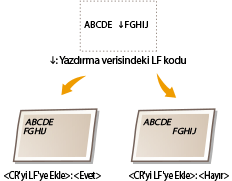
Makine bir satır besleme kodu (LF) aldığında, bir satır başı (CR) eklenip eklenmeyeceğini seçin. <Evet> seçilirse, makine bir LF kodu aldığında yazdırma konumu, sonraki satırın başlangıcına gider. <Hayır> seçilirse, yazdırma konumu, alınan LF kodunun hemen altına, bir sonraki satıra gider.
|
<Evet>
<Hayır>
|
<Menü> <Fonksiyon Ayarları> <Yazıcı> <Yazıcı Ayarları> <PCL> <CR'yi LF'ye Ekle> <Evet> veya <Hayır> öğesini seçin
<Fonksiyon Ayarları> <Yazıcı> <Yazıcı Ayarları> <PCL> <CR'yi LF'ye Ekle> <Evet> veya <Hayır> öğesini seçin <A4 Baskı Enini Büyüt>
A4 boyutundaki kağıdın yazdırılabilir alanının genişliğinin dikey yönde LTR boyutununkine genişletilip genişletilmeyeceğini seçin.
|
<Kapalı>
<Açık> |
<Menü> <Fonksiyon Ayarları> <Yazıcı> <Yazıcı Ayarları> <PCL> <A4 Baskı Enini Büyüt> <Kapalı> veya <Açık> öğesini seçin
<Fonksiyon Ayarları> <Yazıcı> <Yazıcı Ayarları> <PCL> <A4 Baskı Enini Büyüt> <Kapalı> veya <Açık> öğesini seçin <Yarım tonlar>
En iyi görüntü kalitesini elde etmek için yarım tonları (görüntünün daha açık ve daha koyu alanları arasında kalan aralık) üretmek üzere kullanılan yazdırma yöntemini seçebilirsiniz.
<Hata Ayıklama>
Bu mod, metin ve ince çizgili yazdırma verileri ile CAD verilerindeki kıvrımlı çizgiler vb. için uygundur.
Bu mod kullanıldığında, doku ve sabit toner istikrarı düşebilir.
|
<Kapalı>
<Açık> |
<Menü> <Fonksiyon Ayarları> <Yazıcı> <Yazıcı Ayarları> <PCL> <Yarım tonlar> <Hata Ayıklama> <Kapalı> veya <Açık> öğesini seçin
<Fonksiyon Ayarları> <Yazıcı> <Yazıcı Ayarları> <PCL> <Yarım tonlar> <Hata Ayıklama> <Kapalı> veya <Açık> öğesini seçin
Bu ayar ancak <Çözünürlük> öğesi <600 dpi> olarak ayarlandığında kullanılabilir.
<Çözünürlük/Tonlama>
*1
<Hata Ayıklama>, <Kapalı> olarak ayarlandıysa, yarım tonları üretmek için kullanılan bir yöntem seçin. Bu seçenek, bir belgedeki her görüntü türü için belirtilebilir.
|
<Metin>
<Çözünürlük>
<Tonlama>
<Grafikler>
<Çözünürlük>
<Tonlama>
<Görüntü>
<Çözünürlük>
<Tonlama>
|
<Menü> <Fonksiyon Ayarları> <Yazıcı> <Yazıcı Ayarları> <PCL> <Yarım tonlar> <Çözünürlük/Tonlama> Bir görüntü türü seçin <Çözünürlük> veya <Tonlama> öğesini seçin
<Fonksiyon Ayarları> <Yazıcı> <Yazıcı Ayarları> <PCL> <Yarım tonlar> <Çözünürlük/Tonlama> Bir görüntü türü seçin <Çözünürlük> veya <Tonlama> öğesini seçin
Resim türü
Ayarını değiştireceğiniz öğeyi seçin. <Metin> öğesi harfleri ve karakterleri temsil eder, <Grafikler> öğesi satırları ve rakamları temsil eder ve <Görüntü> öğesi fotoğrafları ve resimleri temsil eder.
Ayar değeri
<Çözünürlük>
Belirgin metin kenarları olan ince bir baskı üretir. Karakterler ve ince çizgiler yazdırmak için uygundur.
<Tonlama>
Yumuşak tonlama veya yumuşak kenarları olan bir baskı üretir. Rakamlar veya tonlama alanları içeren grafikleri yazdırmak için uygundur.
<Eşleme Yöntemi>
Renkleri düzeltmek için işleme yöntemini belirtin.
|
<Genel>
<Algısal>
<Kolorimetrik>
<Canlı Fotoğraf>
|
<Menü> <Fonksiyon Ayarları> <Yazıcı> <Yazıcı Ayarları> <PCL> <Eşleme Yöntemi> Bir öğe seçin
<Fonksiyon Ayarları> <Yazıcı> <Yazıcı Ayarları> <PCL> <Eşleme Yöntemi> Bir öğe seçin
<Genel>
Renk tonunun fotoğraf veya belgeler gibi genel kağıtları yazdırmaya uygun olması için işlemi gerçekleştirir.
Renk tonunun fotoğraf veya belgeler gibi genel kağıtları yazdırmaya uygun olması için işlemi gerçekleştirir.
<Algısal>
Renk tonunun bit eşlem resimleri yazdırmaya uygun olması için işlemi gerçekleştirir. Bu öğe seçildiğinde, görüntünün rengi monitörde görüntülenen renklere en yakın olacak şekilde yazdırılır.
Renk tonunun bit eşlem resimleri yazdırmaya uygun olması için işlemi gerçekleştirir. Bu öğe seçildiğinde, görüntünün rengi monitörde görüntülenen renklere en yakın olacak şekilde yazdırılır.
<Kolorimetrik>
RGB verileri CMYK verilerine dönüştürülürken oluşan renk farkını en aza indirir.
RGB verileri CMYK verilerine dönüştürülürken oluşan renk farkını en aza indirir.
<Canlı Fotoğraf>
Renk tonunun <Genel> öğesinde olduğundan daha koyu ve canlı olması için işlemi gerçekleştirir.
Renk tonunun <Genel> öğesinde olduğundan daha koyu ve canlı olması için işlemi gerçekleştirir.
<Gri Telafisi>
Yalnızca K (siyah) toneri kullanarak renk bilgisi "R = G = B" olan siyah veya gri verilerin yazdırılması için bir ayar yapılandırır. <Kapalı> öğesi seçiliyse, veriler dört renk toner kullanılarak yazdırılır: CMYK. Bu seçenek, bir belgedeki her görüntü türü için belirtilebilir.
|
<Metin>
<Kapalı>
<Açık>
<Grafikler>
<Kapalı>
<Açık>
<Görüntü>
<Kapalı>
<Açık>
|
<Menü> <Fonksiyon Ayarları> <Yazıcı> <Yazıcı Ayarları> <PCL> <Gri Telafisi> Bir görüntü türü seçin <Kapalı> veya <Açık> öğesini seçin
<Fonksiyon Ayarları> <Yazıcı> <Yazıcı Ayarları> <PCL> <Gri Telafisi> Bir görüntü türü seçin <Kapalı> veya <Açık> öğesini seçin <BarDIMM> *1
Bu ayar ile Barkod Yazdırma Kiti tarafından desteklenen barkodları yazdırabilirsiniz. <Etkinleştir> seçilirse makine, ana bilgisayardan barkod komutlarını aldığında barkodlar oluşturur. <Devredışı Bırak> seçilirse ana bilgisayardan barkod komutları gönderilse bile barkodlar oluşturulmaz.
|
<Devredışı Bırak>
<Etkinleştir>
|
<Menü> <Fonksiyon Ayarları> <Yazıcı> <Yazıcı Ayarları> <PCL> <BarDIMM> <Etkinleştir> veya <Devredışı Bırak> öğesini seçin
<Fonksiyon Ayarları> <Yazıcı> <Yazıcı Ayarları> <PCL> <BarDIMM> <Etkinleştir> veya <Devredışı Bırak> öğesini seçin |
|
|
BarDIMM menüsünü etkinleştirmek için Barkod Yazdırma Kiti öğesinin etkinleştirilmesi gereklidir. Barkod yazdırmıyorken BarDIMM menüsünü devre dışı bıraktığınızdan emin olun. Aksi takdirde normal yazdırma işlerinin işleme hızı azalabilir.
|
|
|
|
Varsayılan ayar <Devredışı Bırak> öğesidir. Barkod Yazdırma Kiti öğesini etkinleştirirseniz <Etkinleştir> olarak değişir.
|
<FreeScape>
Ana bilgisayar, standart Kaçış Kodunu desteklemediğinde barkod komutları olarak kullanılacak AEC'yi (Alternatif Kaçış Kodu) belirleyin.
|
<Kapalı>
<~>
<">
<#>
<$>
</>
<\>
<?>
<{>
<}>
<|>
|
<Menü> <Fonksiyon Ayarları> <Yazıcı> <Yazıcı Ayarları> <PCL> <FreeScape> Bir kaçış kodu seçin
<Fonksiyon Ayarları> <Yazıcı> <Yazıcı Ayarları> <PCL> <FreeScape> Bir kaçış kodu seçin |
|
|
Bu ayar yalnızca <BarDIMM> etkinleştirildiğinde kullanılabilir.
|
<PS> *1
Sayfa düzeni ve baskı kalitesi gibi PS yazdırma ayarlarını belirtin.
<İş Süresi Aşıldı>
Bu ayar bir iş zaman aşımına uğramadan önce geçmesi gereken süreyi belirtmenizi sağlar. İş ayarlanan süre sınırı içinde bitmezse otomatik olarak iptal edilir.
|
0
- 3600 (san.) |
<Menü> <Fonksiyon Ayarları> <Yazıcı> <Yazıcı Ayarları> <PS> <İş Süresi Aşıldı> İş zaman aşımı için süreyi saniye olarak belirtin <Uygula>
<Fonksiyon Ayarları> <Yazıcı> <Yazıcı Ayarları> <PS> <İş Süresi Aşıldı> İş zaman aşımı için süreyi saniye olarak belirtin <Uygula> <PS Hatalarını Yazdır>
Bu ayar hatayla karşılaşıldığında hata sayfası görüntülenip görüntülenmeyeceğini belirler.
|
<Kapalı>
<Açık> |
<Menü> <Fonksiyon Ayarları> <Yazıcı> <Yazıcı Ayarları> <PS> <PS Hatalarını Yazdır> <Kapalı> veya <Açık> öğesini seçin
<Fonksiyon Ayarları> <Yazıcı> <Yazıcı Ayarları> <PS> <PS Hatalarını Yazdır> <Kapalı> veya <Açık> öğesini seçin <Saf Siyah Metin>
Yalnızca K (siyah) toneri kullanarak renk bilgisi "R=G=B=0%", "C=M=Y=100%" veya "C=M=Y=0%/K=100%" olan siyah metinlerin yazdırılması için bir ayar yapılandırır. <Kapalı> öğesi seçildiğinde, metin <Çıktı Profili> ayarı temel alınarak yazdırılır.
|
<Kapalı>
<Açık>
|
<Menü> <Fonksiyon Ayarları> <Yazıcı> <Yazıcı Ayarları> <PS> <Saf Siyah Metin> <Kapalı> veya <Açık> öğesini seçin
<Fonksiyon Ayarları> <Yazıcı> <Yazıcı Ayarları> <PS> <Saf Siyah Metin> <Kapalı> veya <Açık> öğesini seçin <Siyah Üst Baskı>*1
Siyah metin renkli bir arka plan veya şekille çakıştığında kullanılan yazdırma yöntemini belirtin. Bu seçenek <Saf Siyah Metin> öğesi <Kapalı> olarak ayarlandığında görüntülenmez.
|
<Kapalı>
<Açık> |
<Menü> <Fonksiyon Ayarları> <Yazıcı> <Yazıcı Ayarları> <PS> <Siyah Üst Baskı> <Kapalı> veya <Açık> öğesini seçin
<Fonksiyon Ayarları> <Yazıcı> <Yazıcı Ayarları> <PS> <Siyah Üst Baskı> <Kapalı> veya <Açık> öğesini seçin 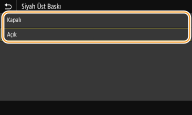
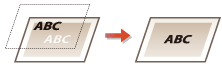
<Kapalı>
Önce renkli bir arka plandaki veya şekildeki siyah metni ana hatlarıyla belirtir ve ardından ana hatları çizilen kısma siyah metni yazdırır. Çıktılar, <Açık> öğesinde olduğundan daha soluk olabilir veya metnin ana hatları çıkabilir.
Önce renkli bir arka plandaki veya şekildeki siyah metni ana hatlarıyla belirtir ve ardından ana hatları çizilen kısma siyah metni yazdırır. Çıktılar, <Açık> öğesinde olduğundan daha soluk olabilir veya metnin ana hatları çıkabilir.
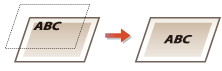
<Açık>
Önce tüm renkli arka planları ve şekilleri, sonra da sadece siyah (K) toneri kullanarak bu arka plan ve şekillerin üstüne siyah metin gelecek şekilde yazdırır.
Önce tüm renkli arka planları ve şekilleri, sonra da sadece siyah (K) toneri kullanarak bu arka plan ve şekillerin üstüne siyah metin gelecek şekilde yazdırır.
<RGB Kaynak Profili>
Kullanmakta olduğunuz monitöre göre, RGB verileri için bir profil seçin.
|
<sRGB>
<Gamma 1,5> <Gamma 1,8> <Gamma 2,4> <Hiçbiri> |
<Menü> <Fonksiyon Ayarları> <Yazıcı> <Yazıcı Ayarları> <PS> <RGB Kaynak Profili> Bir profil seçin
<Fonksiyon Ayarları> <Yazıcı> <Yazıcı Ayarları> <PS> <RGB Kaynak Profili> Bir profil seçin 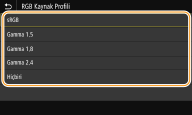
<sRGB>
Genel Windows bilgisayar monitörleri için görüntü kalitesini endüstri standardına ayarlar. Monitör sRGB'yi destekliyorsa, veriler görüntülenen renklere en yakın renk tonlarında yazdırılabilir.
Genel Windows bilgisayar monitörleri için görüntü kalitesini endüstri standardına ayarlar. Monitör sRGB'yi destekliyorsa, veriler görüntülenen renklere en yakın renk tonlarında yazdırılabilir.
<Gamma 1,5> - <Gamma 2,4>
Parlak ve koyu kısımların görüntü kalitesinin düşmesini önlemek için yazdırma sonucunun parlaklığını ayarlar. Gama değeri ne kadar yüksek olursa, yazdırılan metin veya görüntü o kadar koyu olur.
Parlak ve koyu kısımların görüntü kalitesinin düşmesini önlemek için yazdırma sonucunun parlaklığını ayarlar. Gama değeri ne kadar yüksek olursa, yazdırılan metin veya görüntü o kadar koyu olur.
<Hiçbiri>
RGB kaynak profili uygulamadan RGB verilerinden CMYK verilerine renk ayrımını gerçekleştirir.
RGB kaynak profili uygulamadan RGB verilerinden CMYK verilerine renk ayrımını gerçekleştirir.
<CMYK Simülasyon Profili>
CMYK verilerini yazdırmak için bir simülasyon hedefi seçin. Makine, CMYK verilerini simülasyona göre aygıta bağımlı bir CMYK renk modeline dönüştürür.
|
<JapanColor(Canon)>
<U.S. Web Coated v1.00(Canon)> <Euro Standard v1.00(Canon)> <Hiçbiri> |
<Menü> <Fonksiyon Ayarları> <Yazıcı> <Yazıcı Ayarları> <PS> <CMYK Simülasyon Profili> Bir profil seçin
<Fonksiyon Ayarları> <Yazıcı> <Yazıcı Ayarları> <PS> <CMYK Simülasyon Profili> Bir profil seçin 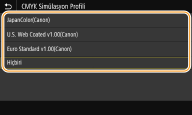
<JapanColor(Canon)>
Bir JapanColor profili ayarlayın. Veriler, Japon yazdırma standartlarına en yakın renk tonlarında yazdırılır.
Bir JapanColor profili ayarlayın. Veriler, Japon yazdırma standartlarına en yakın renk tonlarında yazdırılır.
<U.S. Web Coated v1.00(Canon)>
Bir U.S. Web Coated profili ayarlayın. Veriler, ABD yazdırma standartlarına en yakın renk tonlarında yazdırılır.
Bir U.S. Web Coated profili ayarlayın. Veriler, ABD yazdırma standartlarına en yakın renk tonlarında yazdırılır.
<Euro Standard v1.00(Canon)>
Bir Euro Standard profili ayarlayın. Veriler, Avrupa yazdırma standartlarına en yakın renk tonlarında yazdırılır.
Bir Euro Standard profili ayarlayın. Veriler, Avrupa yazdırma standartlarına en yakın renk tonlarında yazdırılır.
<Hiçbiri>
CMYK simülasyon profili uygulamadan aygıta bağımlı bir CMYK renk modelini kullanarak CMYK verilerini yazdırır.
CMYK simülasyon profili uygulamadan aygıta bağımlı bir CMYK renk modelini kullanarak CMYK verilerini yazdırır.
<Hiçbiri> seçildiğinde, verilere bağlı olarak koyu renk tonlaması eşit olmayabilir.
<Gri Tonlama Profili Kullan>
Makinenin gri tonlama profilini kullanarak, gri veriyi CMYK verisine dönüştürüp dönüştüremeyeceğinizi belirtin.
|
<Kapalı>
<Açık> |
<Menü> <Fonksiyon Ayarları> <Yazıcı> <Yazıcı Ayarları> <PS> <Gri Tonlama Profili Kullan> <Kapalı> veya <Açık> öğesini seçin
<Fonksiyon Ayarları> <Yazıcı> <Yazıcı Ayarları> <PS> <Gri Tonlama Profili Kullan> <Kapalı> veya <Açık> öğesini seçin
<Açık> seçilse bile, <Çıktı Profili> veya <Saf Siyah Metin> ayarlarına bağlı olarak veriler yalnızca siyah (K) toner kullanılarak yazdırılır.
<Çıktı Profili>
Yazdırma verileri için uygun profili seçin. Bu seçenek, bir belgedeki her görüntü türü için belirtilebilir.
|
<Metin>
<Normal>
<Foto> <TR Normal> <TR Foto>
<Grafikler>
<Normal>
<Foto> <TR Normal> <TR Foto>
<Görüntü>
<Normal>
<Foto> <TR Normal> <TR Foto> |
<Menü> <Fonksiyon Ayarları> <Yazıcı> <Yazıcı Ayarları> <PS> <Çıktı Profili> Bir görüntü türü seçin Bir profil seçin
<Fonksiyon Ayarları> <Yazıcı> <Yazıcı Ayarları> <PS> <Çıktı Profili> Bir görüntü türü seçin Bir profil seçin 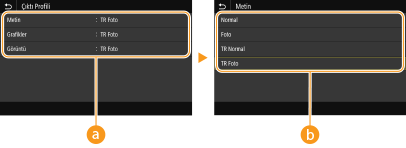
Görüntü türü
Ayarını değiştirmek istediğiniz bir hedef seçin. <Metin> için metin, <Grafikler> için hat veya şekil, <Görüntü> için fotoğraf gibi bir görüntü hedeflenmektedir.
Profil
<Normal>
Verileri monitörde görüntülenen en yakın renk tonlarına ayarlayarak yazdırır.
<Foto>
Verileri fotoğrafa benzer renk tonlarına ayarlayarak yazdırır.
<TR Normal>
Verileri monitörde görüntülenen en yakın renk tonlarına ayarlayarak ve siyah ve gri öğeleri yeniden üretmek için yalnızca K (siyah) toner kullanarak yazdırır.
<TR Foto>
Verileri fotoğrafa benzer renk tonlarına ayarlayarak ve siyah ve gri öğeleri yeniden üretmek için yalnızca K (siyah) toner kullanarak yazdırır.
Aşağıdaki ayarlardan biri seçildiğinde bu öğenin ayarı kullanılamaz.
<RGB Kaynak Profili>, <Hiçbiri> olarak ayarlandığında
<CMYK Simülasyon Profili>, <Hiçbiri> olarak ayarlandığında
<Gri Tonlama Profili Kullan>, <Kapalı> olarak ayarlandığında
<Eşleme Yöntemi>
<RGB Kaynak Profili> öğesinde renk eşleştirmesi gerçekleştirirken öncelik verilecek öğeyi seçin.
|
<Algısal>
<Doygunluk> <Kolorimetrik> |
<Menü> <Fonksiyon Ayarları> <Yazıcı> <Yazıcı Ayarları> <PS> <Eşleme Yöntemi> Bir öğe seçin
<Fonksiyon Ayarları> <Yazıcı> <Yazıcı Ayarları> <PS> <Eşleme Yöntemi> Bir öğe seçin 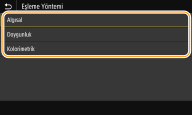
<Algısal>
Fotoğrafları veya bit eşlem görüntüleri yazdırmaya uygun renk tonunu sağlar.
Fotoğrafları veya bit eşlem görüntüleri yazdırmaya uygun renk tonunu sağlar.
<Doygunluk>
Sunum materyalleri için kullanılan sanat eseri, grafik ve diğer görüntüleri yazdırmaya uygun renk tonunu sağlar.
Sunum materyalleri için kullanılan sanat eseri, grafik ve diğer görüntüleri yazdırmaya uygun renk tonunu sağlar.
<Kolorimetrik>
Makinenin yeniden üretim aralığındaki RGB renk değerini mümkün olduğunca doğru bir biçimde yeniden üretmek isterseniz bu seçeneği ayarlayın.
Makinenin yeniden üretim aralığındaki RGB renk değerini mümkün olduğunca doğru bir biçimde yeniden üretmek isterseniz bu seçeneği ayarlayın.
<RGB Kaynak Profili>, <Hiçbiri> olarak ayarlandığında bu öğenin ayarı kullanılamaz.
<Yarım tonlar>
En iyi görüntü kalitesini elde etmek için yarım tonları (görüntünün daha açık ve daha koyu alanları arasında kalan aralık) üretmek üzere kullanılan yazdırma yöntemini seçebilirsiniz.
<Hata Ayıklama>
Bu mod, metin ve ince çizgili yazdırma verileri ile CAD verilerindeki kıvrımlı çizgiler vb. için uygundur.
Bu mod kullanıldığında, doku ve sabit toner istikrarı düşebilir.
|
<Kapalı>
<Açık>
|
<Menü> <Fonksiyon Ayarları> <Yazıcı> <Yazıcı Ayarları> <PS> <Yarım tonlar> <Hata Ayıklama> <Kapalı> veya <Açık> öğesini seçin
<Fonksiyon Ayarları> <Yazıcı> <Yazıcı Ayarları> <PS> <Yarım tonlar> <Hata Ayıklama> <Kapalı> veya <Açık> öğesini seçin
Bu ayar ancak <Çözünürlük> öğesi <600 dpi> olarak ayarlandığında kullanılabilir.
<Çözünürlük/Tonlama>
*1
<Hata Ayıklama>, <Kapalı> olarak ayarlandıysa, yarım tonları üretmek için kullanılan bir yöntem seçin. Bu seçenek, bir belgedeki her görüntü türü için belirtilebilir.
|
<Metin>
<Çözünürlük>
<Tonlama>
<Grafikler>
<Çözünürlük>
<Tonlama>
<Görüntü>
<Çözünürlük>
<Tonlama>
|
<Menü> <Fonksiyon Ayarları> <Yazıcı> <Yazıcı Ayarları> <PS> <Yarım tonlar> <Çözünürlük/Tonlama> Bir görüntü türü seçin <Çözünürlük> veya <Tonlama> öğesini seçin
<Fonksiyon Ayarları> <Yazıcı> <Yazıcı Ayarları> <PS> <Yarım tonlar> <Çözünürlük/Tonlama> Bir görüntü türü seçin <Çözünürlük> veya <Tonlama> öğesini seçin
Resim türü
Ayarını değiştireceğiniz öğeyi seçin. <Metin> öğesi harfleri ve karakterleri temsil eder, <Grafikler> öğesi satırları ve rakamları temsil eder ve <Görüntü> öğesi fotoğrafları ve resimleri temsil eder.
Ayar değeri
<Çözünürlük>
Belirgin metin kenarları olan ince bir baskı üretir. Karakterler ve ince çizgiler yazdırmak için uygundur.
<Tonlama>
Yumuşak tonlama veya yumuşak kenarları olan bir baskı üretir. Rakamlar veya tonlama alanları içeren grafikleri yazdırmak için uygundur.
<Parlaklık> *1
Bütün bir görüntünün parlaklığını %5'lik artışlarla ayarlayın. Ayar değeri ne kadar düşük olursa, görüntü veya metin o kadar parlak olur. Ayar değeri ne kadar yüksek olursa, görüntü veya metin o kadar koyu olur.
|
85 - 100
- 115 (%) |
<Menü> <Fonksiyon Ayarları> <Yazıcı> <Yazıcı Ayarları> <PS> <Parlaklık> Parlaklığı ayarlayın <Uygula>
<Fonksiyon Ayarları> <Yazıcı> <Yazıcı Ayarları> <PS> <Parlaklık> Parlaklığı ayarlayın <Uygula> <Bileşik Üst Baskı>
Renkli verilerin nasıl siyah beyaz yazdırılacağını belirtin.
|
<Kapalı>
<Açık>
|
<Menü> <Fonksiyon Ayarları> <Yazıcı> <Yazıcı Ayarları> <PS> <Bileşik Üst Baskı> <Kapalı> veya <Açık> öğesini seçin
<Fonksiyon Ayarları> <Yazıcı> <Yazıcı Ayarları> <PS> <Bileşik Üst Baskı> <Kapalı> veya <Açık> öğesini seçin
Özel renkleri kullanarak üzerine yazmaya izin verilmez.
<Gri Tonlama Dönüştürmesi> *1
Renkli yazdırma verilerini yazdırırken renk değerlerini gri tonlama değerlerine dönüştürme yollarını seçebilirsiniz.
|
<sRGB>
<NTSC> <Uniform RGB> |
<Menü> <Fonksiyon Ayarları> <Yazıcı> <Yazıcı Ayarları> <PS> <Gri Tonlama Dönüştürmesi> Gri tonlama dönüşümünü belirtin
<Fonksiyon Ayarları> <Yazıcı> <Yazıcı Ayarları> <PS> <Gri Tonlama Dönüştürmesi> Gri tonlama dönüşümünü belirtin 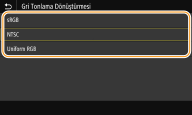
<sRGB>
Yumuşak bir tonlama elde etmek için renk farklarını vurgulayarak siyah beyaz yazdırır.
Yumuşak bir tonlama elde etmek için renk farklarını vurgulayarak siyah beyaz yazdırır.
<NTSC>
Elde edilen görüntünün NTSC sistemindeki bir televizyon görüntüsü gibi görünmesi için siyah beyaz yazdırır.
Elde edilen görüntünün NTSC sistemindeki bir televizyon görüntüsü gibi görünmesi için siyah beyaz yazdırır.
<Uniform RGB>
R, G ve B'nin sadece parlaklığı referans alarak aynı gri seviyesine eşit bir şekilde dönüştürülmesi için siyah beyaz yazdırır.
R, G ve B'nin sadece parlaklığı referans alarak aynı gri seviyesine eşit bir şekilde dönüştürülmesi için siyah beyaz yazdırır.
|
|
|
Bu bölümde, renkli verileri gri tonlamalı verilere dönüştürme ayarları açıklanmaktadır.
Bu ayar, siyah beyaz veriler için geçersizdir.
|
<Görüntüleme Ayarları>
Görüntü dosyalarını (JPEG/TIFF) yazdırırken uygulanacak yazdırma ayarlarını değiştirebilirsiniz.
<Yarım tonlar>
En iyi görüntü kalitesini elde etmek için yarım tonları (görüntünün daha açık ve daha koyu alanları arasında kalan aralık) üretmek üzere kullanılan yazdırma yöntemini değiştirebilirsiniz.
|
<Tonlama>
<Hata Ayıklama> |
<Menü> <Fonksiyon Ayarları> <Yazıcı> <Yazıcı Ayarları> <Görüntüleme Ayarları> <Yarım tonlar> <Tonlama> veya <Hata Ayıklama> öğesini seçin
<Fonksiyon Ayarları> <Yazıcı> <Yazıcı Ayarları> <Görüntüleme Ayarları> <Yarım tonlar> <Tonlama> veya <Hata Ayıklama> öğesini seçin 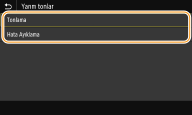
<Tonlama>
Dijital kamera resimleri gibi hassas tonlamalı resimleri yumuşak bir yüzey ile yazdırır.
Dijital kamera resimleri gibi hassas tonlamalı resimleri yumuşak bir yüzey ile yazdırır.
<Hata Ayıklama>
Bu mod, metin ve ince çizgili yazdırma verileri ile CAD verilerindeki kıvrımlı çizgiler vb. için uygundur.
Bu mod, metin ve ince çizgili yazdırma verileri ile CAD verilerindeki kıvrımlı çizgiler vb. için uygundur.
Bu mod kullanıldığında, doku ve sabit toner istikrarı düşebilir.
<PDF>
PDF dosyaları için ayarları değiştirebilirsiniz.
<Kağıt Boyutuna Uygun Büyüt/Küçült>
Kağıdın baskı aralığına göre orijinali büyütmeyi veya küçültmeyi belirtin. Boyut büyütmenin/küçültmenin, orijinalin en boy oranını değiştirmeyeceğini unutmayın.
|
<Kapalı>
<Açık>
|
<Menü> <Fonksiyon Ayarları> <Yazıcı> <Yazıcı Ayarları> <PDF> <Kağıt Boyutuna Uygun Büyüt/Küçült> <Kapalı> veya <Açık> öğesini seçin
<Fonksiyon Ayarları> <Yazıcı> <Yazıcı Ayarları> <PDF> <Kağıt Boyutuna Uygun Büyüt/Küçült> <Kapalı> veya <Açık> öğesini seçin <Baskı Alanını Genişlet>
Baskı aralığını kağıt boyutuna genişletip genişletmeyeceğinizi belirtin.
|
<Kapalı>
<Açık>
|
<Menü> <Fonksiyon Ayarları> <Yazıcı> <Yazıcı Ayarları> <PDF> <Baskı Alanını Genişlet> <Kapalı> veya <Açık> öğesini seçin
<Fonksiyon Ayarları> <Yazıcı> <Yazıcı Ayarları> <PDF> <Baskı Alanını Genişlet> <Kapalı> veya <Açık> öğesini seçin
<Açık> olarak belirtirseniz, orijinale bağlı olarak, sayfanın kenara bitişik kısımlarına yazdırılmayabilir veya çıktılar kısmen lekeli olarak çıkabilir.
<N sayfa 1 arada>
Birden fazla sayıda sayfaya küçültme ve ilk sayfanın sol üstte konumlandırıldığı bir düzende yazdırma uygulanıp uygulanmayacağını belirtin. Örneğin, 4 sayfayı tek bir yaprağa yazdırmak için <4'ü 1 arada> öğesini seçin.
|
<Kapalı>
<2'si 1 arada>
<4'ü 1 arada>
<6'sı 1 arada>
<8'i 1 arada>
<9'u 1 arada>
<16'sı 1 arada>
|
<Menü> <Fonksiyon Ayarları> <Yazıcı> <Yazıcı Ayarları> <PDF> <N sayfa 1 arada> Birleştirilecek sayfa sayısını seçin
<Fonksiyon Ayarları> <Yazıcı> <Yazıcı Ayarları> <PDF> <N sayfa 1 arada> Birleştirilecek sayfa sayısını seçin <Baskı Açıklamaları>
Açıklamaların yazdırılıp yazdırılmayacağını belirtin. <Otomatik> olarak belirtirseniz, PDF dosyalarındaki açıklamalar yazdırılır.
|
<Kapalı>
<Otomatik>
|
<Menü> <Fonksiyon Ayarları> <Yazıcı> <Yazıcı Ayarları> <PDF> <Baskı Açıklamaları> <Otomatik> veya <Kapalı> öğesini seçin
<Fonksiyon Ayarları> <Yazıcı> <Yazıcı Ayarları> <PDF> <Baskı Açıklamaları> <Otomatik> veya <Kapalı> öğesini seçin <Saf Siyah Metin>
Yalnızca K (siyah) toneri kullanarak renk bilgisi "R = G = B = 0%", "C=M=Y=100%" veya "C = M = Y = 100%" olan siyah metinlerin yazdırılması için bir ayar yapılandırın. <Kapalı> öğesi seçildiğinde, metin <Çıktı Profili> ayarı temel alınarak yazdırılır.
|
<Kapalı>
<Açık>
|
<Menü> <Fonksiyon Ayarları> <Yazıcı> <Yazıcı Ayarları> <PDF> <Saf Siyah Metin> <Kapalı> veya <Açık> öğesini seçin
<Fonksiyon Ayarları> <Yazıcı> <Yazıcı Ayarları> <PDF> <Saf Siyah Metin> <Kapalı> veya <Açık> öğesini seçin <Siyah Üst Baskı>*1
Siyah metin renkli bir arka plan veya şekille çakıştığında kullanılan yazdırma yöntemini belirtin. Bu seçenek <Saf Siyah Metin> öğesi <Kapalı> olarak ayarlandığında görüntülenmez.
|
<Kapalı>
<Açık> |
<Menü> <Fonksiyon Ayarları> <Yazıcı> <Yazıcı Ayarları> <PDF> <Siyah Üst Baskı> <Kapalı> veya <Açık> öğesini seçin
<Fonksiyon Ayarları> <Yazıcı> <Yazıcı Ayarları> <PDF> <Siyah Üst Baskı> <Kapalı> veya <Açık> öğesini seçin
<Kapalı>
Önce renkli bir arka plandaki veya şekildeki siyah metni ana hatlarıyla belirtir ve ardından ana hatları çizilen kısma siyah metni yazdırır. Çıktılar, <Açık> öğesinde olduğundan daha soluk olabilir veya metnin ana hatları çıkabilir.
Önce renkli bir arka plandaki veya şekildeki siyah metni ana hatlarıyla belirtir ve ardından ana hatları çizilen kısma siyah metni yazdırır. Çıktılar, <Açık> öğesinde olduğundan daha soluk olabilir veya metnin ana hatları çıkabilir.
<Açık>
Önce tüm renkli arka planları ve şekilleri, sonra da sadece siyah (K) toneri kullanarak bu arka plan ve şekillerin üstüne siyah metin gelecek şekilde yazdırır.
Önce tüm renkli arka planları ve şekilleri, sonra da sadece siyah (K) toneri kullanarak bu arka plan ve şekillerin üstüne siyah metin gelecek şekilde yazdırır.
<RGB Kaynak Profili>
Kullanmakta olduğunuz monitöre göre, RGB verileri için bir profil seçin.
|
<sRGB>
<Gamma 1,5> <Gamma 1,8> <Gamma 2,4> <Hiçbiri> |
<Menü> <Fonksiyon Ayarları> <Yazıcı> <Yazıcı Ayarları> <PDF> <RGB Kaynak Profili> Bir profil seçin
<Fonksiyon Ayarları> <Yazıcı> <Yazıcı Ayarları> <PDF> <RGB Kaynak Profili> Bir profil seçin
<sRGB>
Genel Windows bilgisayar monitörleri için görüntü kalitesini endüstri standardına ayarlar. Monitör sRGB'yi destekliyorsa, veriler görüntülenen renklere en yakın renk tonlarında yazdırılabilir.
Genel Windows bilgisayar monitörleri için görüntü kalitesini endüstri standardına ayarlar. Monitör sRGB'yi destekliyorsa, veriler görüntülenen renklere en yakın renk tonlarında yazdırılabilir.
<Gamma 1,5> - <Gamma 2,4>
Parlak ve koyu kısımların görüntü kalitesinin düşmesini önlemek için yazdırma sonucunun parlaklığını ayarlar. Gama değeri ne kadar yüksek olursa, yazdırılan metin veya görüntü o kadar koyu olur.
Parlak ve koyu kısımların görüntü kalitesinin düşmesini önlemek için yazdırma sonucunun parlaklığını ayarlar. Gama değeri ne kadar yüksek olursa, yazdırılan metin veya görüntü o kadar koyu olur.
<Hiçbiri>
RGB kaynak profili uygulamadan RGB verilerinden CMYK verilerine renk ayrımını gerçekleştirir.
RGB kaynak profili uygulamadan RGB verilerinden CMYK verilerine renk ayrımını gerçekleştirir.
<CMYK Simülasyon Profili>
CMYK verilerini yazdırmak için bir simülasyon hedefi seçin. Makine, CMYK verilerini simülasyona göre aygıta bağımlı bir CMYK renk modeline dönüştürür.
|
<JapanColor(Canon)>
<U.S. Web Coated v1.00(Canon)> <Euro Standard v1.00(Canon)> <Hiçbiri> |
<Menü> <Fonksiyon Ayarları> <Yazıcı> <Yazıcı Ayarları> <PDF> <CMYK Simülasyon Profili> Bir profil seçin
<Fonksiyon Ayarları> <Yazıcı> <Yazıcı Ayarları> <PDF> <CMYK Simülasyon Profili> Bir profil seçin
<JapanColor(Canon)>
Bir JapanColor profili ayarlayın. Veriler, Japon yazdırma standartlarına en yakın renk tonlarında yazdırılır.
Bir JapanColor profili ayarlayın. Veriler, Japon yazdırma standartlarına en yakın renk tonlarında yazdırılır.
<U.S. Web Coated v1.00(Canon)>
Bir U.S. Web Coated profili ayarlayın. Veriler, ABD yazdırma standartlarına en yakın renk tonlarında yazdırılır.
Bir U.S. Web Coated profili ayarlayın. Veriler, ABD yazdırma standartlarına en yakın renk tonlarında yazdırılır.
<Euro Standard v1.00(Canon)>
Bir Euro Standard profili ayarlayın. Veriler, Avrupa yazdırma standartlarına en yakın renk tonlarında yazdırılır.
Bir Euro Standard profili ayarlayın. Veriler, Avrupa yazdırma standartlarına en yakın renk tonlarında yazdırılır.
<Hiçbiri>
CMYK simülasyon profili uygulamadan aygıta bağımlı bir CMYK renk modelini kullanarak CMYK verilerini yazdırır.
CMYK simülasyon profili uygulamadan aygıta bağımlı bir CMYK renk modelini kullanarak CMYK verilerini yazdırır.
<Hiçbiri> seçildiğinde, verilere bağlı olarak koyu renk tonlaması eşit olmayabilir.
<Gri Tonlama Profili Kullan>
Makinenin gri tonlama profilini kullanarak, gri veriyi CMYK verisine dönüştürüp dönüştüremeyeceğinizi belirtin.
|
<Kapalı>
<Açık> |
<Menü> <Fonksiyon Ayarları> <Yazıcı> <Yazıcı Ayarları> <PDF> <Gri Tonlama Profili Kullan> <Kapalı> veya <Açık> öğesini seçin
<Fonksiyon Ayarları> <Yazıcı> <Yazıcı Ayarları> <PDF> <Gri Tonlama Profili Kullan> <Kapalı> veya <Açık> öğesini seçin
<Açık> seçilse bile, <Çıktı Profili> veya <Saf Siyah Metin> ayarlarına bağlı olarak veriler yalnızca siyah (K) toner kullanılarak yazdırılır.
<Çıktı Profili>
Yazdırma verileri için uygun profili seçin. Bu seçenek, bir belgedeki her görüntü türü için belirtilebilir.
|
<Metin>
<Normal>
<Foto> <TR Normal> <TR Foto>
<Grafikler>
<Normal>
<Foto> <TR Normal> <TR Foto>
<Görüntü>
<Normal>
<Foto> <TR Normal> <TR Foto> |
<Menü> <Fonksiyon Ayarları> <Yazıcı> <Yazıcı Ayarları> <PDF> <Çıktı Profili> Bir görüntü türü seçin Bir profil seçin
<Fonksiyon Ayarları> <Yazıcı> <Yazıcı Ayarları> <PDF> <Çıktı Profili> Bir görüntü türü seçin Bir profil seçin
Görüntü türü
Ayarını değiştireceğiniz öğeyi seçin. <Metin> öğesi harfleri ve karakterleri temsil eder, <Grafikler> öğesi satırları ve rakamları temsil eder ve <Görüntü> öğesi fotoğrafları ve resimleri temsil eder.
Ayar değeri
<Normal>
Verileri monitörde görüntülenen en yakın renk tonlarına ayarlayarak yazdırır.
<Foto>
Verileri fotoğrafa benzer renk tonlarına ayarlayarak yazdırır.
<TR Normal>
Verileri monitörde görüntülenen en yakın renk tonlarına ayarlayarak ve siyah ve gri öğeleri yeniden üretmek için yalnızca K (siyah) toner kullanarak yazdırır.
<TR Foto>
Verileri fotoğrafa benzer renk tonlarına ayarlayarak ve siyah ve gri öğeleri yeniden üretmek için yalnızca K (siyah) toner kullanarak yazdırır.
Aşağıdaki ayarlardan biri seçildiğinde bu öğenin ayarı kullanılamaz.
<RGB Kaynak Profili>, <Hiçbiri> olarak ayarlandığında
<CMYK Simülasyon Profili>, <Hiçbiri> olarak ayarlandığında
<Gri Tonlama Profili Kullan>, <Kapalı> olarak ayarlandığında
<Eşleme Yöntemi>
<RGB Kaynak Profili> öğesinde renk eşleştirmesi gerçekleştirirken öncelik verilecek öğeyi seçin.
|
<Algısal>
<Doygunluk> <Kolorimetrik> |
<Menü> <Fonksiyon Ayarları> <Yazıcı> <Yazıcı Ayarları> <PDF> <Eşleme Yöntemi> Bir öğe seçin
<Fonksiyon Ayarları> <Yazıcı> <Yazıcı Ayarları> <PDF> <Eşleme Yöntemi> Bir öğe seçin
<Algısal>
Fotoğrafları veya bit eşlem görüntüleri yazdırmaya uygun renk tonunu sağlar.
Fotoğrafları veya bit eşlem görüntüleri yazdırmaya uygun renk tonunu sağlar.
<Doygunluk>
Sunum materyalleri için kullanılan sanat eseri, grafik ve diğer görüntüleri yazdırmaya uygun renk tonunu sağlar.
Sunum materyalleri için kullanılan sanat eseri, grafik ve diğer görüntüleri yazdırmaya uygun renk tonunu sağlar.
<Kolorimetrik>
Makinenin yeniden üretim aralığındaki RGB renk değerini mümkün olduğunca doğru bir biçimde yeniden üretmek isterseniz bu seçeneği ayarlayın.
Makinenin yeniden üretim aralığındaki RGB renk değerini mümkün olduğunca doğru bir biçimde yeniden üretmek isterseniz bu seçeneği ayarlayın.
<RGB Kaynak Profili>, <Hiçbiri> olarak ayarlandığında bu öğenin ayarı kullanılamaz.
<Yarım tonlar>
En iyi görüntü kalitesini elde etmek için yarım tonları (görüntünün daha açık ve daha koyu alanları arasında kalan aralık) üretmek üzere kullanılan yazdırma yöntemini seçebilirsiniz.
<Hata Ayıklama>
Bu mod, metin ve ince çizgili yazdırma verileri ile CAD verilerindeki kıvrımlı çizgiler vb. için uygundur.
Bu mod kullanıldığında, doku ve sabit toner istikrarı düşebilir.
|
<Kapalı>
<Açık>
|
<Menü> <Fonksiyon Ayarları> <Yazıcı> <Yazıcı Ayarları> <PDF> <Yarım tonlar> <Hata Ayıklama> <Kapalı> veya <Açık> öğesini seçin
<Fonksiyon Ayarları> <Yazıcı> <Yazıcı Ayarları> <PDF> <Yarım tonlar> <Hata Ayıklama> <Kapalı> veya <Açık> öğesini seçin
Bu ayar ancak <Çözünürlük> öğesi <600 dpi> olarak ayarlandığında kullanılabilir
<Çözünürlük/Tonlama>
*1
<Hata Ayıklama>, <Kapalı> olarak ayarlandıysa, yarım tonları üretmek için kullanılan bir yöntem seçin. Bu seçenek, bir belgedeki her görüntü türü için belirtilebilir.
|
<Metin>
<Çözünürlük>
<Tonlama>
<Grafikler>
<Çözünürlük>
<Tonlama>
<Görüntü>
<Çözünürlük>
<Tonlama>
|
<Menü> <Fonksiyon Ayarları> <Yazıcı> <Yazıcı Ayarları> <PDF> <Yarım tonlar> <Çözünürlük/Tonlama> Bir görüntü türü seçin <Çözünürlük> veya <Tonlama> öğesini seçin
<Fonksiyon Ayarları> <Yazıcı> <Yazıcı Ayarları> <PDF> <Yarım tonlar> <Çözünürlük/Tonlama> Bir görüntü türü seçin <Çözünürlük> veya <Tonlama> öğesini seçin
Resim türü
Ayarını değiştireceğiniz öğeyi seçin. <Metin> öğesi harfleri ve karakterleri temsil eder, <Grafikler> öğesi satırları ve rakamları temsil eder ve <Görüntü> öğesi fotoğrafları ve resimleri temsil eder.
Ayar değeri
<Çözünürlük>
Belirgin metin kenarları olan ince bir baskı üretir. Karakterler ve ince çizgiler yazdırmak için uygundur.
<Tonlama>
Yumuşak tonlama veya yumuşak kenarları olan bir baskı üretir. Rakamlar veya tonlama alanları içeren grafikleri yazdırmak için uygundur.
<Parlaklık> *1
Bütün bir görüntünün parlaklığını %5'lik artışlarla ayarlayın. Ayar değeri ne kadar düşük olursa, görüntü veya metin o kadar parlak olur. Ayar değeri ne kadar yüksek olursa, görüntü veya metin o kadar koyu olur.
|
85 - 100
- 115 (%) |
<Menü> <Fonksiyon Ayarları> <Yazıcı> <Yazıcı Ayarları> <PDF> <Parlaklık> Parlaklığı ayarlayın <Uygula>
<Fonksiyon Ayarları> <Yazıcı> <Yazıcı Ayarları> <PDF> <Parlaklık> Parlaklığı ayarlayın <Uygula> <Bileşik Üst Baskı>
Üzerine yazdırmayı belirtilerek CMYK verilerini birleşik çıktı olarak üst üste yazdırıp yazdırmayacağınızı belirtin.
|
<Kapalı>
<Açık>
|
<Menü> <Fonksiyon Ayarları> <Yazıcı> <Yazıcı Ayarları> <PDF> <Bileşik Üst Baskı> <Kapalı> veya <Açık> öğesini seçin
<Fonksiyon Ayarları> <Yazıcı> <Yazıcı Ayarları> <PDF> <Bileşik Üst Baskı> <Kapalı> veya <Açık> öğesini seçin
Özel renkleri kullanarak üzerine yazmaya izin verilmez.
<Gri Tonlama Dönüştürmesi> *1
Renkli yazdırma verilerinin gri tonlama dönüşüm türünü belirtin.
|
<sRGB>
<NTSC>
<Uniform RGB>
|
<Menü> <Fonksiyon Ayarları> <Yazıcı> <Yazıcı Ayarları> <PDF> <Gri Tonlama Dönüştürmesi> Gri tonlama dönüşüm türünü seçin
<Fonksiyon Ayarları> <Yazıcı> <Yazıcı Ayarları> <PDF> <Gri Tonlama Dönüştürmesi> Gri tonlama dönüşüm türünü seçin
<sRGB>
Yumuşak bir tonlama elde etmek için renk farklarını vurgulayarak siyah beyaz yazdırır.
Yumuşak bir tonlama elde etmek için renk farklarını vurgulayarak siyah beyaz yazdırır.
<NTSC>
Elde edilen görüntünün NTSC sistemindeki bir televizyon görüntüsü gibi görünmesi için siyah beyaz yazdırır.
Elde edilen görüntünün NTSC sistemindeki bir televizyon görüntüsü gibi görünmesi için siyah beyaz yazdırır.
<Uniform RGB>
R, G ve B'nin sadece parlaklığı referans alarak aynı gri seviyesine eşit bir şekilde dönüştürülmesi için siyah beyaz yazdırır.
R, G ve B'nin sadece parlaklığı referans alarak aynı gri seviyesine eşit bir şekilde dönüştürülmesi için siyah beyaz yazdırır.
<XPS>
XPS dosyaları için ayarları değiştirebilirsiniz.
<Eşleme Yöntemi>
Renkleri düzeltmek için işleme yöntemini belirtin.
|
<Genel>
<Algısal>
<Kolorimetrik>
<Canlı Fotoğraf>
|
<Menü> <Fonksiyon Ayarları> <Yazıcı> <Yazıcı Ayarları> <XPS> <Eşleme Yöntemi> Bir öğe seçin
<Fonksiyon Ayarları> <Yazıcı> <Yazıcı Ayarları> <XPS> <Eşleme Yöntemi> Bir öğe seçin 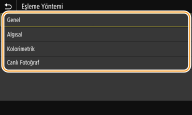
<Genel>
Renk tonunun fotoğraf veya belgeler gibi genel kağıtları yazdırmaya uygun olması için işlemi gerçekleştirir.
Renk tonunun fotoğraf veya belgeler gibi genel kağıtları yazdırmaya uygun olması için işlemi gerçekleştirir.
<Algısal>
Renk tonunun bit eşlem resimleri yazdırmaya uygun olması için işlemi gerçekleştirir. Bu öğe seçildiğinde, görüntünün rengi monitörde görüntülenen renklere en yakın olacak şekilde yazdırılır.
Renk tonunun bit eşlem resimleri yazdırmaya uygun olması için işlemi gerçekleştirir. Bu öğe seçildiğinde, görüntünün rengi monitörde görüntülenen renklere en yakın olacak şekilde yazdırılır.
<Kolorimetrik>
RGB verileri CMYK verilerine dönüştürülürken oluşan renk farkını en aza indirir.
RGB verileri CMYK verilerine dönüştürülürken oluşan renk farkını en aza indirir.
<Canlı Fotoğraf>
Renk tonunun <Genel> öğesinde olduğundan daha koyu ve canlı olması için işlemi gerçekleştirir.
Renk tonunun <Genel> öğesinde olduğundan daha koyu ve canlı olması için işlemi gerçekleştirir.
<Yarım tonlar>
En iyi görüntü kalitesini elde etmek için yarım tonları (görüntünün daha açık ve daha koyu alanları arasında kalan aralık) üretmek üzere kullanılan yazdırma yöntemini seçebilirsiniz.
<Hata Ayıklama>
Bu mod, metin ve ince çizgili yazdırma verileri ile CAD verilerindeki kıvrımlı çizgiler vb. için uygundur.
Bu mod kullanıldığında, doku ve sabit toner istikrarı düşebilir.
|
<Kapalı>
<Açık>
|
<Menü> <Fonksiyon Ayarları> <Yazıcı> <Yazıcı Ayarları> <XPS> <Yarım tonlar> <Hata Ayıklama> <Kapalı> veya <Açık> öğesini seçin
<Fonksiyon Ayarları> <Yazıcı> <Yazıcı Ayarları> <XPS> <Yarım tonlar> <Hata Ayıklama> <Kapalı> veya <Açık> öğesini seçin
Bu ayar ancak <Çözünürlük> öğesi <600 dpi> olarak ayarlandığında kullanılabilir.
<Çözünürlük/Tonlama>
*1
<Hata Ayıklama>, <Kapalı> olarak ayarlandıysa, yarım tonları üretmek için kullanılan bir yöntem seçin. Bu seçenek, bir belgedeki her görüntü türü için belirtilebilir.
|
<Metin>
<Çözünürlük>
<Tonlama>
<Grafikler>
<Çözünürlük>
<Tonlama>
<Görüntü>
<Çözünürlük>
<Tonlama>
|
<Menü> <Fonksiyon Ayarları> <Yazıcı> <Yazıcı Ayarları> <XPS> <Yarım tonlar> <Çözünürlük/Tonlama> Bir görüntü türü seçin <Çözünürlük> veya <Tonlama> öğesini seçin
<Fonksiyon Ayarları> <Yazıcı> <Yazıcı Ayarları> <XPS> <Yarım tonlar> <Çözünürlük/Tonlama> Bir görüntü türü seçin <Çözünürlük> veya <Tonlama> öğesini seçin 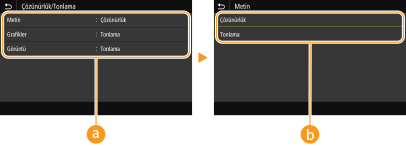
Resim türü
Ayarını değiştireceğiniz öğeyi seçin. <Metin> öğesi harfleri ve karakterleri temsil eder, <Grafikler> öğesi satırları ve rakamları temsil eder ve <Görüntü> öğesi fotoğrafları ve resimleri temsil eder.
Profil
<Çözünürlük>
Belirgin metin kenarları olan ince bir baskı üretir. Karakterler ve ince çizgiler yazdırmak için uygundur.
<Tonlama>
Yumuşak tonlama veya yumuşak kenarları olan bir baskı üretir. Rakamlar veya tonlama alanları içeren grafikleri yazdırmak için uygundur.
<Gri Telafisi> *1
Yalnızca K (siyah) toneri kullanarak renk bilgisi "R = G = B" olan siyah veya gri verilerin yazdırılması için bir ayar yapılandırır. <Kapalı> öğesi seçiliyse, veriler dört renk toner kullanılarak yazdırılır: CMYK. Bu seçenek, bir belgedeki her görüntü türü için belirtilebilir.
|
<Metin>
<Kapalı>
<Açık>
<Grafikler>
<Kapalı>
<Açık>
<Görüntü>
<Kapalı>
<Açık>
|
<Menü> <Fonksiyon Ayarları> <Yazıcı> <Yazıcı Ayarları> <XPS> <Gri Telafisi> Bir görüntü türü seçin <Kapalı> veya <Açık> öğesini seçin
<Fonksiyon Ayarları> <Yazıcı> <Yazıcı Ayarları> <XPS> <Gri Telafisi> Bir görüntü türü seçin <Kapalı> veya <Açık> öğesini seçin <Gri Tonlama Dönüştürmesi> *1
Renkli verilerin nasıl siyah beyaz yazdırılacağını belirtin.
|
<Metin>
<sRGB>
<NTSC>
<Uniform RGB>
<Grafikler>
<sRGB>
<NTSC>
<Uniform RGB>
<Görüntü>
<sRGB>
<NTSC>
<Uniform RGB>
|
<Menü> <Fonksiyon Ayarları> <Yazıcı> <Yazıcı Ayarları> <XPS> <Gri Tonlama Dönüştürmesi> Görüntü türünü seçin Gri tonlama dönüşüm türünü seçin
<Fonksiyon Ayarları> <Yazıcı> <Yazıcı Ayarları> <XPS> <Gri Tonlama Dönüştürmesi> Görüntü türünü seçin Gri tonlama dönüşüm türünü seçin 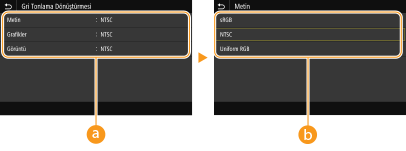
Resim türü
Ayarını değiştireceğiniz öğeyi seçin. <Metin> öğesi harfleri ve karakterleri temsil eder, <Grafikler> öğesi satırları ve rakamları temsil eder ve <Görüntü> öğesi fotoğrafları ve resimleri temsil eder.
Gri tonlama dönüşüm türü
<sRGB>
Yumuşak bir tonlama elde etmek için renk farklarını vurgulayarak siyah beyaz yazdırır.
<NTSC>
Elde edilen görüntünün NTSC sistemindeki bir televizyon görüntüsü gibi görünmesi için siyah beyaz yazdırır.
<Uniform RGB>
R, G ve B'nin sadece parlaklığı referans alarak aynı gri seviyesine eşit bir şekilde dönüştürülmesi için siyah beyaz yazdırır.
<Kağıt Tasarrufu>
Yazdırma verilerindeki boş bir sayfanın çıktısının alınıp alınmayacağını belirtin.
|
<Kapalı>
<Açık>
|
<Menü> <Fonksiyon Ayarları> <Yazıcı> <Yazıcı Ayarları> <XPS> <Kağıt Tasarrufu> <Kapalı> veya <Açık> öğesini seçin
<Fonksiyon Ayarları> <Yazıcı> <Yazıcı Ayarları> <XPS> <Kağıt Tasarrufu> <Kapalı> veya <Açık> öğesini seçin <PDL Seçimi (Tak ve Çalıştır)>
Bir sayfa açıklaması dili seçin, böylece makine, Tak ve Çalıştır özelliği kullanılarak bir bilgisayara bağlandığında o dil ile uyumlu bir yazıcı olarak algılanır.
<Ağ> *2
Bir sayfa açıklaması dili seçin, böylece makine, ağ üzerinden algılandığında o dil ile uyumlu bir yazıcı olarak algılanır.
|
<FAX>*1
<UFR II>
<UFR II (V4)>
<PCL6>
<PS>*1
|
<USB>
Bir sayfa açıklaması dili seçin, böylece makine, USB aracılığıyla bir bilgisayara bağlandığında o dil ile uyumlu bir yazıcı olarak algılanır.
|
<UFR II>
<UFR II (V4)>
<PCL6>
<PS>*1
|
<Menü> <Fonksiyon Ayarları> <Yazıcı> <PDL Seçimi (Tak ve Çalıştır)> <Ağ> veya <USB> öğesini seçin Bir sayfa açıklaması dili seçin Makineyi yeniden başlatın
<Fonksiyon Ayarları> <Yazıcı> <PDL Seçimi (Tak ve Çalıştır)> <Ağ> veya <USB> öğesini seçin Bir sayfa açıklaması dili seçin Makineyi yeniden başlatın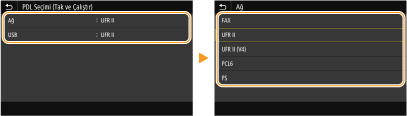
<FAX>
Makineyi bir faks aygıtı olarak algılar ve bağlar.
Makineyi bir faks aygıtı olarak algılar ve bağlar.
<UFR II>
Makineyi bir UFR II yazıcısı olarak algılar ve bağlar.
Makineyi bir UFR II yazıcısı olarak algılar ve bağlar.
<UFR II (V4)>
Makineyi, XML Kağıt Belirtimi (XPS) ile uyumlu bir UFR II yazıcısı olarak algılar ve bağlar.
Makineyi, XML Kağıt Belirtimi (XPS) ile uyumlu bir UFR II yazıcısı olarak algılar ve bağlar.
<PCL6>
Makineyi bir PCL6 yazıcısı olarak algılar ve bağlar.
Makineyi bir PCL6 yazıcısı olarak algılar ve bağlar.
<PS>
Makineyi bir PS yazıcısı olarak algılar ve bağlar.
Makineyi bir PS yazıcısı olarak algılar ve bağlar.