Elektronik Dosyaların Güvenliğini Artırma
|
Dijital dosyalar güvenlik bakımından savunmasızdır çünkü iz bırakmadan kolaylıkla görüntülenebilir veya değiştirilebilir. Önemli belgeleri tararken, güvenliği artırmak için verileri şifrelemek ve bir aygıt imzası eklemek gibi gerekli önlemleri alabilirsiniz.
|

|
Bu işlevleri kullanmak içinBazı seçeneklerin makineye kurulması gerekir. Sistem Seçenekleri
|

|
|
Şifreleme ve aygıt imzası sadece PDF dosyaları için mevcuttur.
Hem şifreleme hem de aygıt imzası aynı anda kullanılabilir.
|
Bir PDF Dosyasını Şifreleme
Orijinalleri tararken bir parola ayarlayarak bir PDF dosyasını şifreleyip gönderebilir/kaydedebilirsiniz. Parola ayarı, PDF dosyasının başkası tarafından görüntülenmesi ve düzenlenmesi riskini azaltır.
1
Ana Ekran'da <Tarama> öğesini seçin. Ana Ekran
Oturum açma ekranı görüntülenirse; kullanıcı adınızı ve parolanızı girin ve kimlik doğrulama sunucusunu kurun. Yetkili Göndermede Oturum Açma
2
Tarama Temel Özellikleri ekranında <USB Belleği> <E-Posta> veya <Dosya> öğesini seçin. Tarama Temel Özellikleri Ekranı
<USB Belleği> öğesini belirlerseniz, 4. adıma gidin.
3
Bir hedef belirtin ve tarama ayarlarını gerektiği gibi yapılandırın. Orijinalleri Taramak için Temel İşlemler
4
<PDF Detaylarını Ayarla> bölümüne geçin.
 Verileri USB bellek aygıtına kaydetme
<Dosya Formatı>  <PDF Detaylarını Ayarla> öğesini seçin.
<PDF Detaylarını Ayarla> öğesini seçin. E-posta gönderme/verileri paylaşılan bir klasöre veya FTP sunucusuna kaydetme
<Gönderme Ayarları> sekmesinde <Dosya Formatı> <PDF Detaylarını Ayarla> öğesini seçin.
<PDF Detaylarını Ayarla> öğesini seçin.5
PDF biçimini seçin.
Bu ayar, her bir PDF biçimi için değiştirilebilir.
6
<Şifreleme> öğesini seçin.
7
Şifreleme düzeyini seçin.
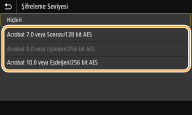
<Acrobat 7.0 veya Sonrası/128 bit AES>
Dosyayı Adobe Acrobat 7.0 veya üstü tarafından açılabilen 128 bit ortamda şifreleyin.
<Acrobat 10.0 veya Eşdeğeri/256 bit AES>
Dosyayı Adobe Acrobat 10.0 tarafından açılabilen 256 bit ortamda şifreleyin.

<Acrobat 10.0 veya Eşdeğeri/256 bit AES>, farklı bir uyumlu sürüm ile <Acrobat 9.0 veya Eşdeğeri/256 bit AES> olarak değiştirilebilir. <Şifreli PDF için 256-bit AES Ayarları>
8
Şifreleme parolasını girin ve <Uygula> öğesini seçin.
Metni nasıl gireceğinizi görmek için bkz. Metin Girme.
9
Parolayı girin ve <Uygula> öğesini seçin.
Bir Aygıt İmzası Ekleme
Taranan orijinali aygıt imzası ile bir PDF dosyasına dönüştürün. Aygıt imzası, belgeyi mühürlemek veya imzalamak ile aynı işlevi görür; dosyanın nerede oluşturulduğunu ve imza eklendikten sonra belgenin değiştirilip değiştirilmediğini veya sahte olup olmadığını kontrol etmek için kullanılır. Bir PDF dosyasına aygıt imzası atarken, aygıt imzası için önceden anahtar ve sertifika oluşturmanız gerekmektedir. Aygıt İmza Anahtarı Oluşturma
1
Ana Ekran'da <Tarama> öğesini seçin. Ana Ekran
Oturum açma ekranı görüntülenirse; kullanıcı adınızı ve parolanızı girin ve kimlik doğrulama sunucusunu kurun. Yetkili Göndermede Oturum Açma
2
Tarama Temel Özellikleri ekranında <USB Belleği> <E-Posta> veya <Dosya> öğesini seçin. Tarama Temel Özellikleri Ekranı
<USB Belleği> öğesini belirlerseniz, 4. adıma gidin.
3
Bir hedef belirtin ve tarama ayarlarını gerektiği gibi yapılandırın. Orijinalleri Taramak için Temel İşlemler
4
<PDF Detaylarını Ayarla> bölümüne geçin.
Verileri USB bellek aygıtına kaydetme
<Dosya Formatı> <PDF Detayları Ayarla> öğesini seçin.
<PDF Detayları Ayarla> öğesini seçin. E-posta gönderme/verileri paylaşılan bir klasöre veya FTP sunucusuna kaydetme
<Gönderme Ayarları> sekmesinde <Dosya Formatı> <PDF Detayları Ayarla> öğesini seçin.
<PDF Detayları Ayarla> öğesini seçin.5
PDF biçimini seçin.
Bu ayar, her bir PDF biçimi için değiştirilebilir.
6
<Dijital İmzalar> öğesini seçin.
7
<Üst Sol> öğesini seçin.