ذخیره اسناد دریافتی در دستگاه (دریافت در حافظه)
|
می توانید فاکس های دریافتی را در حافظه دستگاه ذخیره و در فرصتی دیگر آنها را چاپ کنید. این ویژگی مانع از مشاهده سهوی اسناد محرمانه توسط افراد غیرمجاز می شود.
|
ذخیره اسناد در حافظه
برای ذخیره اسناد دریافتی در حافظه، <Use Memory Lock> را روی <On> تنظیم کنید. شما می توانید با پیکربندی یک تنظیم این امکان را برای خود فراهم نمایید که اسناد دریافتی از طریق Remote UI (واسطه کاربر از راه دور) را پیش نمایش کنید. شما همچنین می توانید با تعیین یک تنظیم، عملکرد دریافت در حافظه را تنها یرای یک دوره زمانی مشخص از روز فعال کنید.
<Menu>  <Function Settings> <Receive/Forward> <Common Settings> <Set Fax/I-Fax Inbox> <Fax Memory Lock Settings> انتخاب <On> در <Use Memory Lock> هر تنظیم را مشخص کنید <Apply>
<Function Settings> <Receive/Forward> <Common Settings> <Set Fax/I-Fax Inbox> <Fax Memory Lock Settings> انتخاب <On> در <Use Memory Lock> هر تنظیم را مشخص کنید <Apply> 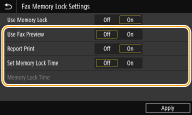
<Use Fax Preview>
مشخص کنید که آیا اسناد دریافتی ذخیره شده در حافظه پیش نمایش شوند. برای پیش نمایش اسناد با استفاده از Remote UI (واسطه کاربر از راه دور)، گزینه <On> را انتخاب کنید. بررسی وضعیت فعلی اسناد دریافتی
مشخص کنید که آیا اسناد دریافتی ذخیره شده در حافظه پیش نمایش شوند. برای پیش نمایش اسناد با استفاده از Remote UI (واسطه کاربر از راه دور)، گزینه <On> را انتخاب کنید. بررسی وضعیت فعلی اسناد دریافتی
<Report Print>
به شما کمک می کند هر بار که اسناد در حافظه ذخیره می شوند گزارشات نتیجه RX را چاپ کنید. برای چاپ گزارشات، <On> را انتخاب کنید. همینطور لازم است <RX Result Report> را روی <On> تنظیم کنید. گزارش نتیجه RX
به شما کمک می کند هر بار که اسناد در حافظه ذخیره می شوند گزارشات نتیجه RX را چاپ کنید. برای چاپ گزارشات، <On> را انتخاب کنید. همینطور لازم است <RX Result Report> را روی <On> تنظیم کنید. گزارش نتیجه RX
<Set Memory Lock Time>
مشخص کنید که آیا عملکرد دریافت در حافظه تنها برای چارچوب زمانی خاصی از روز فعال شود. بانتخاب <On> عملکرد دریافت در حافظه را تنها برای چارچوب زمانی مشخص شده در <Memory Lock Time> فعال کنید.
مشخص کنید که آیا عملکرد دریافت در حافظه تنها برای چارچوب زمانی خاصی از روز فعال شود. بانتخاب <On> عملکرد دریافت در حافظه را تنها برای چارچوب زمانی مشخص شده در <Memory Lock Time> فعال کنید.
<Memory Lock Time>
زمان شروع و پایان عملکرد دریافت در حافظه را تنظیم کنید.
زمان شروع و پایان عملکرد دریافت در حافظه را تنظیم کنید.

|
|
شما نمی توانید <Use Fax Preview> و <Set Memory Lock Time> به طور همزمان تعیین کنید.
|
چاپ اسناد در حافظه
برای چاپ اسناد دریافتی در حافظه، <Use Memory Lock> را روی <Off> تنظیم کنید. همه اسناد موجود در حافظه چاپ می شوند.

|
|
نمی توانید یک سند خاص را برای چاپ مشخص کنید.
اگر زمانی برای غیرفعال شدن ویژگی تعیین کرده باشید، اسناد به طور خودکار در زمان تعیین شده چاپ می شوند.
|
<Menu> <Function Settings> <Receive/Forward> <Common Settings> <Set Fax/I-Fax Inbox> <Fax Memory Lock Settings> انتخاب <Off> در <Use Memory Lock> <Apply>
<Function Settings> <Receive/Forward> <Common Settings> <Set Fax/I-Fax Inbox> <Fax Memory Lock Settings> انتخاب <Off> در <Use Memory Lock> <Apply> بررسی/ارسال/حذف اسناد در حافظه
می توانید اطلاعات کلی هر سند ذخیره شده در حافظه از جمله تعداد فاکس فرستنده و تعداد صفحات ارسال شده را بررسی کنید. همینطور می توانید سند ذخیره شده در حافظه را انتخاب و ارسال کنید و در صورت وجود سند غیر ضروری را حذف کنید.
1
<Status Monitor> را انتخاب کنید.
2
<RX Job> را انتخاب کنید.
3
در زبانه <RX Job Status>، سندی که می خواهید بررسی/ارسال/حذف کنید را انتخاب نمایید.
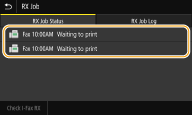
اطلاعات دقیق سند را نشان می دهد.
برای ارسال سند علامت گذاری شده، <Forward> را انتخاب کنید و مقصد مناسب را مشخص نمایید.
برای حذف سند علامت گذاری شده، <Delete> <Yes> را انتخاب کنید.
<Yes> را انتخاب کنید.