ارسال خودکار اسناد دریافتی
دستگاه می تواند همه اسناد دریافتی را به مقصدهای تعیین شده ارسال کند. حتی اگر خارج از دفتر کاری خود باشید می توانید اطلاعات فاکس را در هر زمانی و از هر جایی دریافت کنید.
تعیین خودکار تنظیمات برای اسنادی که باید ارسال شوند
زمانی که ویژگی ارسال فعال باشد، همه اسنادی که دریافت می شوند به طور خودکار ارسال می شوند.
<Menu>  <Function Settings> <Receive/Forward> <Fax Settings> <Forwarding Settings> <Forwarding Function> انتخاب <On> در <Use Forwarding Function> <Forwarding Destination> کادر انتخاب را برای مقصد ارسال هدف از Address Book علامت بزنید و این گزینه را انتخاب کنید <Apply> <Apply>

<Function Settings> <Receive/Forward> <Fax Settings> <Forwarding Settings> <Forwarding Function> انتخاب <On> در <Use Forwarding Function> <Forwarding Destination> کادر انتخاب را برای مقصد ارسال هدف از Address Book علامت بزنید و این گزینه را انتخاب کنید <Apply> <Apply> چاپ اسنادی که باید ارسال شوند
اگر می خواهید اسنادی که ارسال می شوند را بررسی کنید، می توانید دستگاه را طوری تنظیم کنید که هر زمان اسناد ارسال می شوند آنها را چاپ کند یا فقط اسنادی را که ارسال نمی شوند چاپ کند.
<Menu> <Function Settings> <Receive/Forward> <Fax Settings> <Forwarding Settings> <Print Images> انتخاب <On> یا <Only When Error Occurs> 
<Function Settings> <Receive/Forward> <Fax Settings> <Forwarding Settings> <Print Images> انتخاب <On> یا <Only When Error Occurs> چاپ/ارسال مجدد/حذف اسنادی که ارسال نشدند
می توانید اسنادی که ارسال نشدند را در حافظه ذخیره کنید و در فرصتی دیگر چاپ کنید، دوباره ارسال کنید یا حذف نمایید.
ذخیره اسناد ارسال نشده در حافظه
<Menu> <Function Settings> <Receive/Forward> <Fax Settings> <Forwarding Settings> <Store Images in Memory> <Only When Error Occurs>
<Function Settings> <Receive/Forward> <Fax Settings> <Forwarding Settings> <Store Images in Memory> <Only When Error Occurs> چاپ/ارسال مجدد/حذف اسناد ذخیره شده در حافظه
1
<Status Monitor> را انتخاب کنید.
2
<Fax Forwarding Errors> را انتخاب کنید.
3
سندی که می خواهید بررسی/ارسال مجدد/حذف کنید را انتخاب نمایید.
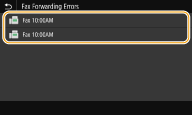
اطلاعات دقیق سند را نشان می دهد.
برای چاپ سند علامت گذاری شده، <Print> <Yes> را انتخاب کنید.
<Yes> را انتخاب کنید.برای ارسال مجدد سند علامت گذاری شده، <Forward> را انتخاب کرده، کادر انتخاب را برای مقصد هدف علامت بزنید و سپس <Apply> را انتخاب کنید.
برای حذف سند علامت گذاری شده، <Delete> <Yes> را انتخاب کنید.
<Yes> را انتخاب کنید.