
<Common>
همه موارد مربوط به تنظیمات مشترک برای هر عملکرد با توضیحات لیست شده اند. تنظیمات پیش فرض با یک علامت خنجر ( ) علامت گذاری شده اند.
) علامت گذاری شده اند.|
|
ستاره ها (*)تنظیمات علامت گذاری شده با "*1"، ممکن است بسته به مدلی که استفاده می کنید، گزینه ها یا سایر موارد تنظیم نشان داده نشوند.
تنظیمات علامت گذاری شده با "*2" قابل وارد کردن یا صادر کردن نیستند.
|
<Paper Feed Settings>
تنظیمات تغذیه کاغذ را پیکربندی کنید.
<Paper Source Auto Selection>
ویژگی انتخاب خودکار کشو برای منابع کاغذ را فعال یا غیرفعال کنید. اگر زمان چاپ اسناد، انتخاب خودکار کشو بر روی <On> تنظیم شود، دستگاه به طور خودکار منبع کاغذی را انتخاب می کند که با اندازه کاغذ مناسب بارگذاری شده است. همینطور زمانی که کاغذ تمام شود، این تنظیم با تغییر از این منبع کاغذ به منبع دیگری که با همین اندازه کاغذ بارگذاری شده، چاپ متوالی را فعال می کند.
|
<Copy>
<Multi-Purpose Tray>
<Off>
<On>
<Drawer 1>
<Off>
<On>
<Drawer 2>
<Off>
<On>
<Drawer 3>*1
<Off>
<On>
<Drawer 4>*1
<Off>
<On>
<Printer>
<Multi-Purpose Tray>
<Off>
<On>
<Drawer 1>
<Off>
<On>
<Drawer 2>
<Off>
<On>
<Drawer 3>*1
<Off>
<On>
<Drawer 4>*1
<Off>
<On>
<Receive/Fax
>*1
<Multi-Purpose Tray>
<Off>
<On>
<Drawer 1>
<Off>
<On>
<Drawer 2>
<Off>
<On>
<Drawer 3>*1
<Off>
<On>
<Drawer 4>*1
<Off>
<On>
<Other>
<Multi-Purpose Tray>
<Off>
<On>
<Drawer 1>
<Off>
<On>
<Drawer 2>
<Off>
<On>
<Drawer 3>*1
<Off>
<On>
<Drawer 4>*1
<Off>
<On>
|
<Switch Paper Feed Method> 
زمانی که سندی را روی کاغذ دارای آرم چاپ می کنید این تنظیم را مشخص کنید. برای استفاده کلی، جهت چاپ روی کاغذ دارای آرم، لازم است بسته به اینکه چاپ یک طرفه یا دو طرفه انجام می دهید نحوه قرار گرفتن کاغذ بارگذاری شده در منبع کاغذ را تغییر دهید. با اینحال، اگر تنظیمات را به <Print Side Priority> تغییر دهید، برای چاپ یک طرفه و همینطور چاپ دو طرفه فقط می توانید کاغذ را به صورتی بارگذاری کنید که طرف آرم دار آن رو به پایین باشد. برای اطلاعات بیشتر، به بارگذاری کاغذ از قبل چاپ شده مراجعه کنید.
|
<Multi-Purpose Tray>
<Speed Priority>
<Print Side Priority>
<Drawer 1>
<Speed Priority>
<Print Side Priority>
<Drawer 2>
<Speed Priority>
<Print Side Priority>
<Drawer 3>
*1
<Speed Priority>
<Print Side Priority>
<Drawer 4>
*1
<Speed Priority>
<Print Side Priority>
|
<Menu>  <Function Settings> <Common> <Paper Feed Settings> <Switch Paper Feed Method> انتخاب منبع کاغذ انتخاب <Speed Priority> یا <Print Side Priority>
<Function Settings> <Common> <Paper Feed Settings> <Switch Paper Feed Method> انتخاب منبع کاغذ انتخاب <Speed Priority> یا <Print Side Priority> 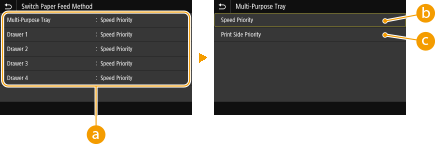
 منابع کاغذ
منبع کاغذی که می خواهید تنظیمات آن را تغییر دهید انتخاب نمایید.
 <Speed Priority>
زمان استفاده از کاغذی که از قبل با یک آرم چاپ شده است، لازم است نحوه قرار گرفتن آن را برای چاپ یک طرفه و چاپ دو طرفه تغییر دهید.

ما توصیه می کنیم <Speed Priority> را انتخاب کنید اگر مهم نیست بر روی کدام طرف چاپ انجام شود.
 <Print Side Priority>
برای چاپ بر روی طرف مشخصی از کاغذ، لازم نیست اگر چاپ یک طرفه یا دو طرفه انتخاب شده باشد کاغذ را در منبع کاغذ برعکس کنید.
اگر <Print Side Priority> برای منبع کاغذی تنظیم شود که با کاغذی بارگذاری شود که نمی توانید برای چاپ دو طرفه استفاده کنید (کاغذ موجود)، <Speed Priority> به جای آن برای منبع کاغذ اعمال می شود. در این حالت، لازم است باید کاغذ را به همان روش زمان انتخاب <Speed Priority> بارگذاری کنید (بارگذاری کاغذ از قبل چاپ شده).
ممکن است سرعت چاپ یک طرفه زمان انتخاب <Print Side Priority> کمتر باشد.
<Paper Output Settings> *1
تنظیمات خروجی کاغذ را پیکربندی کنید.
<Output Tray Settings>
می توانید سینی خروجی را برای هر عملکرد به صورت مستقل تنظیم کنید.
|
<Copy>
<Priority 1>
<Tray A>
<Tray B>
<Tray C>
<Priority 2>
<Tray A>
<Tray B>
<Tray C>
<Do Not Set>
<Priority 3>
<Tray A>
<Tray B>
<Tray C>
<Do Not Set>
<Printer>
<Priority 1>
<Tray A>
<Tray B>
<Tray C>
<Priority 2>
<Tray A>
<Tray B>
<Tray C>
<Do Not Set>
<Priority 3>
<Tray A>
<Tray B>
<Tray C>
<Do Not Set>
<Receive/Fax>*1
<Priority 1>
<Tray A>
<Tray B>
<Tray C>
<Priority 2>
<Tray A>
<Tray B>
<Tray C>
<Do Not Set>
<Priority 3>
<Tray A>
<Tray B>
<Tray C>
<Do Not Set>
<Other>
<Priority 1>
<Tray A>
<Tray B>
<Tray C>
<Priority 2>
<Tray A>
<Tray B>
<Tray C>
<Do Not Set>
<Priority 3>
<Tray A>
<Tray B>
<Tray C>
<Do Not Set>
<Check Settings>
|
<Menu> <Function Settings> <Common> <Paper Feed Settings> <Output Tray Settings> انتخاب عملکرد انتخاب سینی خروجی <Apply>
<Function Settings> <Common> <Paper Feed Settings> <Output Tray Settings> انتخاب عملکرد انتخاب سینی خروجی <Apply> 
اگر سینی خاصی به محدوده دسته خود برسد، دستگاه به طور خودکار از سینی دیگری که برای همین عملکرد طراحی شده استفاده می کند. با اینحال، توصیه می شود تنها یک سینی برای اسناد فاکس/فاکس اینترنتی در نظر بگیرید تا از گم شدن آنها جلوگیری شود.
زمان چاپ گزارشات، <Other> را انتخاب کنید.
ترتیب اولویت مقصدهای خروجی بر اساس سینی های خروجی انتخابی تعیین می شوند. اولویت به صورت "1،" "2" و "3" نشان داده می شود.
اندازه های کاغذی که می توانند از هر سینی خروجی خارج شوند بسته به تجهیزات اختیاری متصل به دستگاه مانند پرداخت کننده و سایر موارد فرق دارد. برای اطلاعات بیشتر، به تجهیزات اختیاری مراجعه کنید.
<Use Optional Output Tray>
مشخص کنید از سینی تجهیزات اختیاری به عنوان سینی خروجی استفاده شود.
|
<Tray B>
<Off>
<On>
<Tray C>
<Off>
<On>
|
<Menu> <Function Settings> <Common> <Paper Output Settings> <Use Optional Output Tray> انتخاب سینی خروجی انتخاب <Off> یا <On> <Apply>
<Function Settings> <Common> <Paper Output Settings> <Use Optional Output Tray> انتخاب سینی خروجی انتخاب <Off> یا <On> <Apply>
این عملکرد را بسته به تجهیزات اختیاری متصل تنظیم کنید. اگر سینی خروجی که متصل نیست تنظیم شود، ممکن است کاغذ به درستی خارج نشود.
<Offset Jobs> *1
این کمک می کند زمانی که چندین کار به صورت متوالی چاپ می شوند خروجی را برای هر کار چاپی تغییر دهید.
|
<Off>
<On>
|
<Menu> <Function Settings> <Common> <Paper Output Settings> <Offset Jobs> انتخاب <Off> یا <On>
<Function Settings> <Common> <Paper Output Settings> <Offset Jobs> انتخاب <Off> یا <On> <Scan Settings>
تنظیمات اسکن را پیکربندی کنید.
<Scanner Noise Settings>
می توانید تنظیم کنید زمانی که سند اصلی از تغذیه کننده اسکن می شود اولویت با سرعت اسکن باشد یا کاهش نویز.
|
<Speed Priority>
<Quiet> |
<Menu> <Function Settings> <Common> <Scan Settings> <Scanner Noise Settings> انتخاب <Speed Priority> یا <Quiet> <Yes>
<Function Settings> <Common> <Scan Settings> <Scanner Noise Settings> انتخاب <Speed Priority> یا <Quiet> <Yes> <LTRR/STMT Original Selection>
می توانید به اجبار روشی را تعیین کنید که دستگاه اسناد اصلی LTRR و STMT را که روی صفحه شیشه ای قرار داده می شود مورد استفاده قرار دهد.
|
<Select Manually>
<Use LTRR Format>
<Use STMT Format>
|
<Menu> <Function Settings> <Common> <Scan Settings> <LTRR/STMT Original Selection> انتخاب <Select Manually>, <Use LTRR Format> یا <Use STMT Format>
<Function Settings> <Common> <Scan Settings> <LTRR/STMT Original Selection> انتخاب <Select Manually>, <Use LTRR Format> یا <Use STMT Format>
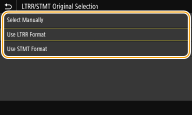
<Select Manually>
زمانی که اسناد اصلی LTRR یا STMT را روی صفحه شیشه ای قرار می دهید، زمان خواندن، صفحه تعیین اندازه سند اصلی ظاهر می شود. <Use LTRR Format>
زمانی که اسناد اصلی LTRR یا STMT را روی صفحه شیشه ای قرار می دهید، زمان خواندن، سند اصلی با اندازه LTRR خوانده می شود. <Use STMT Format>
زمانی که اسناد اصلی LTRR یا STMT را روی صفحه شیشه ای قرار می دهید، زمان خواندن، سند اصلی با اندازه STMT خوانده می شود. |
<Auto Online>
زمان اسکن کردن از رایانه، از این استفاده کرده و مشخص کنید برای اسکن از راه دور (حالت آماده به کار اسکن) بدون استفاده از پانل عملیات به طور خودکار در حالت آنلاین قرار بگیرید.
|
<Off>
<On>
|
<Menu> <Function Settings> <Common> <Scan Settings> <Auto Online> انتخاب <Off> یا <On>
<Function Settings> <Common> <Scan Settings> <Auto Online> انتخاب <Off> یا <On> <Auto Offline>
|
اگر اسکن در مدت زمان تعیین شده بعد از نمایش صفحه زیر انجام نشود (دستگاه برای اسکن آنلاین باشد) دستگاه به طور خودکار خاموش می شود. مدت زمانی که طی آن دستگاه خاموش می شود را مشخص کنید.

|
|
<Set This Function>
<Off>
<On>
<Set Time>
1 تا 5
تا 60 (min.) |
<Menu> <Function Settings> <Common> <Scan Settings> <Auto Offline> انتخاب <On> در <Set This Function> وارد کردن زمان در <Set Time> <Apply>
<Function Settings> <Common> <Scan Settings> <Auto Offline> انتخاب <On> در <Set This Function> وارد کردن زمان در <Set Time> <Apply> <Generate File>
تنظیمات عمومی را پیکربندی کنید.
<Output File Image Settings>
تنظیمات را برای مقدار گاما جهت تبدیل اسناد اصلی اسکن شده به فایل مشخص کنید.
<YCbCr TX Gamma Value>
مقدار گامای استفاده شده زمان تبدیل اسناد اصلی رنگی اسکن شده به فرمت فایل تعیین شده را انتخاب کنید. می توانید همین مقدار گاما را از مانیتوری که برای مشاهده فایل های تبدیل شده استفاده می شود مشخص کنید. فایل ها با روشنایی که مناسب اسناد اصلی است نشان داده می شود.
|
<Gamma 1.0>
<Gamma 1.4> <Gamma 1.8> <Gamma 2.2> |
<Menu> <Function Settings> <Common> <Generate File> <Output File Image Settings> <YCbCr TX Gamma Value> انتخاب مقدار گاما
<Function Settings> <Common> <Generate File> <Output File Image Settings> <YCbCr TX Gamma Value> انتخاب مقدار گاما
برای مقدار گامای نمایشگر مانیتور، به دفترچه دستورالعمل ارائه شده با نمایشگر مراجعه کنید.
<OCR (Text Searchable) Settings>
برای اجرای OCR (تشخیص نویسه نوری) بر روی سند اصلی متنی برای ایجاد یک "PDF قابل جستجو"، مشخص کنید دستگاه جهت متن سند اصلی را تعیین کرده و جهت سند اصلی را ردیابی کند.
|
<Smart Scan>
<Off>
<On>
|
<Menu> <Function Settings> <Common> <Generate File> <OCR (Text Searchable) Settings> انتخاب <Off> یا <On> در <Smart Scan> <Apply>
<Function Settings> <Common> <Generate File> <OCR (Text Searchable) Settings> انتخاب <Off> یا <On> در <Smart Scan> <Apply> <256-bit AES Settings for Encrypted PDF> *1
زمان ایجاد یک PDF رمزگذاری شده، سطح رمزگذاری PDF می تواند روی "128 بیت" یا "256 بیت" تنظیم شود. اگر "256 بیت" انتخاب شود، نسخه سازگار با Acrobat قابل تغییر است.
|
<Acrobat 9.0 or Equivalent>
<Acrobat 10.0 or Equivalent>
|
<Menu> <Function Settings> <Common> <Generate File> <256-bit AES Settings for Encrypted PDF> انتخاب <Acrobat 9.0 or Equivalent> یا <Acrobat 10.0 or Equivalent>
<Function Settings> <Common> <Generate File> <256-bit AES Settings for Encrypted PDF> انتخاب <Acrobat 9.0 or Equivalent> یا <Acrobat 10.0 or Equivalent> <Fax Setup Guide> *2*1
انتخاب کنید دستورالعمل های روی صفحه برای تعیین تنظیمات از جمله شماره فاکس و حالت RX نشان داده شود. پیکربندی تنظیمات اولیه برای عملکردهای فاکس