
<Send>
همه تنظیمات مربوط به ارسال فاکس ها یا اسناد اصلی اسکن شده با توضیحات لیست شده اند. تنظیمات پیش فرض با یک علامت خنجر ( ) علامت گذاری شده اند.
) علامت گذاری شده اند.|
|
ستاره ها (*)تنظیمات علامت گذاری شده با "*1"، ممکن است بسته به مدلی که استفاده می کنید، گزینه ها یا سایر موارد تنظیم نشان داده نشوند.
تنظیمات علامت گذاری شده با "*2"، ممکن است بسته به کشور یا منطقه شما موجود نباشند یا متفاوت باشند یا پیش فرض های متفاوتی داشته باشند.
تنظیمات علامت گذاری شده با "*3" قابل وارد کردن یا صادر کردن نیستند.
|
<Common Settings>
روش تأیید استفاده شده برای محدود کردن مقصدها در زمان ارسال فاکس ها، ایمیل ها یا فاکس های اینترنتی یا برای جلوگیری از خطاهای انتقال را مشخص کنید.
<Restrict New Destinations>
انتخاب کنید شماره های فاکس و آدرس های ایمیل/فاکس اینترنتی که می توانند به عنوان مقصد برای مواردی که از قبل در Address Book ثبت شده اند، مشخص شوند، محدود شوند. محدود کردن مقصدهای جدیدی که می توان مشخص کرد
|
<Off>
<On>
|
<Restrict Resending from Log>
انتخاب کنید از انتخاب مقصد از گزارشات کارهای ارسال شده جلوگیری شود. غیرفعال کردن استفاده از مقصدهای استفاده شده قبلی
|
<Off>
<On>
|
<Confirm When Coded Dial TX>
انتخاب کنید جزئیات شماره شماره گیری کد گذاری شده وارد شده زمان انتخاب به عنوان مقصد نشان داده شود. نمایش مقصدها در Address Book
|
<Off>
<On>
|
<Confirm Dest. Before Sending>
مشخص کنید صفحه اطلاعات مقصد زمان ارسال فاکس ها، ایمیل ها یا فاکس های اینترنتی نشان داده شود. اگر <Only for Sequential Broadcast> انتخاب شود، صفحه تأیید تنها زمانی که چند مقصد مشخص شوند نشان داده می شود. بررسی مقصدها زمان ارسال داده
|
<Off>
<On>
<Only for Sequential Broadcast>
|
<Scan and Send Settings>
می توانید تنظیمات را برای ارسال فاکس ها یا اسناد اسکن شده تغییر داده و ثبت کنید.
<Register Unit Name> 
نام فرستنده را برای ایمیل ها و فاکس های اینترنتی ثبت کنید. نام ثبت شده در ایمیل ها و آدرس ایمیل نشان داده می شود. اگر نام فرستنده ثبت نشده باشد، تنها آدرس ایمیل نشان داده می شود.
<Menu>  <Function Settings> <Send> <Scan and Send Settings> <Register Unit Name> وارد کردن نام فرستنده <Apply>
<Function Settings> <Send> <Scan and Send Settings> <Register Unit Name> وارد کردن نام فرستنده <Apply> <E-Mail Settings>
تنظیمات پیش فرض استفاده شده برای اسکن کردن اسناد اصلی را جهت ارسال ایمیل ها تغییر دهید.
<Change Default Settings (E-Mail)>
تنظیمات استفاده شده برای اسکن کردن اسناد اصلی را جهت ارسال ایمیل ها مشخص کنید. تنظیمات انتخابی به عنوان تنظیمات پیش فرض زمان اسکن کردن اسناد اصلی استفاده می شوند. تغییر تنظیمات پیش فرض برای عملکردها
|
<Scan Size>
<Auto>
<A4>
<A4R>
<A3>
<A5>
<A5R>
<B4>
<B5>
<B5R>
<8K>
<16K>
<16KR>
<LTR>
<LTRR>
<LGL>
<STMT>
<STMTR>
<EXEC>
<11x17>
<FOOLSCAP/FOLIO (215.9x330.2 mm)>
<OFICIO (215.9x317.5 mm)>
<LETTER (Government) (266.7x203.2 mm)>
<LETTERR (Government) (203.2x266.7 mm)>
<LETTER (Argentina) (280.0x220.0 mm)>
<LETTERR (Argentina) (220.0x280.0 mm)>
<LEGAL (Government) (203.2x330.2 mm)>
<LEGAL (India) (215.0x345.0 mm)>
<FOOLSCAP (Australia) (206.0x337.0 mm)>
<OFICIO (Brazil) (216.0x355.0 mm)>
<OFICIO (Mexico) (216.0x341.0 mm)>
<OFICIO (Ecuador) (220.0x320.0 mm)>
<OFICIO (Argentina) (220.0x340.0 mm)>
<F4A (215.9x342.9 mm)>
<File Format>
<PDF>
<PDF (Compact)>
<PDF (Compact/OCR)>
<PDF (OCR)>
<Set PDF Details>
<PDF>/<PDF (Compact)>/<PDF (Compact/OCR)>/<PDF (OCR)>
<Encryption>
<None>
<Acrobat 7.0 or Later/128-bit AES>
<Acrobat 9.0 or Equivalent/256-bit AES>*1
<Acrobat 10.0 or Equivalent/256-bit AES>*1
<Digital Signatures>
<None>
<Top Left>
<Divide into Pages> <Off>
<On>
<JPEG>
<TIFF>
<Set TIFF Details>
<Divide into Pages>
<Off>
<On>
<Density>
نه سطح
<Original Type>
<Text>
<Text/Photo>
<Photo>
<Different Size Originals>
<Off>
<On>
<2-Sided Original
>
*1
<Off>
<Book Type>
<Calendar Type>
<Sharpness>
هفت سطح
<Data Size>
<Small: Memory Priority>
<Standard>
<Large: Image Quality Priority>
<Subject/Message>
<Subject>
<Message>
<Reply To>
<None>
<Specify from Address Book>
<Priority>
<Low>
<Standard>
<High>
|
<I-Fax Settings>
تنظیمات اصلی برای استفاده از دستگاه به عنوان دستگاه فاکس اینترنتی را مشخص کنید.
<Change Default Settings (I-Fax)>
می توانید تنظیمات پیش فرض استفاده شده برای ارسال فاکس اینترنتی را تغییر دهید. تنظیمات انتخابی به عنوان تنظیمات پیش فرض زمان اسکن کردن اسناد اصلی استفاده می شوند. تغییر تنظیمات پیش فرض برای عملکردها
|
<Scan Size>
<Auto>
<A4>
<A4R>
<A3>
<A5>
<A5R>
<B4>
<B5>
<B5R>
<8K>
<16K>
<16KR>
<LTR>
<LTRR>
<LGL>
<STMT>
<STMTR>
<EXEC>
<11x17>
<FOOLSCAP/FOLIO (215.9x330.2 mm)>
<OFICIO (215.9x317.5 mm)>
<LETTER (Government) (266.7x203.2 mm)>
<LETTERR (Government) (203.2x266.7 mm)>
<LETTER (Argentina) (280.0x220.0 mm)>
<LETTERR (Argentina) (220.0x280.0 mm)>
<LEGAL (Government) (203.2x330.2 mm)>
<LEGAL (India) (215.0x345.0 mm)>
<FOOLSCAP (Australia) (206.0x337.0 mm)>
<OFICIO (Brazil) (216.0x355.0 mm)>
<OFICIO (Mexico) (216.0x341.0 mm)>
<OFICIO (Ecuador) (220.0x320.0 mm)>
<OFICIO (Argentina) (220.0x340.0 mm)>
<F4A (215.9x342.9 mm)>
<Density>
نه سطح
<Original Type>
<Text>
<Text/Photo>
<Photo>
<Different Size Originals>
<Off>
<On>
<2-Sided Original
>
*1
<Off>
<Book Type>
<Calendar Type>
<Sharpness>
هفت سطح
<Subject/Message>
<Subject>
<Message>
<Reply To>
<None>
<Specify from Address Book>
|
<TX Terminal ID>
اطلاعاتی مانند تاریخ و زمان انتقال و آدرس ایمیل دستگاه (اطلاعات فرستنده) می تواند به عنوان سرصفحه به اسناد منتقل شده اضافه شود. این اطلاعات به گیرنده می گوید فاکس اینترنتی چه زمانی و توسط چه کسی ارسال شده است.
|
<Add TX Terminal ID>
<Off>
<On>
<Print Position>
<Inside Image Area>
<Outside Image Area>
|
<Menu> <Function Settings> <Send> <Scan and Send Settings> <I-Fax Settings> <TX Terminal ID> انتخاب <On> در <Add TX Terminal ID> <Print Position> انتخاب <Inside Image Area> یا <Outside Image Area> <Apply>
<Function Settings> <Send> <Scan and Send Settings> <I-Fax Settings> <TX Terminal ID> انتخاب <On> در <Add TX Terminal ID> <Print Position> انتخاب <Inside Image Area> یا <Outside Image Area> <Apply> <File Settings>
تنظیمات پیش فرض استفاده شده زمان ذخیره اسناد اصلی در پوشه مشترک یا سرور FTP را تغییر دهید.
<Change Default Settings (File)>
می توانید تنظیمات پیش فرض استفاده شده زمان ذخیره اسناد اصلی در پوشه مشترک یا سرور FTP را تغییر دهید. تنظیمات انتخابی به عنوان تنظیمات پیش فرض زمان اسکن کردن استفاده می شوند. تغییر تنظیمات پیش فرض برای عملکردها
|
<Scan Size>
<Auto>
<A4> <A4R> <A3> <A5> <A5R> <B4> <B5> <B5R> <8K> <16K> <16KR> <LTR> <LTRR> <LGL> <STMT> <STMTR> <EXEC> <11x17> <FOOLSCAP/FOLIO (215.9x330.2 mm)> <OFICIO (215.9x317.5 mm)> <LETTER (Government) (266.7x203.2 mm)> <LETTERR (Government) (203.2x266.7 mm)> <LETTER (Argentina) (280.0x220.0 mm)> <LETTERR (Argentina) (220.0x280.0 mm)> <LEGAL (Government) (203.2x330.2 mm)> <LEGAL (India) (215.0x345.0 mm)> <FOOLSCAP (Australia) (206.0x337.0 mm)> <OFICIO (Brazil) (216.0x355.0 mm)> <OFICIO (Mexico) (216.0x341.0 mm)> <OFICIO (Ecuador) (220.0x320.0 mm)> <OFICIO (Argentina) (220.0x340.0 mm)> <F4A (215.9x342.9 mm)>
<File Format>
<PDF>
<PDF (Compact)>
<PDF (Compact/OCR)>
<PDF (OCR)>
<Set PDF Details>
<PDF>/<PDF (Compact)>/<PDF (Compact/OCR)>/<PDF (OCR)>
<Encryption>
<None>
<Acrobat 7.0 or Later/128-bit AES>
<Acrobat 9.0 or Equivalent/256-bit AES>*1
<Acrobat 10.0 or Equivalent/256-bit AES>*1
<Digital Signatures> <None>
<Top Left>
<Divide into Pages> <Off>
<On>
<JPEG>
<TIFF>
<Set TIFF Details>
<Divide into Pages>
<Off>
<On>
<Density>
نه سطح
<Original Type>
<Text>
<Text/Photo>
<Photo>
<Different Size Originals>
<Off>
<On>
<2-Sided Original>1*
<Off>
<Book Type>
<Calendar Type>
<Sharpness>
هفت سطح
<Data Size>
<Small: Memory Priority>
<Standard>
<Large: Image Quality Priority>
|
<Fax Settings> *1
تنظیمات اصلی برای استفاده از دستگاه به عنوان دستگاه فاکس را مشخص کنید.
<Change Default Settings (Fax)>
تنظیمات استفاده شده برای ارسال فاکس ها را مشخص کنید. تنظیمات انتخابی به عنوان تنظیمات پیش فرض زمان اسکن کردن اسناد اصلی استفاده می شوند. تغییر تنظیمات پیش فرض برای عملکردها
|
<Resolution>
<200 x 100 dpi (Normal)>
<200 x 200 dpi (Fine)>
<200 x 200 dpi (Photo)>
<200 x 400 dpi (Superfine)>
<400 x 400 dpi (Ultrafine)>
<Density>
نه سطح
<2-Sided Original
>
*1
<Off>
<Book Type>
<Calendar Type>
<Sharpness>
هفت سطح
|
<Off-Hook Alarm>
انتخاب کنید زمانی که گوشی تلفن متصل به دستگاه به درستی در پایه قرار ندارد، دستگاه یک صدای هشدار ایجاد کند. همینطور می توانید میزان صدای هشدار را هم تنظیم کنید.
|
0
تا 3 |
<Menu> <Function Settings> <Send> <Fax Settings> <Off-Hook Alarm> انتخاب میزان صدای هشدار <Apply>
<Function Settings> <Send> <Fax Settings> <Off-Hook Alarm> انتخاب میزان صدای هشدار <Apply> <ECM TX>
فعال یا غیرفعال کردن حالت تصحیح خطا (ECM). ECM خطاهای داده فاکس را بررسی و آنها را تصحیح می کند. برای کاهش خطاهای فاکس های دریافت شده، به <ECM RX> مراجعه کنید.
|
<Off>
<On>
|
<Menu> <Function Settings> <Send> <Fax Settings> <ECM TX> <On>
<Function Settings> <Send> <Fax Settings> <ECM TX> <On> |
|
|
ECM باید هم در دستگاه و هم در دستگاه فاکس دیگر فعال باشد چون بررسی خطا در هر دو دستگاه ارسال و دریافت انجام می شود.
حتی زمانی که ECM فعال است، ممکن است به دلیل اتصال خط تلفن خطاهایی روی دهد.
زمانی که ECM فعال است روند پردازش داده کمی بیشتر طول می کشد چون زمان انتقال داده، بررسی خطا و تصحیح انجام می شود.
|
<Set Pause Time> *2
برای مثال، زمانی که با شماره گیری "0 - (وقفه) - (شماره تلفن)" تماس می گیرید، ابتدا 0 و سپس بعد از چند ثانیه شماره تلفن شماره گیری می شود. زمان ارسال فاکس به خارج از کشور لازم است با شماره گیری "(کد دسترسی بین المللی) - (کد کشور) - (کد منطقه) - (شماره فاکس)" مقصدها را مشخص کنید ولی شماره های متوالی که بدون وقفه وارد می شوند ممکن است به درستی تشخیص داده نشوند. در این حالت، بعد از کد دسترسی بین المللی یا شماره فاکس یک وقفه اضافه کنید. اگر هنوز هم کد یا شماره به درستی تشخیص داده نمی شود، مدت زمان وقفه را تغییر دهید. برای دستورالعمل های مربوط به نحوه وارد کردن وقفه، به مرحله 4 در عملیات اصلی برای ارسال فاکس ها مراجعه کنید.
|
1 تا 4
تا 15 (sec.) |
<Menu> <Function Settings> <Send> <Fax Settings> <Set Pause Time> تعیین مدت زمان وقفه <Apply>
<Function Settings> <Send> <Fax Settings> <Set Pause Time> تعیین مدت زمان وقفه <Apply> <Auto Redial> *2
تنظیمات را برای شماره گیری مجدد خودکار مشخص کنید، عملکردی که به طور خودکار و بعد از چند دقیقه از شماره گیری ناموفق اول به دلیل اشغال بودن خط دوباره شماره فاکس را شماره گیری می کند. می توانید تعداد دفعاتی که دستگاه شماره گیری مجدد دارد و فاصله زمانی بین این شماره گیری ها را مشخص کنید.
|
<Use Auto Redial>
<Off>
<On> <Number of Times to Redial>
1 تا 2
تا 10 (time(s))<Redial Interval>
2
تا 99 (min.)<Redial When Error Occurs>
<Off>
<On>
|
<Menu> <Function Settings> <Send> <Fax Settings> <Auto Redial> انتخاب <On> در <Use Auto Redial> تعیین تنظیمات <Apply>
<Function Settings> <Send> <Fax Settings> <Auto Redial> انتخاب <On> در <Use Auto Redial> تعیین تنظیمات <Apply> 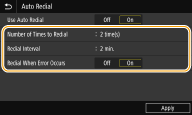
<Number of Times to Redial>
تعداد دفعاتی که دستگاه شماره گیری مجدد انجام می دهد را مشخص می کند. شماره را وارد کنید و <Apply> را انتخاب نمایید.
تعداد دفعاتی که دستگاه شماره گیری مجدد انجام می دهد را مشخص می کند. شماره را وارد کنید و <Apply> را انتخاب نمایید.
<Redial Interval>
فاصله زمانی بین شماره گیری های مجدد را مشخص می کند. عددی برای فاصله زمانی وارد کرده و <Apply> را انتخاب کنید.
فاصله زمانی بین شماره گیری های مجدد را مشخص می کند. عددی برای فاصله زمانی وارد کرده و <Apply> را انتخاب کنید.
<Redial When Error Occurs>
زمانی که روی <On> تنظیم کنید، مشخص می کند زمان روی داده خطای انتقال، شماره گیری مجدد انجام شود.
زمانی که روی <On> تنظیم کنید، مشخص می کند زمان روی داده خطای انتقال، شماره گیری مجدد انجام شود.
<Check Dial Tone Before Sending> *2
انتخاب کنید قبل از شماره گیری شماره فاکس، بوق آزاد بررسی شود.
|
<Off>
<On>
|
<Menu> <Function Settings> <Send> <Fax Settings> <Check Dial Tone Before Sending> <On>
<Function Settings> <Send> <Fax Settings> <Check Dial Tone Before Sending> <On> <Set Line>
شماره فاکس، نام دستگاه و نوع خط را مشخص کنید.
<Register Unit Telephone Number>
شماره فاکس را برای دستگاه ثبت کنید. ثبت شماره فاکس و نام واحد
<Register Unit Name>
نام شرکت یا شخص را ثبت کنید (ثبت شماره فاکس و نام واحد). نام ثبت شده به عنوان اطلاعات فرستنده به مقصد ارسال می شود (<TX Terminal ID>).
<Select Line Type> *2
نوع خط تلفن استفاده شده برای انتقال فاکس را انتخاب کنید. اتصال خط تلفن
|
<Select Line Type (Manual)>
<Pulse>
<Tone> |
<Rotate Img to Send(Long Edge)>
انتخاب کنید سند اصلی که از طرفین به اندازه 90 درجه تنظیم شده بچرخد و به طور خودکار ارسال شود.
|
<Off>
<On>
|
<Menu> <Function Settings> <Send> <Fax Settings> <Rotate Img to Send(Long Edge)> انتخاب <Off> یا <On>
<Function Settings> <Send> <Fax Settings> <Rotate Img to Send(Long Edge)> انتخاب <Off> یا <On> <TX Start Speed>
اگر شروع ارسال اسناد اصلی زمان زیادی می برد، مانند زمانی که اتصال ضعیف است، می توانید سرعت شروع انتقال را به صورت تدریجی روی سرعت پایین تر تنظیم کنید.
|
<33600 bps>
<14400 bps>
<9600 bps>
<7200 bps>
<4800 bps>
<2400 bps>
|
<Menu> <Function Settings> <Send> <Fax Settings> <TX Start Speed> انتخاب سرعت شروع ارتباط
<Function Settings> <Send> <Fax Settings> <TX Start Speed> انتخاب سرعت شروع ارتباط <R-Key Setting>
اگر دستگاه از طریق PBX (تبادل شعبه خصوصی) وصل است،لازم است روش دسترسی را تنظیم کنید. اگر آن را روی <PBX> تنظیم کنید، کلید <R> در Basic Features screen فاکس نشان داده می شود. اگر شماره دسترسی به خط خارجی را در کلید <R> ثبت کنید، می توانید به راحتی به خط خارجی دسترسی داشته باشید.
|
<PSTN>
<PBX>
<Prefix>
<Code>
<Hooking>
*1 |
<Menu> <Function Settings> <Send> <Fax Settings> <R-Key Setting> <PBX> انتخاب <Prefix> یا <Hooking> وارد کردن شماره دسترسی به خط خارجی در صورت انتخاب <Prefix> <Apply>
<Function Settings> <Send> <Fax Settings> <R-Key Setting> <PBX> انتخاب <Prefix> یا <Hooking> وارد کردن شماره دسترسی به خط خارجی در صورت انتخاب <Prefix> <Apply> 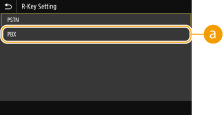
 <PBX>
<PBX>
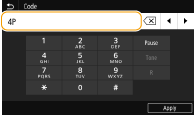
<PBX> را زمانی انتخاب کنید که می خواهید دستگاه از طریق یک PBX (تبادل شعبه خصوصی) وصل شود. عملکرد کلید <R> نشان داده شده در Basic Features screen فاکس را روی <Prefix> یا <Hooking> تنظیم کنید. اگر <Prefix> را انتخاب کنید، کد پیشوند را در صفحه بعد ثبت کنید. کد پیشوند را با استفاده از کلیدهای عددی وارد کنید، <Pause> و سپس <Apply> را انتخاب کنید. اگر وقفه ای وارد نکنید، کد پیشوند ثبت نمی شود.
<Archive TX Document> *3
علاوه بر مقصد تعیین شده برای زمانی که فاکس ارسال می شود، می توانید مشخص کنید اسناد فاکس شده نیز به یک آدرس ذخیره از قبل تنظیم شده ارسال شده تا بایگانی شوند. ذخیره یک کپی از سند اصلی ارسال شده
|
<Archive TX Document>
<Off>
<On>
<Archive Address>
|
<Confirm Entered Fax Number>
انتخاب کنید جزئیات شماره شماره گیری کد گذاری شده وارد شده زمان انتخاب به عنوان مقصد نشان داده شود. تأیید شماره فاکس وارد شده
|
<Off>
<On>
|
<Allow Fax Driver TX>
فعال کردن ارسال فاکس ها از رایانه. محدود کردن ارسال فاکس از رایانه
|
<Off>
<On>
|
<Restrict Sequential Broadcast>
انتخاب کنید پخش متوالی ممنوع شود، ویژگی که فاکس ها را پی در پی به چند مقصد ارسال می کند. محدود کردن پخش متوالی
|
<Off>
<On>
|
<TX Terminal ID>
تنظیمات را برای افزودن اطلاعات فرستنده از جمله شماره فاکس و نام دستگاه به سرصفحه فاکس مشخص کنید. گیرنده می تواند با نگاه کردن به اطلاعات اضافه شده بررسی کند چه کسی فاکس را ارسال کرده است.
|
<Add TX Terminal ID>
<Off>
<On>
<Print Position>
<Inside Image Area>
<Outside Image Area> <Mark Number As>
<Fax>
<Tel> |
<Menu> <Function Settings> <Send> <Fax Settings> <TX Terminal ID> انتخاب <On> در <Add TX Terminal ID> تعیین تنظیمات <Apply>
<Function Settings> <Send> <Fax Settings> <TX Terminal ID> انتخاب <On> در <Add TX Terminal ID> تعیین تنظیمات <Apply> 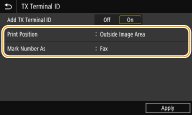
<Print Position>
محل را برای چاپ اطلاعات شناسه پایانه در فاکس ارسال شده مشخص می کند. <Inside Image Area> را برای چاپ اطلاعات داخل ناحیه تصویر، یا <Outside Image Area> را برای چاپ اطلاعات خارج از ناحیه تصویر انتخاب کنید.
محل را برای چاپ اطلاعات شناسه پایانه در فاکس ارسال شده مشخص می کند. <Inside Image Area> را برای چاپ اطلاعات داخل ناحیه تصویر، یا <Outside Image Area> را برای چاپ اطلاعات خارج از ناحیه تصویر انتخاب کنید.
<Mark Number As>
علامت "FAX" یا "TEL" را در جلوی شماره فاکس ثبت شده برای دستگاه اضافه می کند (ثبت شماره فاکس و نام واحد). <Tel> را انتخاب کنید تا نشان داده شود شماره اعلان شده یک شماره تلفن است.
علامت "FAX" یا "TEL" را در جلوی شماره فاکس ثبت شده برای دستگاه اضافه می کند (ثبت شماره فاکس و نام واحد). <Tel> را انتخاب کنید تا نشان داده شود شماره اعلان شده یک شماره تلفن است.