
پیکربندی درگاه های چاپگر
زمانی که آدرس IP دستگاه تغییر کرده باشد یا زمانی که چاپگر از طریق پوشه چاپگر Windows اضافه شده است ممکن است خطاهای چاپی روی دهد. این خطاها معمولاً در نتیجه تنظیمات درگاه چاپگر نادرست روی می دهند. برای مثال، ممکن است نوع درگاه یا یک شماره درگاه نادرست تعیین شده باشد. در این شرایط، چاپ انجام نمی شود چون داده سند به دستگاه نمی رسد. برای برطرف کردن این نوع از مشکلات، تنظیمات درگاه چاپگر را در رایانه پیکربندی کنید.
|
|
|
برای انجام روش زیر، با حساب مدیر وارد رایانه شوید.
|
1
پوشه چاپگر را باز کنید. نمایش پوشه چاپگر
2
بر روی نماد درایور برای این دستگاه کلیک راست کنید و روی [Printer properties] یا [Properties] کلیک نمایید.
3
روی زبانه [Ports] کلیک کنید و تنظیمات لازم را پیکربندی کنید.
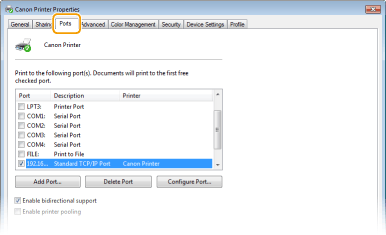
 افزودن یک درگاه
اگر آدرس IP دستگاه را تغییر داده اید یا زمان نصب درایور از پوشه چاپگر Windows درگاه نادرستی را انتخاب کرده اید، یک درگاه جدید اضافه کنید. دو نوع درگاه وجود دارد: "درگاه MFNP" و "درگاه TCP/IP استاندارد". بسته به محیط خود نوع درگاه را انتخاب کنید.
|
درگاه MFNP
(فقط برای محیط IPv4)
|
این درگاهی است که به آدرس IP دستگاه اجازه می دهد به طور خودکار ردیابی شود. حتی اگر آدرس IP دستگاه تغییر کند، اتصال باقی می ماند، به این شرط که دستگاه و رایانه در شبکه فرعی مشابهی قرار داشته باشند. لازم نیست هر بار که آدرس IP تغییر می کند یک درگاه جدید اضافه کنید. اگر از دستگاه در یک محیط IPv4 استفاده می کنید، باید به طور عادی این نوع درگاه را انتخاب نمایید.

درگاه MFNP را فقط زمانی می توانید اضافه کنید که درایور را از دی وی دی/سی دی-رام ارائه شده نصب کرده باشید یا زمانی که درایور چاپگر یا درایور فاکس را از وب سایت Canon دانلود و نصب کرده باشید.
|
|
درگاه TCP/IP استاندارد
|
این یک درگاه Windows استاندارد است. زمانی که از این نوع درگاه استفاده می کنید، لازم است هر بار که آدرس IP دستگاه تغییر می کند یک درگاه جدید اضافه کنید. این نوع درگاه را زمانی انتخاب کنید که از دستگاه در یک محیط IPv6 استفاده می کنید و زمانی که نمی توانید یک درگاه MFNP اضافه نمایید.
|
افزودن درگاه MFNP

|
1
|
بر روی [Add Port] کلیک کنید.
|
|
2
|
[Canon MFNP Port] در [Available port types] را انتخاب کنید و روی [New Port] کلیک کنید.
|
|
3
|
[Auto Detect] را انتخاب کرده و دستگاه را زمانی که ردیابی شد انتخاب کنید سپس روی [Next] کلیک کنید.
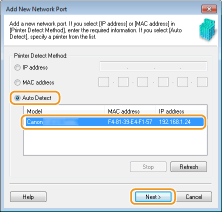

اگر دستگاه ردیابی نشد
روی [Refresh] کلیک کنید. اگر مشکل همچنان باقی است، [IP address] یا [MAC address] را انتخاب کنید، آدرس IP یا آدرس MAC دستگاه (مشاهده تنظیمات شبکه) را وارد کنید و سپس روی [Next] کلیک کنید.
|
|
4
|
روی [Add]
 [Finish] کلیک کنید. [Finish] کلیک کنید. |
|
5
|
روی [Close] کلیک کنید.
|
افزودن درگاه TCP/IP استاندارد
|
1
|
بر روی [Add Port] کلیک کنید.
|
|
2
|
[Standard TCP/IP Port] در [Available port types] را انتخاب کنید و روی [New Port] کلیک کنید.
|
|
3
|
روی [Next] کلیک کنید.
|
|
4
|
آدرس IP یا نام DNS دستگاه را وارد کرده و روی [Next] کلیک کنید.
[Port Name] به طور خودکار وارد می شود. در صورت نیاز می توانید آن را تغییر دهید.
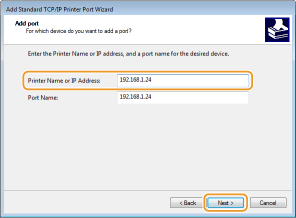
زمانی که صفحه بعد نشان داده شد، دستورالعمل های روی صفحه را دنبال کنید.
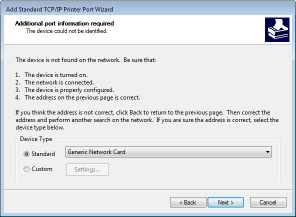
*زمانی که [Device Type] را انتخاب می کنید، [Canon Network Printing Device with P9100] را از قسمت [Standard] انتخاب کنید.
|
|
5
|
روی [Finish] کلیک کنید.
|
|
6
|
روی [Close] کلیک کنید.
|
تغییر شماره یا نوع درگاه
اگر پروتکل چاپ (LPD یا RAW) در دستگاه تغییر کرده باشد (پیکربندی پروتکل های چاپ و عملکردهای WSD) یا شماره درگاه تغییر کرده باشد (تغییر شماره های درگاه)، تنظیمات مربوطه در رایانه نیز باید پیکربندی شوند. این عملیات برای درگاه های WSD لازم نیست.
درگاه MFNP
|
1
|
بر روی [Configure Port] کلیک کنید.
|
|
2
|
از قسمت [Protocol Type]، [RAW] یا [LPR] را انتخاب کنید و [Port Number] را تغییر دهید.
|
|
3
|
روی [OK] کلیک کنید.
|
درگاه TCP/IP استاندارد
|
1
|
بر روی [Configure Port] کلیک کنید.
|
|
2
|
از قسمت [Protocol]، [RAW] یا [LPR] را انتخاب کنید.
اگر [RAW] را انتخاب کرده باشید، [Port Number] را تغییر دهید.
اگر [LPR] را انتخاب کرده باشید، در [Queue Name] "lp" را وارد کنید.
|
|
3
|
روی [OK] کلیک کنید.
|
4
روی [Close] کلیک کنید.