
عملیات Windows اصلی
|
|
|
بسته به رایانه ای که استفاده می کنید، عملیات ممکن است متفاوت باشند.
|
نمایش پوشه چاپگر
Windows Vista
[Start] (شروع) [Control Panel] (صفحه کنترل) [Printer] (چاپگر) را انتخاب کنید.
[Start] (شروع)
[Control Panel] (صفحه کنترل) [Printer] (چاپگر) را انتخاب کنید.Windows 7/Server 2008 R2
[Start] (شر.ع) [Devices and Printers] (دستگاه ها و چاپگرها) را انتخاب کنید.
[Start] (شر.ع)
[Devices and Printers] (دستگاه ها و چاپگرها) را انتخاب کنید.Windows 8/Server 2012
روی گوشه پایین سمت چپ صفحه کلیک راست کنید [Control Panel] (صفحه کنترل) [View devices and printers] (مشاهده دستگاه ها و چاپگرها) را انتخاب کنید.
روی گوشه پایین سمت چپ صفحه کلیک راست کنید
[Control Panel] (صفحه کنترل) [View devices and printers] (مشاهده دستگاه ها و چاپگرها) را انتخاب کنید.Windows 8.1/Server 2012 R2
روی [Start] (شروع) کلیک راست کنید [Control Panel] (صفحه کنترل) [View devices and printers] (مشاهده دستگاه ها و چاپگرها) را انتخاب کنید.
روی [Start] (شروع) کلیک راست کنید
[Control Panel] (صفحه کنترل) [View devices and printers] (مشاهده دستگاه ها و چاپگرها) را انتخاب کنید.Windows 10
[ ] [Windows System] (سیستم Windows) [Control Panel] (صفحه کنترل) [Hardware and Sound] (سخت افزار و صدا) [Devices and Printers] (دستگاه ها و چاپگرها) را انتخاب کنید.
[
] [Windows System] (سیستم Windows) [Control Panel] (صفحه کنترل) [Hardware and Sound] (سخت افزار و صدا) [Devices and Printers] (دستگاه ها و چاپگرها) را انتخاب کنید.Windows Server 2008
[Start] (شروع) [Control Panel] (صفحه کنترل) را انتخاب کنید روی [Printers] (چاپگرها) دوبار کلیک کنید.
[Start] (شروع)
[Control Panel] (صفحه کنترل) را انتخاب کنید روی [Printers] (چاپگرها) دوبار کلیک کنید.Windows Server 2016
روی [] کلیک راست کنید، [Control Panel] (صفحه کنترل) [Hardware] (سخت افزار) [Devices and Printers] (دستگاه ها و چاپگرها) را انتخاب کنید.
روی [
] کلیک راست کنید، [Control Panel] (صفحه کنترل) [Hardware] (سخت افزار) [Devices and Printers] (دستگاه ها و چاپگرها) را انتخاب کنید.فعال کردن [Network discovery] (یافتن شبکه)
برای مشاهده رایانه ها در شبکه [Network discovery] (یافتن شبکه) را فعال کنید.
Windows Vista
[Start] (شروع) [Control Panel] (صفحه کنترل) [View network status and tasks] (مشاهده وضعیت شبکه و کارها) را انتخاب کنید [Turn on network discovery] (روشن کردن یافتن شبکه) از قسمت [Network discovery] (یافتن شبکه) را انتخاب کنید.
[Start] (شروع)
[Control Panel] (صفحه کنترل) [View network status and tasks] (مشاهده وضعیت شبکه و کارها) را انتخاب کنید [Turn on network discovery] (روشن کردن یافتن شبکه) از قسمت [Network discovery] (یافتن شبکه) را انتخاب کنید.Windows 7/Server 2008 R2
[Start] (شروع) [Control Panel] (صفحه کنترل) [View network status and tasks] (مشاهده وضعیت شبکه و کارها) [Change advanced sharing settings] (تغییر تنظیمات اشتراک پیشرفته) [Turn on network discovery] (روشن کردن یافتن شبکه) از قسمت [Network discovery] (یافتن شبکه) را انتخاب کنید.
[Start] (شروع)
[Control Panel] (صفحه کنترل) [View network status and tasks] (مشاهده وضعیت شبکه و کارها) [Change advanced sharing settings] (تغییر تنظیمات اشتراک پیشرفته) [Turn on network discovery] (روشن کردن یافتن شبکه) از قسمت [Network discovery] (یافتن شبکه) را انتخاب کنید.Windows 8/Server 2012
روی گوشه پایین سمت چپ صفحه کلیک راست کنید [Control Panel] (صفحه کنترل) [View network status and tasks] (مشاهده وضعیت شبکه و کارها) [Change advanced sharing settings] (تغییر تنظیمات اشتراک پیشرفته) را انتخاب کنید [Turn on network discovery] (روشن کردن یافتن شبکه) از قسمت [Network discovery] (یافتن شبکه) را انتخاب کنید.
روی گوشه پایین سمت چپ صفحه کلیک راست کنید
[Control Panel] (صفحه کنترل) [View network status and tasks] (مشاهده وضعیت شبکه و کارها) [Change advanced sharing settings] (تغییر تنظیمات اشتراک پیشرفته) را انتخاب کنید [Turn on network discovery] (روشن کردن یافتن شبکه) از قسمت [Network discovery] (یافتن شبکه) را انتخاب کنید.Windows 8.1/Server 2012 R2
روی [Start] (شروع) کلیک راست کنید [Control Panel] (صفحه کنترل) [View network status and tasks] (مشاهده وضعیت شبکه و کارها) [Change advanced sharing settings] (تغییر تنظیمات اشتراک پیشرفته) را انتخاب کنید [Turn on network discovery] (روشن کردن یافتن شبکه) از قسمت [Network discovery] (یافتن شبکه) را انتخاب کنید.
روی [Start] (شروع) کلیک راست کنید
[Control Panel] (صفحه کنترل) [View network status and tasks] (مشاهده وضعیت شبکه و کارها) [Change advanced sharing settings] (تغییر تنظیمات اشتراک پیشرفته) را انتخاب کنید [Turn on network discovery] (روشن کردن یافتن شبکه) از قسمت [Network discovery] (یافتن شبکه) را انتخاب کنید.Windows 10
[] [Windows System] (سیستم Windows) [Control Panel] (صفحه کنترل) [View network status and tasks] (مشاهده وضعیت شبکه و کارها) [Change advanced sharing settings] (تغییر تنظیمات اشتراک پیشرفته) را انتخاب کنید [Turn on network discovery] (روشن کردن یافتن شبکه) را از قسمت [Network discovery] (یافتن شبکه) انتخاب کنید.
[
] [Windows System] (سیستم Windows) [Control Panel] (صفحه کنترل) [View network status and tasks] (مشاهده وضعیت شبکه و کارها) [Change advanced sharing settings] (تغییر تنظیمات اشتراک پیشرفته) را انتخاب کنید [Turn on network discovery] (روشن کردن یافتن شبکه) را از قسمت [Network discovery] (یافتن شبکه) انتخاب کنید.Windows Server 2008
[Start] (شروع) [Control Panel] (صفحه کنترل) را انتخاب کنید روی [Network and Sharing Center] (شبکه و مرکز اشتراک) دو بار کلیک کنید [Turn on network discovery] (روشن کردن یافتن شبکه) از قسمت [Network discovery] (یافتن شبکه) را انتخاب کنید.
[Start] (شروع)
[Control Panel] (صفحه کنترل) را انتخاب کنید روی [Network and Sharing Center] (شبکه و مرکز اشتراک) دو بار کلیک کنید [Turn on network discovery] (روشن کردن یافتن شبکه) از قسمت [Network discovery] (یافتن شبکه) را انتخاب کنید.Windows Server 2016
روی [] کلیک راست کنید [Control Panel] (صفحه کنترل) [View network status and tasks] (مشاهده وضعیت شبکه و کارها) [Change advanced sharing settings] (تغییر تنظیمات اشتراک پیشرفته) را انتخاب کنید [Turn on network discovery] (روشن کردن یافتن شبکه) از قسمت [Network discovery] (یافتن شبکه) را انتخاب کنید.
روی [
] کلیک راست کنید [Control Panel] (صفحه کنترل) [View network status and tasks] (مشاهده وضعیت شبکه و کارها) [Change advanced sharing settings] (تغییر تنظیمات اشتراک پیشرفته) را انتخاب کنید [Turn on network discovery] (روشن کردن یافتن شبکه) از قسمت [Network discovery] (یافتن شبکه) را انتخاب کنید.نمایش چاپگرهای به اشتراک گذاشته شده در سرور چاپ
1
Windows Explorer را باز کنید.
Windows Vista/7/Server 2008
[Start] (شروع) [All Programs] (همه برنامه ها) یا [Programs] (برنامه ها) [Accessories] (لوازم جانبی) [Windows Explorer] (کاوشگر Windows) را انتخاب کنید.
[Start] (شروع)
[All Programs] (همه برنامه ها) یا [Programs] (برنامه ها) [Accessories] (لوازم جانبی) [Windows Explorer] (کاوشگر Windows) را انتخاب کنید.Windows 8/Server 2012
روی گوشه پایین سمت چپ صفحه کلیک راست کنید [File Explorer] (جستجوگر فایل) را انتخاب کنید.
روی گوشه پایین سمت چپ صفحه کلیک راست کنید
[File Explorer] (جستجوگر فایل) را انتخاب کنید.
Windows 8.1/Server 2012 R2
روی [Start] (شروع) کلیک راست کنید [File Explorer] (جستجوگر فایل) را انتخاب کنید.
[File Explorer] (جستجوگر فایل) را انتخاب کنید.Windows 10/Server 2016
روی [] کلیک راست کرده و [File Explorer] (جستجوگر فایل) را انتخاب کنید.
روی [
] کلیک راست کرده و [File Explorer] (جستجوگر فایل) را انتخاب کنید.2
سرور چاپگر در [Network] (شبکه) یا [My Network Places] (مکان های شبکه من) را انتخاب کنید.
برای مشاهده رایانه ها در شبکه، لازم است یافتن شبکه را روشن کنید یا شبکه را برای رایانه ها جستجو کنید.
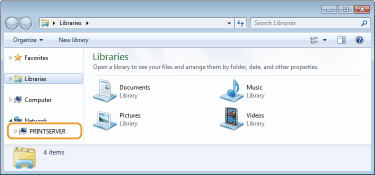
چاپگرهای به اشتراک گذاشته شده نشان داده می شوند.
1 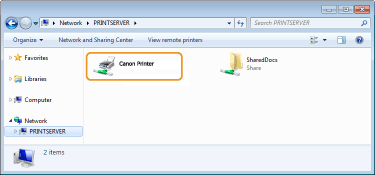
یک صفحه آزمایشی در Windows چاپ کنید
می توانید با چاپ یک صفحه آزمایشی در Windows، بررسی کنید درایور چاپگر قابل استفاده است.
1
کاغذ اندازه A4 را در سینی چند منظوره قرار دهید. قرار دادن کاغذ در سینی چند منظوره
2
پوشه چاپگر را باز کنید. نمایش پوشه چاپگر
3
بر روی نماد درایور چاپگر برای این دستگاه کلیک راست کنید و روی [Printer properties] یا [Properties] کلیک نمایید.
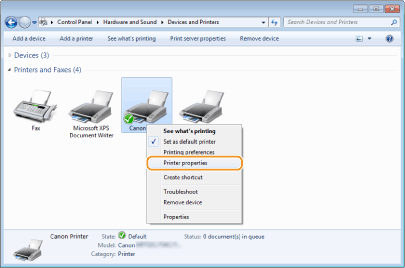
4
روی [Print Test Page] در زبانه [General] کلیک کنید.
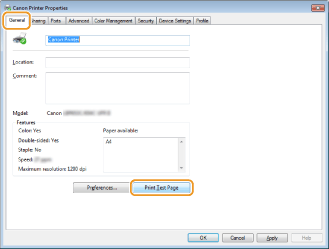
صفحه آزمایشی چاپ می شود.
بررسی معماری بیتی
اگر مطمئن نیستید که رایانه شما از Windows 32 بیتی یا 64 بیتی استفاده می کند، روش زیر را دنبال کنید.
1
[Control Panel] (صفحه کنترل) را نشان دهید.
Windows Vista/7/Server 2008
[Start] (شروع) [Control Panel] (صفحه کنترل) را انتخاب کنید.
[Start] (شروع)
[Control Panel] (صفحه کنترل) را انتخاب کنید.Windows 8/Server 2012
روی گوشه پایین سمت چپ صفحه کلیک راست کنید [Control Panel] (صفحه کنترل) را انتخاب کنید.
روی گوشه پایین سمت چپ صفحه کلیک راست کنید
[Control Panel] (صفحه کنترل) را انتخاب کنید.Windows 8.1/Server 2012 R2
روی [Start] (شروع) کلیک راست کنید [Control Panel] (صفحه کنترل) را انتخاب کنید.
روی [Start] (شروع) کلیک راست کنید
[Control Panel] (صفحه کنترل) را انتخاب کنید.Windows 10/Server 2016
به مرحله 2 بروید.
به مرحله 2 بروید.
2
[System] (سیستم) را نشان دهید.
Windows Vista/7/8/Server 2008 R2/Server 2012
روی [System and Maintenance] (سیستم و نگهداری) یا [System and Security] (سیستم و امنیت) [System] (سیستم) کلیک کنید.
روی [System and Maintenance] (سیستم و نگهداری) یا [System and Security] (سیستم و امنیت)
[System] (سیستم) کلیک کنید.Windows 10/Server 2016
روی [] [Settings] (تنظیمات) [System] (سیستم) کلیک کنید و [About] (درباره) را انتخاب کنید.
روی [
] [Settings] (تنظیمات) [System] (سیستم) کلیک کنید و [About] (درباره) را انتخاب کنید.Windows Server 2008
روی [System] (سیستم) دو بار کلیک کنید.
روی [System] (سیستم) دو بار کلیک کنید.
3
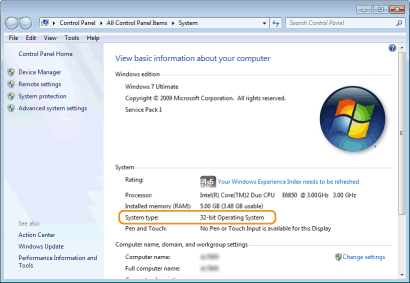
معماری بیتی را بررسی کنید.
برای نسخه 32-بیتی
[32-bit Operating System] (سیستم عامل 32 بیتی) نشان داده می شود.
[32-bit Operating System] (سیستم عامل 32 بیتی) نشان داده می شود.
برای نسخه 64-بیتی
[64-bit Operating System] (سیستم عامل 64 بیتی) نشان داده می شود.
[64-bit Operating System] (سیستم عامل 64 بیتی) نشان داده می شود.
بررسی نام رایانه
1
[Control Panel] (صفحه کنترل) را نشان دهید.
Windows Vista/7/Server 2008
[Start] (شروع) [Control Panel] (صفحه کنترل) را انتخاب کنید.
[Start] (شروع)
[Control Panel] (صفحه کنترل) را انتخاب کنید.Windows 8/Server 2012
روی گوشه پایین سمت چپ صفحه کلیک راست کنید [Control Panel] (صفحه کنترل) را انتخاب کنید.
روی گوشه پایین سمت چپ صفحه کلیک راست کنید
[Control Panel] (صفحه کنترل) را انتخاب کنید.Windows 8.1/Server 2012 R2
روی [Start] (شروع) کلیک راست کنید [Control Panel] (صفحه کنترل) را انتخاب کنید.
روی [Start] (شروع) کلیک راست کنید
[Control Panel] (صفحه کنترل) را انتخاب کنید.Windows 10
[] [Windows System] (سیستم Windows) [Control Panel] (صفحه کنترل) را انتخاب کنید.
[
] [Windows System] (سیستم Windows) [Control Panel] (صفحه کنترل) را انتخاب کنید.Server 2016
روی [] کلیک راست کنید [Control Panel] (صفحه کنترل) را انتخاب کنید.
روی [
] کلیک راست کنید [Control Panel] (صفحه کنترل) را انتخاب کنید.2
[System] (سیستم) را نشان دهید.
Windows Vista/7/8/10/Server 2008 R2/Server 2012/Server 2016
روی [System and Maintenance] (سیستم و نگهداری) یا [System and Security] (سیستم و امنیت) [System] (سیستم) کلیک کنید.
روی [System and Maintenance] (سیستم و نگهداری) یا [System and Security] (سیستم و امنیت)
[System] (سیستم) کلیک کنید.Windows Server 2008
روی [System] (سیستم) دو بار کلیک کنید.
روی [System] (سیستم) دو بار کلیک کنید.
3
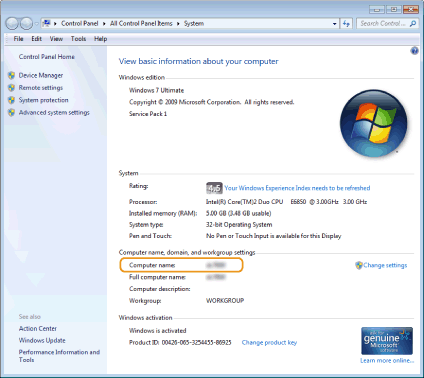
نام رایانه را بررسی کنید.
بررسی درگاه چاپگر
1
پوشه چاپگر را باز کنید. نمایش پوشه چاپگر
2
بر روی نماد درایور چاپگر برای این دستگاه کلیک راست کنید و روی [Printer properties] یا [Properties] کلیک نمایید.
3
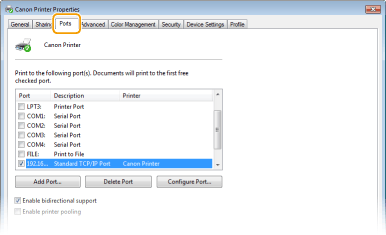
در زبانه [Ports]، بررسی کنید درگاه به درستی انتخاب شده باشد.

|
اگر از اتصال شبکه استفاده می کنید و آدرس IP دستگاه را تغییر داده ایداگر [Description] برای درگاه انتخابی [Canon MFNP Port] است و دستگاه و رایانه در شبکه فرعی مشابهی هستند، پس اتصال حفظ می شود. لازم نیست درگاه جدیدی اضافه کنید. زمانی که از [Standard TCP/IP Port] استفاده می شود، لازم است درگاه جدیدی اضافه کنید. پیکربندی درگاه های چاپگر
|
بررسی ارتباط دو طرفه
1
پوشه چاپگر را باز کنید. نمایش پوشه چاپگر
2
بر روی نماد درایور چاپگر برای این دستگاه کلیک راست کنید و روی [Printer properties] یا [Properties] کلیک نمایید.
3
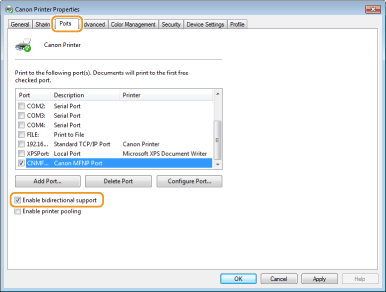
در زبانه [Ports]، دقت کنید که کادر انتخاب [Enable bidirectional support] علامت داشته باشد.
بررسی SSID که رایانه به آن وصل است
اگر رایانه به شبکه LAN بی سیم وصل است، روی  ،
،  ،
،  ، یا
، یا  در سینی سیستم کلیک کنید تا SSID روتر LAN بی سیم متصل نشان داده شود.
، ، ، یا در سینی سیستم کلیک کنید تا SSID روتر LAN بی سیم متصل نشان داده شود.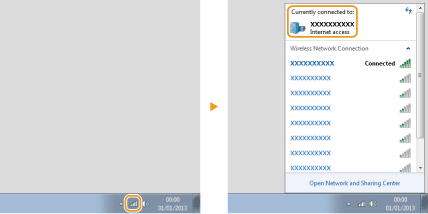
هنگام چاپ یا ارسال از Windows Store App
Windows 8/Server 2012
نمادهای سمت راست صفحه را نشان می دهد روی [Devices] (دستگاه ها) درایوری که استفاده می کنید [Print] (چاپ) ضربه بزنید یا کلیک کنید.
نمادهای سمت راست صفحه را نشان می دهد
روی [Devices] (دستگاه ها) درایوری که استفاده می کنید [Print] (چاپ) ضربه بزنید یا کلیک کنید.Windows 8.1/Server 2012 R2
نمادهای سمت راست صفحه را نشان می دهد روی [Devices] (دستگاه ها) [Print] (چاپ) درایوری که استفاده می کنید [Print] (چاپ) ضربه بزنید یا کلیک کنید.
نمادهای سمت راست صفحه را نشان می دهد
روی [Devices] (دستگاه ها) [Print] (چاپ) درایوری که استفاده می کنید [Print] (چاپ) ضربه بزنید یا کلیک کنید.Windows 10
روی [Print] (چاپ) در برنامه درایوری که استفاده می کنید [Print] (چاپ) ضربه بزنید یا کلیک کنید.
روی [Print] (چاپ) در برنامه
درایوری که استفاده می کنید [Print] (چاپ) ضربه بزنید یا کلیک کنید.|
|
|
اگر با استفاده از این روش یک سند چاپ کنید یا یک فاکس بفرستید، تنها تعداد محدودی از عملکردها موجودند.
اگر پیام [The printer requires your attention. Go to the desktop to take care of it.] (به چاپگر توجه کنید. برای این منظور به دسک تاپ بروید) نشان داده شد، به دسک تاپ بروید و عملیات لازم را انجام دهید. این پیام زمانی ظاهر می شود که دستگاه برای نمایش نام کاربر هنگام چاپ اسناد، ارسال فاکس یا موارد مشابه تنظیم شده باشد.
|