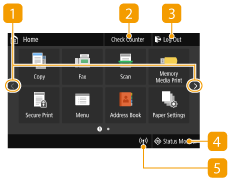
המסך Home
המסך Home מופיע בעת הפעלת המכשיר או לחיצה על  בלוח ההפעלה. השתמש במסך זה לקביעת הגדרות של פונקציות ולרישום פונקציות במערכת.
בלוח ההפעלה. השתמש במסך זה לקביעת הגדרות של פונקציות ולרישום פונקציות במערכת.|
|
 שינוי דף
השתמש בלחצן זה כדי להציג דף אחר במסך Home. תוכל גם להחליק במהירות לצדדים כדי לעבור בין דפים.
 <Check Counter>
מציג את סך התדפיסים בשחור-לבן ובצבע בנפרד. הצגת ערך המונה
 <Log Out>
השתמש בלחצן זה כדי לצאת מהמכשיר.
 <Status Monitor>
לחץ כדי לבדוק את מצב ההדפסה, כדי להציג את היסטוריית השימוש או כדי להציג הגדרות רשת, כגון כתובת ה-IP של המכשיר. תוכל גם לבדוק את מצב המכשיר, כגון כמות הנייר והטונר, או אם אירעו שגיאות כלשהן. המסך <Status Monitor>
 סמל Wi-Fi
מוצג כאשר המכשיר מחובר ל-LAN אלחוטי.
|
|
|
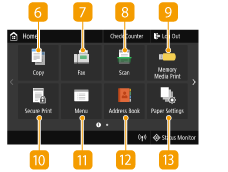
 <Copy>
השתמש בלחצן זה כדי להתחיל בצילום. צילום
 <Fax>
<Fax>
השתמש בלחצן זה כדי לשלוח פקס מהמכשיר. שליחה וקבלה של פקסים

המוצר האופציונלי נדרש כדי לשלוח פקסים, על מנת להשתמש בפונקציית הפקס. אפשרויות מערכת
 <Scan>
סורק מסמך מקור וממיר אותו לקובץ אלקטרוני. תוכל לשמור קבצים שנסרקו במחשב או לשלוח אותם בדואר אלקטרוני. סריקה
 <Memory Media Print>
מדפיס קבצים המאוחסנים במדיית זיכרון USB. הדפסה מהתקן זיכרון USB (הדפסת מדיית זיכרון)
 <Secure Print> <Secure Print>
השתמש בפונקציה זו להדפסת מסמך מאובטח. הדפסת מסמך המאובטח באמצעות PIN (הדפסה מאובטחת)
 <Menu> <Menu>
<Function Settings>, <Preferences> ופונקציות רבות אחרות של המכשיר מתחילות מלחצן זה. רשימת תפריט הגדרות
 <Address Book> <Address Book>
השתמש בלחצן זה כדי לרשום או לערוך במערכת את היעדים של דואר אלקטרוני ופקס. תוכל גם להציג יעד רשום בעת שליחה של דואר אלקטרוני או פקס. רישום יעדים
 <Paper Settings> <Paper Settings>
לחצן זה משמש גם לציון גודל וסוג הנייר שנטען במגירת הנייר ובמגש הרב-תכליתי. קביעת גודל וסוג הנייר
|
|
|
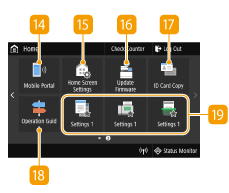
 <Mobile Portal> <Mobile Portal>
השתמש בלחצן זה כדי ליצור חיבור למכשיר נייד. חיבור למכשירים ניידים
 <Home Screen Settings> <Home Screen Settings>
מאפשר לשנות את סדר הצגת הלחצנים של המסך Home. התאמה אישית של המסך Home
 <Update Firmware> <Update Firmware>
מאפשר לעדכן את הקושחה דרך האינטרנט. עדכון הקושחה
 <ID Card Copy> <ID Card Copy>
השתמש בפונקציה זו כדי להעתיק את הצד הקדמי והאחורי של רישיון נהיגה או תעודה אחרת על אותו צד של הדף. צילום של כרטיסי זיהוי
 <Operation Guide> <Operation Guide>
לחץ כדי לעיין בהנחיות לגבי ההפעלה ובגורמים/פתרונות לשגיאות.
 לחצני קיצור דרך לחצני קיצור דרך
הצג "הגדרות מועדפות" הרשומות במערכת כ'צילום', 'פקס' ו'סריקה'. הוספת לחצנים למסך Home
|