עדכון הקושחה
לגבי הקושחה, בחר את השיטה לעדכון בהתאם לתנאי ההתקנה של המכשיר. יש שתי שיטות לעדכון: הראשונה היא לגשת לגרסת הקושחה האחרונה באינטרנט מהמכשיר ולבצע את העדכון, אם הגרסה המותקנת באותו זמן במכשיר אינה הגרסה העדכנית. השנייה היא לגשת לגרסת הקושחה האחרונה באינטרנט ממחשב ולבצע את העדכון מהמחשב, אם הגרסה המותקנת באותו זמן במכשיר אינה עדכנית. בסביבה שבה לא ניתן ליצור חיבור לאינטרנט דרך LAN אלחוטי, צור את החיבור דרך כבל LAN או USB ובצע את העדכון מהמחשב.
|
תנאי התקנה של המכשיר
|
כיצד להתקין את העדכון
|
|
חיבור LAN אלחוטי
|
|
|
חיבור LAN חוטי
|
|
|
חיבור USB
|

|
|
אם אתה נמצא בסביבת IPv6, אינך יכול לבצע עדכון קושחה. השתמש ב-USB כדי ליצור חיבור מחדש, ובצע את העדכון מהמחשב.
|

|
בדיקה של גרסת הקושחהניתן לבדוק את גרסת הקושחה מלוח ההפעלה של המכשיר. לאחר השלמת הפעולה של עדכון הקושחה, ודא שהעדכון בוצע כראוי. בדיקה של גרסת הקושחה
|
עדכון דרך האינטרנט
ניתן לגשת לשרת Canon מהמכשיר כדי לעדכן את הקושחה לגרסה העדכנית ביותר.
1
בחר <Update Firmware> במסך Home. המסך Home
אם מסך הכניסה יופיע, הזן את המזהה וה-PIN המתאימים. כניסה למכשיר
מתבצעת בדיקה של גרסת הקושחה האחרונה.

אם ההודעה <This is the latest firmware version.> מופיעה, אין צורך לעדכן את הקושחה.
2
כאשר מופיע מסך רישיון, בחר <Accept>.
3
בחר <OK>.
כשעדכון הקושחה מסתיים, המכשיר מופעל מחדש באופן אוטומטי.

אל תכבה את המכשיר כאשר ההפעלה מחדש מתבצעת.
עדכון ממחשב
לאחר שהורדת את גרסת הקושחה העדכנית ביותר מהאתר של Canon, השתמש בתוכנת השירות "User Support Tool" כדי לעדכן את הקושחה ממחשב. להסברים כיצד לבצע עדכון קושחה ממחשב, ראה "User Support Tool Operation Guide (מדריך הפעלת כלי תמיכת משתמש)" המצורף לקושחה.
כדי להעביר את המכשיר למצב המתנה לעדכון קושחה
<Menu>  <Management Settings> <License/Other> <Update Firmware> <Via PC> <Yes>
<Management Settings> <License/Other> <Update Firmware> <Via PC> <Yes>בדיקה של גרסת הקושחה
1
בחר <Menu> במסך Home. המסך Home
2
בחר <Management Settings>.
אם מסך הכניסה יופיע, הזן את המזהה וה-PIN המתאימים. כניסה למכשיר
3
בחר <License/Other> <Update Firmware>.
<Update Firmware>.4
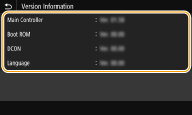
בחר <Version Information>.
גרסת הקושחה הנוכחית מוצגת.