
ציון גודל וסוג הנייר במגש הרב-תכליתי
המסך המופיע כאן מוצג כאשר נייר נטען במגש הרב-תכליתי. פעל לפי ההוראות שבמסך כדי לקבוע הגדרות בהתאם לגודל ולסוג של הנייר שנטען.
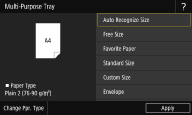
|
|
הגדרות נייר במכשיראם <Prioritize Driver Settings When Printing> מוגדר כ-<On>, הגדרות מנהל המדפסת יקבלו עדיפות כאשר המגש הרב-תכליתי מצוין כמקור הנייר לעבודות הדפסה ממנהל המדפסת. <Prioritize Driver Settings When Printing>
אם המסך המופיע לעיל לא מוצג כאשר הנייר נטעןאם אתה תמיד טוען אותו נייר במגש הרב-תכליתי, תוכל לדלג על פעולות הגדרת הנייר על-ידי רישום של גודל וסוג הנייר כהגדרת ברירת המחדל. עם זאת, אם הגדרת ברירת המחדל רשומה במערכת, המסך המופיע לעיל לא יוצג. כדי להציג את המסך, בחר <Specify When Loading Paper> (תיקון גודל הנייר וסוג הנייר לשימוש במגש הרב-תכליתי).
בעת שינוי של סוג הנייר בלבדבצע את שלב 2 ואת השלבים הבאים.
|
1
בחר את גודל הנייר.
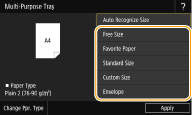

על ידי רישום "נייר מועדף", ניתן להעלות את הגדרות הנייר שנרשם מ-<Favorite Paper>. רישום גודל נייר מועדף וסוג הנייר במגש הרב-תכליתי
 בטעינת נייר בגודל רגיל
|
1
|
בחר <Standard Size>.
|
|
2
|
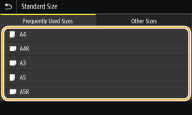
בחר את גודל הנייר בכרטיסייה <Frequently Used Sizes>.
אם גודל הנייר שנטען לא מוצג, בחר בכרטיסייה <Other Sizes>.
|
בטעינת נייר בגודל A4 או A5
כשהנייר בכיוון לרוחב, בחר <A4> או <A5>. כשהנייר בכיוון לאורך, בחר <A4R> או <A5R>.
בעת טעינת נייר בגודל מותאם אישית
|
1
|
בחר <Custom Size>.
באפשרותך להגדיר את גודל הנייר כ-<Free Size>, דבר שמבטל את הצורך להזין את הגדרת גודל הנייר. ציין <Free Size> בעת טעינת נייר בגודל לא ידוע לשימוש לצילום או כאשר גודל הנייר כבר נרשם במנהל המדפסת.
|
|
2
|
ציין את אורך צד <X> ואורך צד <Y>.
בחר <X> או <Y> והזן את אורכו של כל צד באמצעות מקשי הספרות.
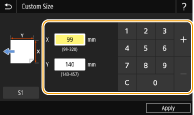
אם תרשום את גודל הנייר שבו אתה משתמש לעתים תכופות בלחצנים <S1> עד <S3>, תוכל להגדיר את הגדלים בנגיעה אחת. רישום גודל נייר מותאם אישית
|
|
3
|
בחר <Apply>.
|
בעת טעינת מעטפה
|
1
|
בחר <Envelope>.
|
|
2
|
בחר בכיוון ובסוג המעטפות.
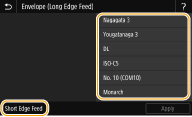
אם שינית את מיקום המעטפות, לחץ על <Short Edge Feed> או <Long Edge Feed>, ובחר בסוג המעטפה.
אם בחרת במיקום אנכית עבור Nagagata 3, לחץ על <Next>, וציין את אורך הדש.

בעת שימוש ב-Kakugata 2, הנח אותה אופקית.
|
|
3
|
בחר <Apply>.
|
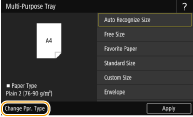
2
בחר <Change Ppr. Type>.
3
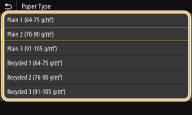
בחר סוג נייר.
4
בחר <Apply>.