
<Printer>
כל ההגדרות הקשורות למדפסת מופיעות עם תיאורים קצרים. הגדרות ברירת מחדל מסומנות בצלבון ( ).
).
).|
|
כוכביות (*)הגדרות המסומנות ב-"\*1" עשויות שלא להופיע, בהתאם לדגם שבו אתה משתמש, באפשרויות או בפריטי הגדרות אחרים.
לא ניתן לייבא או לייצא הגדרות המסומנות ב-"\*2".
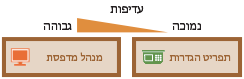
עדיפות ההגדרותאם נקבעה הגדרת הדפסה הן ממנהל המדפסת והן מלוח ההפעלה של המכשיר, ההגדרה שנקבעה ממנהל המדפסת תעקוף את זו שנקבעה מלוח ההפעלה. ההגדרה שנקבעה מלוח ההפעלה תיכנס לתוקף במקרים מסוימים, כגון ביצוע של הדפסת PS/PCL והדפסה מ-UNIX או ממערכת הפעלה אחרת שאינה תומכת במנהלי מדפסות.
|
<Printer Settings>
קבע הגדרות להדפסה ולפעולות מדפסת.
<Prioritize Driver Settings When Printing>
בחר אם לבצע הדפסה בהתאם להגדרות מנהל המדפסת מבחינת גודל וסוג הנייר, שיקבלו עדיפות על פני ההגדרות שנקבעו עבור המגש הרב-תכליתי תחת <Paper Settings> במסך Home (בית). בחירה ב-<On> מאפשרת להדפיס ממקור הנייר שצוין במנהל המדפסת, ללא תלות בהגדרות הנייר של המכשיר.
|
<Multi-Purpose Tray>
<Prioritize Driver Settings>
<Off>
<On>
|
<Menu>  <Function Settings> <Printer> <Printer Settings> <Prioritize Driver Settings When Printing> <Multi-Purpose Tray> בחר <On> ב-<Prioritize Driver Settings> <Apply>
<Function Settings> <Printer> <Printer Settings> <Prioritize Driver Settings When Printing> <Multi-Purpose Tray> בחר <On> ב-<Prioritize Driver Settings> <Apply>

|
|
אם ההגדרות של מנהל המדפסת לא תואמות לגודל ולסוג של הנייר שנטען כאשר נבחרה ההגדרה <On>, תיתכן חסימת נייר או שגיאת הדפסה.
|
<Copies>
הגדר את מספר העותקים להדפסה.
|
1
עד 999 |
<Menu> <Function Settings> <Printer> <Printer Settings> <Copies> הגדר את מספר העותקים להדפסה <Apply>
<Function Settings> <Printer> <Printer Settings> <Copies> הגדר את מספר העותקים להדפסה <Apply> <2-Sided Printing>
בחר אם לבצע תדפיסים דו-צדדיים.
|
<Off>
<On> |
<Menu> <Function Settings> <Printer> <Printer Settings> <2-Sided Printing> בחר <Off> או <On>
<Function Settings> <Printer> <Printer Settings> <2-Sided Printing> בחר <Off> או <On> <Default Paper>
השתמש בפריט זה לקביעת גודל וסוג הנייר. נייר זמין
<Menu> <Function Settings> <Printer> <Printer Settings> <Default Paper> בחר את גודל הנייר בחר את סוג הנייר
<Function Settings> <Printer> <Printer Settings> <Default Paper> בחר את גודל הנייר בחר את סוג הנייר <Paper Size Override>
בחר אם לעבור בין הדפסה על נייר בגודל A4 ונייר בגודל LTR אם אחד מהגדלים האלה טעון אך השני לא. כשתבחר ב-<On>, אם תציין גודל נייר של A4 להדפסה מהמחשב, אך לא נטען נייר בגודל A4 במכשיר, המסמך יודפס על נייר בגודל Letter.
|
<Off>
<On> |
<Menu> <Function Settings> <Printer> <Printer Settings> <Paper Size Override> בחר <Off> או <On>
<Function Settings> <Printer> <Printer Settings> <Paper Size Override> בחר <Off> או <On> |
|
|
תוכל לקבוע הגדרות הדפסה, כגון מספר העותקים או הדפסה חד-צדדית/דו צדדית, מתוך יישום או ממנהל המדפסת. עם זאת, את ההגדרה <Paper Size Override> ניתן לקבוע מהמכשיר עצמו בלבד.
|
<Print Quality>
ניתן לשנות הגדרות הקשורות לאיכות ההדפסה.
<Density> 1*
כוונן את צפיפות הטונר.
|
צהוב/מגנטה/ציאן/שחור
17 רמות
<Fine Adjust>
<Yellow>/<Magenta>/<Cyan>/<Black>
<High>/<Medium>/<Low>
17 רמות
|
<Menu> <Function Settings> <Printer> <Printer Settings> <Print Quality> <Density> כוונן את הצפיפות של כל צבע <Apply>
<Function Settings> <Printer> <Printer Settings> <Print Quality> <Density> כוונן את הצפיפות של כל צבע <Apply> |
|
|
ניתן להשתמש ב-<Fine Adjust> לכוונון של צפיפות הטונר של הצבעים השונים לפי שלוש רמות צפיפות: צפיפות גבוהה, צפיפות בינונית וצפיפות נמוכה.
|

כשהאפשרות <Toner Save> מוגדרת כ-<On>, לא ניתן להגדיר פריט זה.
<Toner Save>
ניתן לחסוך בצריכת הטונר. בחר ב-<On> כאשר ברצועך לבדוק את הפריסה או מאפיינים חזותיים אחרים לפני שתמשיך להדפסה הסופית של עבודה גדולה.
|
<Off>
<On> |
<Menu> <Function Settings> <Printer> <Printer Settings> <Print Quality> <Toner Save> בחר <Off> או <On>
<Function Settings> <Printer> <Printer Settings> <Print Quality> <Toner Save> בחר <Off> או <On> <Gradation>
קבע את שיטת העיבוד שתשמש להפקת מעבר הדרגתי. כדי להשיג איכות גבוהה יותר מ-<High 1>, הגדר כ-<High 2>.
|
<High 1>
<High 2>
|
<Menu> <Function Settings> <Printer> <Printer Settings> <Print Quality> <Gradation> בחר <High 1> או <High 2>
<Function Settings> <Printer> <Printer Settings> <Print Quality> <Gradation> בחר <High 1> או <High 2>
הגדרה זו זמינה רק כשהאפשרות <Resolution> מוגדרת כ-<600 dpi>.
<Resolution>
קבע את הרזולוציה שתשמש לעיבוד נתוני הדפסה.
|
<1200 dpi>
<600 dpi>
|
<Menu> <Function Settings> <Printer> <Printer Settings> <Print Quality> <Resolution> בחר <1200 dpi> או <600 dpi>
<Function Settings> <Printer> <Printer Settings> <Print Quality> <Resolution> בחר <1200 dpi> או <600 dpi> <Special Smoothing Mode>
קבע את המצב שבו יודפסו נתונים עם גימור חלק. אם איכות התדפיס אינה מספקת ב-<Mode 1> (ברירת מחדל), נסה מצב אחר.
|
<Mode 1>
<Mode 2>
<Mode 3>
<Mode 4>
<Mode 5>
<Mode 6>
|
<Menu> <Function Settings> <Printer> <Printer Settings> <Print Quality> <Special Smoothing Mode> בחר מצב
<Function Settings> <Printer> <Printer Settings> <Print Quality> <Special Smoothing Mode> בחר מצב 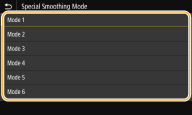
<Mode 1>
להדפסת מיתאר של טקסט כהה או תמונה עם גימור חלק. זהו המצב המיטבי למגוון סוגי הדפסה.
להדפסת מיתאר של טקסט כהה או תמונה עם גימור חלק. זהו המצב המיטבי למגוון סוגי הדפסה.
<Mode 2>
להדפסת מיתאר תמונה וחצאי גוונים פנימיים עם גימור חלק.
להדפסת מיתאר תמונה וחצאי גוונים פנימיים עם גימור חלק.
<Mode 3>
להדפסת טקסט או קווים כהים על אזור עם רקע צבוע עם גימור חלק.
להדפסת טקסט או קווים כהים על אזור עם רקע צבוע עם גימור חלק.
<Mode 4>
להדפסת תמונות כגון תצלום או מיתאר של תמונה או טקסט עם גימור חלק.
להדפסת תמונות כגון תצלום או מיתאר של תמונה או טקסט עם גימור חלק.
<Mode 5>
להדפסת תמונות וחצאי גוונים באיזון אחיד.
להדפסת תמונות וחצאי גוונים באיזון אחיד.
<Mode 6>
להדפסת כל התמונה עם גימור חלק.
להדפסת כל התמונה עם גימור חלק.
כאשר האפשרות <Error Diffusion> מוגדרת כ-<On> ב-<Halftones>, כל מצבי ההדפסה שאינם <Mode 5> יפיקו את אותה התוצאה.
הגדרה זו זמינה רק כשהאפשרות <Resolution> מוגדרת כ-<600 dpi>.
<Toner Volume Correction>
כאשר כמות הטונר הדרושה לטקסט או קווים חורגת מערך הגבול של המכשיר, תקן אותה כך שכמות הטונר לא תחרוג מערך הגבול.
|
<Standard>
<Gradation Priority>
<Text Priority>
|
<Menu> <Function Settings> <Printer> <Printer Settings> <Print Quality> <Toner Volume Correction> בחר פריט
<Function Settings> <Printer> <Printer Settings> <Print Quality> <Toner Volume Correction> בחר פריט 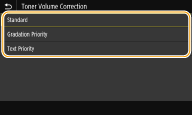
<Standard>
כוונון כמות אספקת הטונר כדי להבטיח רזולוציה תקינה של טקסט וקווים וכדי להבטיח גוון מתאים עבור סוגים אחרים של נתוני הדפסה.
כוונון כמות אספקת הטונר כדי להבטיח רזולוציה תקינה של טקסט וקווים וכדי להבטיח גוון מתאים עבור סוגים אחרים של נתוני הדפסה.
<Gradation Priority>
כוונון הכמות של אספקת הטונר, כדי להבטיח גוון מתאים לכל סוגי נתוני ההדפסה.
כוונון הכמות של אספקת הטונר, כדי להבטיח גוון מתאים לכל סוגי נתוני ההדפסה.
<Text Priority>
כוונון הכמות של אספקת הטונר, כדי להבטיח רזולוציה מתאימה לכל סוגי נתוני ההדפסה.
כוונון הכמות של אספקת הטונר, כדי להבטיח רזולוציה מתאימה לכל סוגי נתוני ההדפסה.
<Line Control>
קבע את שיטת העיבוד שתשמש להפקת קווים.
|
<Resolution Priority>
<Gradation Priority>
|
<Menu> <Function Settings> <Printer> <Printer Settings> <Print Quality> <Line Control> בחר <Resolution Priority> או <Gradation Priority>
<Function Settings> <Printer> <Printer Settings> <Print Quality> <Line Control> בחר <Resolution Priority> או <Gradation Priority> 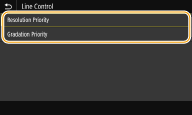
<Resolution Priority>
ציור קווים באותה רזולוציה כמו הטקסט.
ציור קווים באותה רזולוציה כמו הטקסט.
<Gradation Priority>
ציור קווים תוך שמירה על צבע ומעבר הדרגתי.
ציור קווים תוך שמירה על צבע ומעבר הדרגתי.
<Width Adjustment>
קבע הגדרת תצורה להדפסה מודגשת של טקסט או קווים עדינים.
|
<Off>
<On>
<Text>
<Line>
<Text and Line>
|
<Menu> <Function Settings> <Printer> <Printer Settings> <Print Quality> <Width Adjustment> <On> בחר את היעד
<Function Settings> <Printer> <Printer Settings> <Print Quality> <Width Adjustment> <On> בחר את היעד
אם תגדיר את האפשרות כ-<On>, תיתכן האטה של מהירות ההדפסה או השפעה על איכות התמונה.
גם אם תגדיר את האפשרות כ-<On>, ייתכן שלא תתאפשר הדפסה מודגשת, בהתאם ליישום ההדפסה.
<Advanced Smoothing>
קבע את תצורת ההגדרות להחלקה, כדי להדפיס קווי מתאר של גרפיקה (לדוגמה, איורים שנוצרו באמצעות יישומים) או טקסט עם גימור חלק.
<Advanced Smoothing>
בחר אם לבצע עיבוד החלקה. האפשרות <Level 2> תדפיס מיתאר עם גימור חלק יותר מאשר <Level 1>. תחילה, נסה ב-<Level 1>
|
<Off>
<Level 1>
<Level 2>
|
<Menu> <Function Settings> <Printer> <Printer Settings> <Print Quality> <Advanced Smoothing> <Advanced Smoothing> בחר פריט
<Function Settings> <Printer> <Printer Settings> <Print Quality> <Advanced Smoothing> <Advanced Smoothing> בחר פריט
<Apply to Graphics>
1*
קבע אם להחיל עיבוד החלקה על הגרפיקה כאשר האפשרות <Advanced Smoothing> מוגדרת כ-<Level 1> או כ-<Level 2>.
|
<Off>
<On>
|
<Menu> <Function Settings> <Printer> <Printer Settings> <Print Quality> <Advanced Smoothing> <Apply to Graphics> בחר <Off> או <On>
<Function Settings> <Printer> <Printer Settings> <Print Quality> <Advanced Smoothing> <Apply to Graphics> בחר <Off> או <On>
<Apply to Text>
1*
קבע אם להחיל את תהליך ההחלקה על הטקסט כאשר האפשרות <Advanced Smoothing> מוגדרת כ-<Level 1> או כ-<Level 2>.
|
<Off>
<On>
|
<Menu> <Function Settings> <Printer> <Printer Settings> <Print Quality> <Advanced Smoothing> <Apply to Text> בחר <Off> או <On>
<Function Settings> <Printer> <Printer Settings> <Print Quality> <Advanced Smoothing> <Apply to Text> בחר <Off> או <On>
ההגדרות של <Apply to Graphics> ו-<Apply to Text> אפקטיביות רק כאשר האפשרות [Advanced Smoothing] מוגדרת כ-[Printer Default] במנהל המדפסת.
<Gradation Smoothing>
קבע את תצורת ההגדרות להחלקה, כדי להדפיס את המעבר ההדרגתי (צפיפות הצבע) של גרפיקה (לדוגמה, איורים שנוצרו באמצעות יישומים) או תמונות של מפת סיביות עם גימור חלק.
<Gradation Smoothing>
בחר אם לבצע עיבוד החלקה. האפשרות <Level 2> תדפיס מיתאר עם גימור חלק יותר מאשר <Level 1>. תחילה, נסה ב-<Level 1>.
|
<Off>
<Level 1>
<Level 2>
|
<Menu> <Function Settings> <Printer> <Printer Settings> <Print Quality> <Gradation Smoothing> <Gradation Smoothing> בחר פריט
<Function Settings> <Printer> <Printer Settings> <Print Quality> <Gradation Smoothing> <Gradation Smoothing> בחר פריט
<Apply to Graphics>
1*
קבע אם להחיל עיבוד החלקה על הגרפיקה כאשר האפשרות <Gradation Smoothing> מוגדרת כ-<Level 1> או כ-<Level 2>.
|
<Off>
<On>
|
<Menu> <Function Settings> <Printer> <Printer Settings> <Print Quality> <Gradation Smoothing> <Apply to Graphics> בחר <Off> או <On>
<Function Settings> <Printer> <Printer Settings> <Print Quality> <Gradation Smoothing> <Apply to Graphics> בחר <Off> או <On>
<Apply to Images>
1*
קבע אם להחיל את תהליך ההחלקה על תמונות כאשר האפשרות <Gradation Smoothing> מוגדרת כ-<Level 1> או כ-<Level 2>.
|
<Off>
<On>
|
<Menu> <Function Settings> <Printer> <Printer Settings> <Print Quality> <Gradation Smoothing> <Apply to Images> בחר <Off> או <On>
<Function Settings> <Printer> <Printer Settings> <Print Quality> <Gradation Smoothing> <Apply to Images> בחר <Off> או <On>
האפשרות [Gradation Smoothing] במנהל המדפסת חלה על נתוני גרפיקה בלבד. ההגדרה שתיקבע כאן תחול על עיבוד ההדפסה של נתוני תמונה.
<Layout>
קבע את הגדרות פריסת הדף, כגון מיקום כריכה וערכי שוליים.
<Binding Location>
אם אתה כורך את התדפיסים באמצעות כלי כריכה כגון מהדק, השתמש בפריט זה כדי לציין אם לכרוך בקצה הארוך או בקצה הקצר. קבע הגדרה של פריט זה בשילוב עם <Gutter>, לציון שולי הכריכה שיוחלו על מיקום הכריכה.
|
<Long Edge>
<Short Edge>
|
<Menu> <Function Settings> <Printer> <Printer Settings> <Layout> <Binding Location> בחר <Long Edge> או <Short Edge>
<Function Settings> <Printer> <Printer Settings> <Layout> <Binding Location> בחר <Long Edge> או <Short Edge> 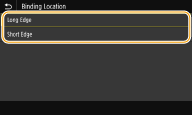
<Long Edge>
ציין זאת כדי לכרוך בקצה הארוך של הנייר.
ציין זאת כדי לכרוך בקצה הארוך של הנייר.

<Short Edge>
ציין זאת כדי לכרוך בקצה הקצר של הנייר.
ציין זאת כדי לכרוך בקצה הקצר של הנייר.

<Gutter>
הזז את מיקום ההדפסה כדי לכוונן את שולי הכריכה שיוחלו על קצה הכריכה שצוין על-ידי ההגדרה <Binding Location>. לערך "00.0" לא תהיה שום השפעה על שולי הכריכה.
|
-50.0 עד 00.0
עד +50.0 (mm) |
<Menu> <Function Settings> <Printer> <Printer Settings> <Layout> <Gutter> ציין את השוליים לכריכה <Apply>
<Function Settings> <Printer> <Printer Settings> <Layout> <Gutter> ציין את השוליים לכריכה <Apply> 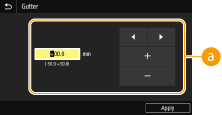
 הזנת ערך ההגדרה
ציין כיוון להזזת מיקום ההדפסה ואת רוחב ההזזה. ערך הגדרה של "+" או "-" יקבע את קצה הכריכה שלאורכו יבוצע כוונון של שולי הכריכה. ניתן לכוונן את רוחב השוליים במרווחים של 0.5 מ"מ. הפעלה בסיסית
|
ערך הגדרה
|
קצה ארוך
|
קצה קצר
|
|
ערך עם הסימן "+"
|
קצה שמאלי של הנייר

|
קצה עליון של הנייר

|
|
ערך עם הסימן "-"
|
קצה ימני של הנייר

|
קצה תחתון של הנייר

|
<Offset Short Edge/Offset Long Edge>
ללא תלות במקור הנייר, תוכל להזיז את מיקום ההדפסה ביחידות של "0.5 מ"מ" עבור כל משימות ההדפסה.
|
-50.0 עד 00.0
עד +50.0 (mm) |
<Menu> <Function Settings> <Printer> <Printer Settings> <Layout> בחר את השילוב של כיוון הכוונון וצד ההדפסה ציין את ערך ההיסט <Apply>
<Function Settings> <Printer> <Printer Settings> <Layout> בחר את השילוב של כיוון הכוונון וצד ההדפסה ציין את ערך ההיסט <Apply> 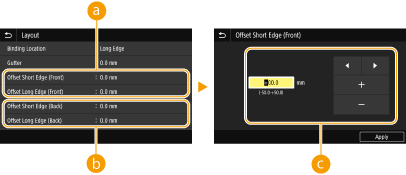
<Offset Short Edge (Front)>/<Offset Long Edge (Front)>
הזזת מיקום ההדפסה על צד הנייר הפונה מעלה.
 <Offset Short Edge (Back)>/<Offset Long Edge (Back)>
הזזת מיקום ההדפסה על צד הנייר הפונה מטה.
 הזנת ערך ההגדרה
עבור <Offset Short Edge (Front)>/<Offset Short Edge (Back)>, ציין ערך עם הסימן "+" להזזת מיקום ההדפסה בכיוון שמאל-ימין. עבור <Offset Long Edge (Front)>/<Offset Long Edge (Back)>, ציין ערך עם הסימן "+" להזזת מיקום ההדפסה בכיוון למעלה-למטה. כדי להזיז בכיוון הנגדי, ציין ערך עם הסימן "-". הפעלה בסיסית
|
<Offset Short Edge (Front)>
<Offset Short Edge (Back)> 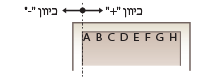
|
<Offset Long Edge (Front)>
<Offset Long Edge (Back)> 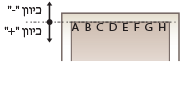
|
<Auto Skip Error>
ההדפסה תיעצר אם תתרחש שגיאה מסוימת בתהליך. עם זאת, אם תגדיר פריט זה כ-<On>, המכשיר ידלג על השגיאה המסוימת וההדפסה תוכל להימשך. בדרך כלל, יש להגדיר פריט זה כ-<Off>.
|
<Off>
<On> |
<Menu> <Function Settings> <Printer> <Printer Settings> <Auto Skip Error> בחר <Off> או <On>
<Function Settings> <Printer> <Printer Settings> <Auto Skip Error> בחר <Off> או <On> <Timeout>
הגדר את פרק הזמן שאחריו משימת ההדפסה הנוכחית תבוטל באופן אוטומטי במקרה של הפרעה לקליטת נתוני ההדפסה.
|
5 עד 15
עד 300 (sec.) |
<Menu> <Function Settings> <Printer> <Printer Settings> <Timeout> הגדר את פרק הזמן <Apply>
<Function Settings> <Printer> <Printer Settings> <Timeout> הגדר את פרק הזמן <Apply> <Personality>
קבע מצב לתפעול המכשיר כאשר תבנית נתוני המסמך אינה ידועה.
|
<Auto>
<PS>1*
<PCL>
<PDF>
<XPS>
<Imaging>
|
<Menu> <Function Settings> <Printer> <Printer Settings> <Personality> בחר את מצב האישיות
<Function Settings> <Printer> <Printer Settings> <Personality> בחר את מצב האישיות <Color Mode>
בחר אם להדפיס נתונים בצבע או בשחור-לבן.
|
<Auto (Color/B&W)>
<Black & White>
|
<Menu> <Function Settings> <Printer> <Printer Settings> <Color Mode> בחר <Auto (Color/B&W)> או <Black & White>
<Function Settings> <Printer> <Printer Settings> <Color Mode> בחר <Auto (Color/B&W)> או <Black & White> <Compressed Image Output>
קבע פעולה לביצוע כאשר איכות התמונה נפגמת בגלל שאין מספיק זיכרון במהלך ההדפסה.
|
<Output>
<Display Error>
|
<Menu> <Function Settings> <Printer> <Printer Settings> <Compressed Image Output> בחר <Output> או <Display Error>
<Function Settings> <Printer> <Printer Settings> <Compressed Image Output> בחר <Output> או <Display Error> 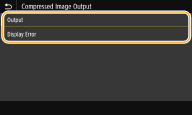
<Output>
המשך ההדפסה ללא תלות במידת הפגיעה באיכות התמונה.
המשך ההדפסה ללא תלות במידת הפגיעה באיכות התמונה.
<Display Error>
אם איכות התמונה נפגמה משמעותית, תופיע הודעת שגיאה, וההדפסה תיעצר.
אם איכות התמונה נפגמה משמעותית, תופיע הודעת שגיאה, וההדפסה תיעצר.
<UFR II>
ניתן לשנות את ההגדרות שייכנסו לתוקף בעת הדפסה ממנהל המדפסת UFR II.
<Halftones>
ניתן לבחור את שיטת ההדפסה המשמשת להפקת חצאי גוונים (טווח הביניים בין האזורים הכהים והבהירים יותר של תמונה), לקבלת איכות תמונה מיטבית.
<Error Diffusion>
מצב זה מתאים להדפסת נתונים עם טקסט ושורות דקות והקווים המעוקלים של נתוני CAD וכדומה.
יציבות המרקם והטונר המותקן עלולים להיות קטנים יותר כאשר משתמשים במצב זה.
|
<Off>
<On>
|
<Menu> <Function Settings> <Printer> <Printer Settings> <UFR II> <Halftones> <Error Diffusion> בחר <Off> או <On>
<Function Settings> <Printer> <Printer Settings> <UFR II> <Halftones> <Error Diffusion> בחר <Off> או <On>
הגדרה זו זמינה רק כשהאפשרות <Resolution> מוגדרת כ-<600 dpi>.
<Resolution/Gradation>
1*
בחר שיטה להפקת חצאי גוונים, אם האפשרות <Error Diffusion> מוגדרת כ-<Off>. ניתן לקבוע אפשרות זו עבור כל סוג תמונה בכל מסמך נתון.
|
<Text>
<Resolution>
<Gradation>
<Graphics>
<Resolution>
<Gradation>
<Image>
<Resolution>
<Gradation>
|
<Menu> <Function Settings> <Printer> <Printer Settings> <UFR II> <Halftones> <Resolution/Gradation> בחר סוג תמונה בחר <Resolution> או <Gradation>
<Function Settings> <Printer> <Printer Settings> <UFR II> <Halftones> <Resolution/Gradation> בחר סוג תמונה בחר <Resolution> או <Gradation> 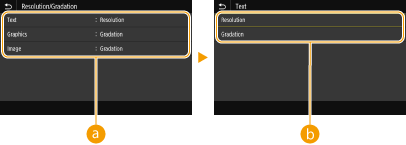
סוג תמונה
בחר אובייקט שעבורו יש לשנות את ההגדרה. <Text> מייצג אותיות ותווים, <Graphics> מייצג קווים ותמונות ואילו <Image> מייצג תצלומים ותמונות.
ערך הגדרה
<Resolution>
להפקת הדפסה מדויקת עם שולי טקסט ברורים. מתאים להדפסת תווים וקווים עדינים.
<Gradation>
להפקת הדפסה עם מעבר הדרגתי חלק או שוליים חלקים. מתאים להדפסת תמונות או גרפים המכילים אזורים עם מעבר הדרגתי.
<Matching Method>
קבע את שיטת העיבוד שתשמש לתיקון הצבע.
|
<General>
<Perceptual>
<Colorimetric>
<Vivid Photo>
|
<Menu> <Function Settings> <Printer> <Printer Settings> <UFR II> <Matching Method> בחר פריט
<Function Settings> <Printer> <Printer Settings> <UFR II> <Matching Method> בחר פריט 
<General>
ביצוע עיבוד המתאים את גוון הצבע להדפסת ניירות כלליים, כגון תמונות או מסמכים.
ביצוע עיבוד המתאים את גוון הצבע להדפסת ניירות כלליים, כגון תמונות או מסמכים.
<Perceptual>
ביצוע עיבוד המתאים את גוון הצבע להדפסת תמונות של מפת סיביות. כאשר פריט זה נבחר, תודפס תמונה בצבעים הקרובים ביותר לאלה שמופיעים בצג.
ביצוע עיבוד המתאים את גוון הצבע להדפסת תמונות של מפת סיביות. כאשר פריט זה נבחר, תודפס תמונה בצבעים הקרובים ביותר לאלה שמופיעים בצג.
<Colorimetric>
מצמצם את הבדלי הצבעים הנוצרים בעת המרה של נתוני RGB לנתוני CMYK.
מצמצם את הבדלי הצבעים הנוצרים בעת המרה של נתוני RGB לנתוני CMYK.
<Vivid Photo>
ביצוע תהליך ההופך את הגוונים לעמוקים יותר וחיים יותר מאשר המצב <General>.
ביצוע תהליך ההופך את הגוונים לעמוקים יותר וחיים יותר מאשר המצב <General>.
<Gray Compensation>
קביעת הגדרה להדפסה של נתוני שחור או אפור עם מידע צבע של "R = G = B" באמצעות הטונר K (שחור) בלבד. בחירה ב-<Off> תדפיס את הנתונים באמצעות טונר ארבעת הצבעים: CMYK. ניתן לקבוע אפשרות זו עבור כל סוג תמונה בכל מסמך נתון.
|
<Text>
<Off>
<On>
<Graphics>
<Off>
<On>
<Image>
<Off>
<On>
|
<Menu> <Function Settings> <Printer> <Printer Settings> <UFR II> <Gray Compensation> בחר סוג תמונה בחר <Off> או <On>
<Function Settings> <Printer> <Printer Settings> <UFR II> <Gray Compensation> בחר סוג תמונה בחר <Off> או <On> <Paper Save>
קבע אם למנוע פלט של דף ריק בנתוני הדפסה.
|
<Off>
<On>
|
<Menu> <Function Settings> <Printer> <Printer Settings> <UFR II> <Paper Save> בחר <Off> או <On>
<Function Settings> <Printer> <Printer Settings> <UFR II> <Paper Save> בחר <Off> או <On> <PCL>
קבע הגדרות הדפסה של PCL, כגון פריסת דף ואיכות הדפסה.
<Paper Save>
בחר אם למנוע הפקה של דפים ריקים במסמכים, כדי לחסוך בנייר. הגדרת האפשרות כ-<On> תמנע הפקה של דפים ריקים במכשיר. כדי להפיק את כל נתוני המסמך במהלך ההדפסה, בכלל זה דפים ריקים שהוספת למסמך, בחר ב-<Off>.
|
<Off>
<On> |
<Menu> <Function Settings> <Printer> <Printer Settings> <PCL> <Paper Save> בחר <Off> או <On>
<Function Settings> <Printer> <Printer Settings> <PCL> <Paper Save> בחר <Off> או <On> <Orientation>
בחר <Portrait> או <Landscape> בתור כיוון הדף.
|
<Portrait>
<Landscape>
|
<Menu> <Function Settings> <Printer> <Printer Settings> <PCL> <Orientation> בחר <Portrait> או <Landscape>
<Function Settings> <Printer> <Printer Settings> <PCL> <Orientation> בחר <Portrait> או <Landscape> <Font Number>
קבע באיזה גופן להשתמש על-ידי בחירה במספר זיהוי תואם של הגופן. ניתן להדפיס את רשימת גופני ה-PCL עם דגימות גופן מלוח ההפעלה.
|
0
עד 104 |
<Menu> <Function Settings> <Printer> <Printer Settings> <PCL> <Font Number> בחר את מספר הגופן <Apply>
<Function Settings> <Printer> <Printer Settings> <PCL> <Font Number> בחר את מספר הגופן <Apply> <Point Size>
הגדר את גודל הגופן בנקודות. ניתן לכוונן במרווחים של 0.25. ניתן לקבוע הגדרה זו רק אם נבחר גופן מדורג עם ריווח פרופורציונלי ב-<Font Number>.
|
4.00 עד 12.00
עד 999.75 (point) |
<Menu> <Function Settings> <Printer> <Printer Settings> <PCL> <Point Size> ציין את גודל הנקודה <Apply>
<Function Settings> <Printer> <Printer Settings> <PCL> <Point Size> ציין את גודל הנקודה <Apply> <Pitch>
הגדר את גובה הגופן, או cpi (נקודות לאינץ'). ניתן לכוונן במרווחים של 0.01. ניתן לקבוע הגדרה זו רק אם נבחר גופן מפת סיביות או גופן מדורג עם גובה קבוע ב-<Font Number>.
|
0.44 עד 10.00
עד 99.99 (cpi) |
<Menu> <Function Settings> <Printer> <Printer Settings> <PCL> <Pitch> ציין את ערך הפסיעה <Apply>
<Function Settings> <Printer> <Printer Settings> <PCL> <Pitch> ציין את ערך הפסיעה <Apply> <Form Lines>
הגדר את מספר השורות שיודפסו בדף אחד בין 5 ל-128. הגדרה זו תשתנה באופן אוטומטי בהתאם להגדרות שצוינו תחת <Default Paper Size> ו-<Orientation>.
|
5 עד 64
עד 128 (lines) |
<Menu> <Function Settings> <Printer> <Printer Settings> <PCL> <Form Lines> ציין את מספר השורות <Apply>
<Function Settings> <Printer> <Printer Settings> <PCL> <Form Lines> ציין את מספר השורות <Apply> <Character Code>
בחר את קוד התו שהכי מתאים למחשב שממנו אתה שולח את נתוני ההדפסה. המכשיר יתעלם מההגדרה שצוינה כאשר קוד התו נשלט על-ידי הגופן שצוין תחת <Font Number>.
|
<Menu> <Function Settings> <Printer> <Printer Settings> <PCL> <Character Code> בחר את קוד התו
<Function Settings> <Printer> <Printer Settings> <PCL> <Character Code> בחר את קוד התו <Custom Paper>
בחר אם להגדיר גודל נייר מותאם אישית. בחר ב-<On> כדי להגדיר את מידות הנייר ב-<X dimension> וב-<Y dimension>.
|
<Off>
<On> |
<Menu> <Function Settings> <Printer> <Printer Settings> <PCL> <Custom Paper> בחר <Off> או <On>
<Function Settings> <Printer> <Printer Settings> <PCL> <Custom Paper> בחר <Off> או <On> <Unit of Measure>
בחר את יחידת המידה להגדרה של גודל נייר מותאם אישית.
|
<Millimeter>
<Inch>
|
<Menu> <Function Settings> <Printer> <Printer Settings> <PCL> <Unit of Measure> בחר <Millimeter> או <Inch>
<Function Settings> <Printer> <Printer Settings> <PCL> <Unit of Measure> בחר <Millimeter> או <Inch> <X dimension>
קבע את הממד האופקי (קצה קצר) של נייר מותאם אישית.
|
140 עד 216
עד 457 (mm) |
<Menu> <Function Settings> <Printer> <Printer Settings> <PCL> <X dimension> ציין את הממד <Apply>
<Function Settings> <Printer> <Printer Settings> <PCL> <X dimension> ציין את הממד <Apply> <Y dimension>
ציין את הממד האנכי (קצה ארוך) של נייר מותאם אישית.
|
99 עד 320
(mm) |
<Menu> <Function Settings> <Printer> <Printer Settings> <PCL> <Y dimension> ציין את הממד <Apply>
<Function Settings> <Printer> <Printer Settings> <PCL> <Y dimension> ציין את הממד <Apply> <Append CR to LF>
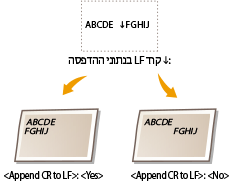
בחר אם לצרף החזרת גררה (CR) כאשר המכשיר מקבל קוד הזנת שורה (LF). בחירה באפשרות <Yes> תזיז את מיקום ההדפסה אל תחילת השורה הבאה כאשר המכשיר יקבל קוד LF. בחירה באפשרות <No> תזיז את מיקום ההדפסה אל השורה הבאה, בדיוק מתחת לקוד ה-LF שהתקבל.
|
<Yes>
<No>
|
<Menu> <Function Settings> <Printer> <Printer Settings> <PCL> <Append CR to LF> בחר <Yes> או <No>
<Function Settings> <Printer> <Printer Settings> <PCL> <Append CR to LF> בחר <Yes> או <No> <Enlarge A4 Print Width>
בחר אם להגדיל את הרוחב של שטח ההדפסה בנייר בגודל A4 בהדפסה לאורך, לרוחב של נייר בגודל LTR.
|
<Off>
<On> |
<Menu> <Function Settings> <Printer> <Printer Settings> <PCL> <Enlarge A4 Print Width> בחר <Off> או <On>
<Function Settings> <Printer> <Printer Settings> <PCL> <Enlarge A4 Print Width> בחר <Off> או <On> <Halftones>
ניתן לבחור את שיטת ההדפסה המשמשת להפקת חצאי גוונים (טווח הביניים בין האזורים הכהים והבהירים יותר של תמונה), לקבלת איכות תמונה מיטבית.
<Error Diffusion>
מצב זה מתאים להדפסת נתונים עם טקסט ושורות דקות והקווים המעוקלים של נתוני CAD וכדומה.
יציבות המרקם והטונר המותקן עלולים להיות קטנים יותר כאשר משתמשים במצב זה.
|
<Off>
<On> |
<Menu> <Function Settings> <Printer> <Printer Settings> <PCL> <Halftones> <Error Diffusion> בחר <Off> או <On>
<Function Settings> <Printer> <Printer Settings> <PCL> <Halftones> <Error Diffusion> בחר <Off> או <On>
הגדרה זו זמינה רק כשהאפשרות <Resolution> מוגדרת כ-<600 dpi>.
<Resolution/Gradation>
1*
בחר שיטה להפקת חצאי גוונים, אם האפשרות <Error Diffusion> מוגדרת כ-<Off>. ניתן לקבוע אפשרות זו עבור כל סוג תמונה בכל מסמך נתון.
|
<Text>
<Resolution>
<Gradation>
<Graphics>
<Resolution>
<Gradation>
<Image>
<Resolution>
<Gradation>
|
<Menu> <Function Settings> <Printer> <Printer Settings> <PCL> <Halftones> <Resolution/Gradation> בחר סוג תמונה בחר <Resolution> או <Gradation>
<Function Settings> <Printer> <Printer Settings> <PCL> <Halftones> <Resolution/Gradation> בחר סוג תמונה בחר <Resolution> או <Gradation>
סוג תמונה
בחר אובייקט שעבורו יש לשנות את ההגדרה. <Text> מייצג אותיות ותווים, <Graphics> מייצג קווים ותמונות ואילו <Image> מייצג תצלומים ותמונות.
ערך הגדרה
<Resolution>
להפקת הדפסה מדויקת עם שולי טקסט ברורים. מתאים להדפסת תווים וקווים עדינים.
<Gradation>
להפקת הדפסה עם מעבר הדרגתי חלק או שוליים חלקים. מתאים להדפסת תמונות או גרפים המכילים אזורים עם מעבר הדרגתי.
<Matching Method>
קבע את שיטת העיבוד שתשמש לתיקון הצבע.
|
<General>
<Perceptual>
<Colorimetric>
<Vivid Photo>
|
<Menu> <Function Settings> <Printer> <Printer Settings> <PCL> <Matching Method> בחר פריט
<Function Settings> <Printer> <Printer Settings> <PCL> <Matching Method> בחר פריט
<General>
ביצוע עיבוד המתאים את גוון הצבע להדפסת ניירות כלליים, כגון תמונות או מסמכים.
ביצוע עיבוד המתאים את גוון הצבע להדפסת ניירות כלליים, כגון תמונות או מסמכים.
<Perceptual>
ביצוע עיבוד המתאים את גוון הצבע להדפסת תמונות של מפת סיביות. כאשר פריט זה נבחר, תודפס תמונה בצבעים הקרובים ביותר לאלה שמופיעים בצג.
ביצוע עיבוד המתאים את גוון הצבע להדפסת תמונות של מפת סיביות. כאשר פריט זה נבחר, תודפס תמונה בצבעים הקרובים ביותר לאלה שמופיעים בצג.
<Colorimetric>
מצמצם את הבדלי הצבעים הנוצרים בעת המרה של נתוני RGB לנתוני CMYK.
מצמצם את הבדלי הצבעים הנוצרים בעת המרה של נתוני RGB לנתוני CMYK.
<Vivid Photo>
ביצוע תהליך ההופך את הגוונים לעמוקים יותר וחיים יותר מאשר המצב <General>.
ביצוע תהליך ההופך את הגוונים לעמוקים יותר וחיים יותר מאשר המצב <General>.
<Gray Compensation>
קביעת הגדרה להדפסה של נתוני שחור או אפור עם מידע צבע של "R = G = B" באמצעות הטונר K (שחור) בלבד. בחירה ב-<Off> תדפיס את הנתונים באמצעות טונר ארבעת הצבעים: CMYK. ניתן לקבוע אפשרות זו עבור כל סוג תמונה בכל מסמך נתון.
|
<Text>
<Off>
<On>
<Graphics>
<Off>
<On>
<Image>
<Off>
<On>
|
<Menu> <Function Settings> <Printer> <Printer Settings> <PCL> <Gray Compensation> בחר סוג תמונה בחר <Off> או <On>
<Function Settings> <Printer> <Printer Settings> <PCL> <Gray Compensation> בחר סוג תמונה בחר <Off> או <On> <BarDIMM> 1*
הגדרה זו מאפשרת להדפיס ברקודים הנתמכים על-ידי ערכת הדפסת ברקוד. בחירה באפשרות <Enable> תגרום למכשיר להפיק ברקודים בעת קבלת פקודות ברקוד מהמחשב המארח. בחירה באפשרות <Disable> תמנע הפקה של ברקודים, גם במקרה של שליחת פקודות ברקוד מהמחשב המארח.
|
<Disable>
<Enable>
|
<Menu> <Function Settings> <Printer> <Printer Settings> <PCL> <BarDIMM> בחר <Enable> או <Disable>
<Function Settings> <Printer> <Printer Settings> <PCL> <BarDIMM> בחר <Enable> או <Disable> |
|
|
כדי להפעיל את תפריט ה-BarDIMM, יש להפעיל את ערכת הדפסת ברקוד. כשאינך מדפיס ברקודים, הקפד להשבית את תפריט ה-BarDIMM. אחרת, מהירות העיבוד של משימות הדפסה רגילות עלולה לרדת.
|
|
|
|
הגדרת ברירת המחדל היא <Disable>. אם תפעיל את ערכת הדפסת ברקוד, ההגדרה תשתנה ל-<Enable>.
|
<FreeScape>
ציין AEC (Alternate Escape Code) שישמש עבור פקודות ברקוד כאשר המחשב המארח לא תומך ב-Escape Code הסטנדרטי.
|
<Off>
<~>
<">
<#>
<$>
</>
<\>
<?>
<{>
<}>
<|>
|
<Menu> <Function Settings> <Printer> <Printer Settings> <PCL> <FreeScape> בחר קוד escape
<Function Settings> <Printer> <Printer Settings> <PCL> <FreeScape> בחר קוד escape |
|
|
הגדרה זו זמינה רק כאשר <BarDIMM> מופעל.
|
<PS> 1*
קבע הגדרות הדפסה של PS, כגון פריסת דף ואיכות הדפסה.
<Job Timeout>
הגדרה זו תאפשר לך לקבוע את משך הזמן הקצוב לעבודה. אם העבודה לא תסתיים במגבלת הזמן שהוגדרה, המשימה תבוטל באופן אוטומטי.
|
0
עד 3600 (sec.) |
<Menu> <Function Settings> <Printer> <Printer Settings> <PS> <Job Timeout> ציין את השניות לזמן הקצוב לעבודה <Apply>
<Function Settings> <Printer> <Printer Settings> <PS> <Job Timeout> ציין את השניות לזמן הקצוב לעבודה <Apply> <Print PS Errors>
הגדרה זו קובעת אם יודפס דף שגיאה במקרה של שגיאה.
|
<Off>
<On> |
<Menu> <Function Settings> <Printer> <Printer Settings> <PS> <Print PS Errors> בחר <Off> או <On>
<Function Settings> <Printer> <Printer Settings> <PS> <Print PS Errors> בחר <Off> או <On> <Pure Black Text>
לקביעת הגדרה כך שטקסט שחור שמידע הצבע שלו הוא "R = G = B = 0%" ,"C = M = Y = 100%," או "C = M = Y = 0%/K = 100%" יודפס באמצעות הטונר K (שחור) בלבד. אם האפשרות <Off> נבחרה, הטקסט יודפס לפי ההגדרה <Output Profile>.
|
<Off>
<On>
|
<Menu> <Function Settings> <Printer> <Printer Settings> <PS> <Pure Black Text> בחר <Off> או <On>
<Function Settings> <Printer> <Printer Settings> <PS> <Pure Black Text> בחר <Off> או <On> <Black Overprint>*1
קובע באיזו שיטת הדפסה להשתמש כאשר טקסט שחור חופף לרקע או איור צבעוני. אפשרות זו לא תוצג כשהאפשרות <Pure Black Text> מוגדרת כ-<Off>.
|
<Off>
<On> |
<Menu> <Function Settings> <Printer> <Printer Settings> <PS> <Black Overprint> בחר <Off> או <On>
<Function Settings> <Printer> <Printer Settings> <PS> <Black Overprint> בחר <Off> או <On> 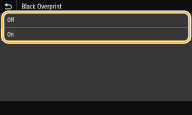
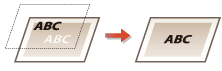
<Off>
ליצירת מיתאר טקסט שחור מרקע או מתמונה צבעוניים תחילה, ולאחר מכן הדפסה של טקסט שחור בשטח המיתאר. ההגדרה <On> עשויה להפיק תדפיסים הרבה יותר דהויים, או ליצור מיתאר טקסט.
ליצירת מיתאר טקסט שחור מרקע או מתמונה צבעוניים תחילה, ולאחר מכן הדפסה של טקסט שחור בשטח המיתאר. ההגדרה <On> עשויה להפיק תדפיסים הרבה יותר דהויים, או ליצור מיתאר טקסט.
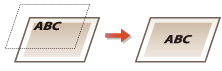
<On>
להדפסת כל הרקעים והתמונות הצבעוניים, ולחפיפה של הטקסט השחור על רקעים ותמונות אלה עם הטונר השחור (K) בלבד, ולאחר מכן הדפסה.
להדפסת כל הרקעים והתמונות הצבעוניים, ולחפיפה של הטקסט השחור על רקעים ותמונות אלה עם הטונר השחור (K) בלבד, ולאחר מכן הדפסה.
<RGB Source Profile>
בחר פרופיל עבור נתוני RGB, בהתאם לצג שבשימוש.
|
<sRGB>
<Gamma 1.5> <Gamma 1.8> <Gamma 2.4> <None> |
<Menu> <Function Settings> <Printer> <Printer Settings> <PS> <RGB Source Profile> בחר פרופיל
<Function Settings> <Printer> <Printer Settings> <PS> <RGB Source Profile> בחר פרופיל 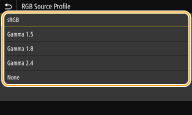
<sRGB>
להגדרת איכות התמונה לפי תקן התעשייה עבור צגי מחשב כלליים של Windows. אם הצג תומך ב-sRGB, ניתן להדפיס את הנתונים בגוונים הקרובים ככל האפשר לצבעים המוצגים.
להגדרת איכות התמונה לפי תקן התעשייה עבור צגי מחשב כלליים של Windows. אם הצג תומך ב-sRGB, ניתן להדפיס את הנתונים בגוונים הקרובים ככל האפשר לצבעים המוצגים.
<Gamma 1.5> עד <Gamma 2.4>
כוונון הבהירות של תוצר ההדפסה למניעת פגיעה באיכות התמונה של החלקים הבהירים והכהים ביותר. ככל שערך הגאמה גדול יותר, כך הטקסט או התמונה המודפסים יהיו כהים יותר.
כוונון הבהירות של תוצר ההדפסה למניעת פגיעה באיכות התמונה של החלקים הבהירים והכהים ביותר. ככל שערך הגאמה גדול יותר, כך הטקסט או התמונה המודפסים יהיו כהים יותר.
<None>
מבצע הפרדת צבעים מנתוני RGB לנתוני CMYK מבלי להחיל פרופיל מקור RGB.
מבצע הפרדת צבעים מנתוני RGB לנתוני CMYK מבלי להחיל פרופיל מקור RGB.
<CMYK Simulation Profile>
בחר יעד הדמיה להדפסת נתוני ה-CMYK. בהתאם להדמיה זו, המכשיר ימיר את נתוני ה-CMYK למודל צבע CMYK שתלוי בהתקן.
|
<JapanColor(Canon)>
<U.S. Web Coated v1.00(Canon)> <Euro Standard v1.00(Canon)> <None> |
<Menu> <Function Settings> <Printer> <Printer Settings> <PS> <CMYK Simulation Profile> בחר פרופיל
<Function Settings> <Printer> <Printer Settings> <PS> <CMYK Simulation Profile> בחר פרופיל 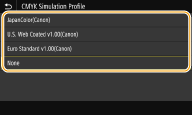
<JapanColor(Canon)>
הגדר פרופיל JapanColor. הנתונים מודפסים בגוונים הקרובים ביותר לאלה של תקן ההדפסה היפני.
הגדר פרופיל JapanColor. הנתונים מודפסים בגוונים הקרובים ביותר לאלה של תקן ההדפסה היפני.
<U.S. Web Coated v1.00(Canon)>
הגדר פרופיל U.S. Web Coated. הנתונים מודפסים בגוונים הקרובים ביותר לאלה של תקן ההדפסה האמריקני.
הגדר פרופיל U.S. Web Coated. הנתונים מודפסים בגוונים הקרובים ביותר לאלה של תקן ההדפסה האמריקני.
<Euro Standard v1.00(Canon)>
הגדר פרופיל Euro Standard. הנתונים מודפסים בגוונים הקרובים ביותר לאלה של תקן ההדפסה האירופאי.
הגדר פרופיל Euro Standard. הנתונים מודפסים בגוונים הקרובים ביותר לאלה של תקן ההדפסה האירופאי.
<None>
הדפסה של נתוני CMYK באמצעות מודל צבעי CMYK התלוי בהתקן הספציפי, מבלי להחיל את פרופיל הדמיית ה-CMYK.
הדפסה של נתוני CMYK באמצעות מודל צבעי CMYK התלוי בהתקן הספציפי, מבלי להחיל את פרופיל הדמיית ה-CMYK.
אם האפשרות <None> נבחרה, ייתכן מעבר הדרגתי בלתי-אחיד של צבעים כהים, בהתאם לנתונים.
<Use Grayscale Profile>
קבע אם להמיר נתונים של אפור לנתוני CMYK באמצעות פרופיל גווני האפור של המכשיר.
|
<Off>
<On> |
<Menu> <Function Settings> <Printer> <Printer Settings> <PS> <Use Grayscale Profile> בחר <Off> או <On>
<Function Settings> <Printer> <Printer Settings> <PS> <Use Grayscale Profile> בחר <Off> או <On>
גם במקרה של בחירה ב-<On>, הנתונים יודפסו באמצעות הטונר K (שחור) בלבד, בהתאם להגדרה של <Output Profile> או <Pure Black Text>.
<Output Profile>
בחר את הפרופיל המתאים לנתוני ההדפסה. ניתן לקבוע אפשרות זו עבור כל סוג תמונה בכל מסמך נתון.
|
<Text>
<Normal>
<Photo> <TR Normal> <TR Photo>
<Graphics>
<Normal>
<Photo> <TR Normal> <TR Photo>
<Image>
<Normal>
<Photo> <TR Normal> <TR Photo> |
<Menu> <Function Settings> <Printer> <Printer Settings> <PS> <Output Profile> בחר סוג תמונה בחר פרופיל
<Function Settings> <Printer> <Printer Settings> <PS> <Output Profile> בחר סוג תמונה בחר פרופיל 
סוג תמונה
בחר מטרה שברצונך לשנות עבורה הגדרה. הטקסט נועד עבור <Text>, שורה או איור עבור <Graphics>, ותמונה כגון תצלום עבור <Image>.
פרופיל
<Normal>
הדפסת נתונים על-ידי כוונון שלהם לגוונים הקרובים ביותר לאלה המופיעים בצג.
<Photo>
הדפסת נתונים על-ידי כוונון שלהם לגוונים דמויי תצלום.
<TR Normal>
הדפסת נתונים על-ידי כוונון שלהם לגוונים הקרובים ביותר לאלה המופיעים בצג ועל-ידי שימוש בטונר K (שחור) בלבד להפקת רכיבים בשחור ואפור.
<TR Photo>
הדפסת נתונים על-ידי כוונון שלהם לגוונים דמויי תצלום ועל-ידי שימוש בטונר K (שחור) בלבד להפקת רכיבים בשחור ואפור.
ההגדרה של פריט זה אינה זמינה אם נבחרו אחת או יותר מההגדרות הבאות.
<RGB Source Profile> מוגדר כ-<None>
<CMYK Simulation Profile> מוגדר כ-<None>
<Use Grayscale Profile> מוגדר כ-<Off>
<Matching Method>
בחר את הרכיב שיקבל עדיפות בעת ביצוע התאמת צבעים ב-<RGB Source Profile>.
|
<Perceptual>
<Saturation> <Colorimetric> |
<Menu> <Function Settings> <Printer> <Printer Settings> <PS> <Matching Method> בחר פריט
<Function Settings> <Printer> <Printer Settings> <PS> <Matching Method> בחר פריט 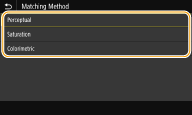
<Perceptual>
מספק את הגוון המתאים להדפסת תצלומים או תמונות מפת סיביות.
מספק את הגוון המתאים להדפסת תצלומים או תמונות מפת סיביות.
<Saturation>
מספק את הגוון המתאים להדפסה של יצירות אמנות, גרפים ותמונות אחרות המשמשות בחומרים למצגות.
מספק את הגוון המתאים להדפסה של יצירות אמנות, גרפים ותמונות אחרות המשמשות בחומרים למצגות.
<Colorimetric>
הגדר אפשרות זו כשתרצה להפיק את ערך צבע ה-RGB בטווח הפקת הצבע של המכשיר באופן מדויק ככל האפשר.
הגדר אפשרות זו כשתרצה להפיק את ערך צבע ה-RGB בטווח הפקת הצבע של המכשיר באופן מדויק ככל האפשר.
הגדרת פריט זה אינה זמינה כאשר <RGB Source Profile> מוגדר כ-<None>.
<Halftones>
ניתן לבחור את שיטת ההדפסה המשמשת להפקת חצאי גוונים (טווח הביניים בין האזורים הכהים והבהירים יותר של תמונה), לקבלת איכות תמונה מיטבית.
<Error Diffusion>
מצב זה מתאים להדפסת נתונים עם טקסט ושורות דקות והקווים המעוקלים של נתוני CAD וכדומה.
יציבות המרקם והטונר המותקן עלולים להיות קטנים יותר כאשר משתמשים במצב זה.
|
<Off>
<On>
|
<Menu> <Function Settings> <Printer> <Printer Settings> <PS> <Halftones> <Error Diffusion> בחר <Off> או <On>
<Function Settings> <Printer> <Printer Settings> <PS> <Halftones> <Error Diffusion> בחר <Off> או <On>
הגדרה זו זמינה רק כשהאפשרות <Resolution> מוגדרת כ-<600 dpi>.
<Resolution/Gradation>
1*
בחר שיטה להפקת חצאי גוונים, אם האפשרות <Error Diffusion> מוגדרת כ-<Off>. ניתן לקבוע אפשרות זו עבור כל סוג תמונה בכל מסמך נתון.
|
<Text>
<Resolution>
<Gradation>
<Graphics>
<Resolution>
<Gradation>
<Image>
<Resolution>
<Gradation>
|
<Menu> <Function Settings> <Printer> <Printer Settings> <PS> <Halftones> <Resolution/Gradation> בחר סוג תמונה בחר <Resolution> או <Gradation>
<Function Settings> <Printer> <Printer Settings> <PS> <Halftones> <Resolution/Gradation> בחר סוג תמונה בחר <Resolution> או <Gradation>
סוג תמונה
בחר אובייקט שעבורו יש לשנות את ההגדרה. <Text> מייצג אותיות ותווים, <Graphics> מייצג קווים ותמונות ואילו <Image> מייצג תצלומים ותמונות.
ערך הגדרה
<Resolution>
להפקת הדפסה מדויקת עם שולי טקסט ברורים. מתאים להדפסת תווים וקווים עדינים.
<Gradation>
להפקת הדפסה עם מעבר הדרגתי חלק או שוליים חלקים. מתאים להדפסת תמונות או גרפים המכילים אזורים עם מעבר הדרגתי.
<Brightness> 1*
כוונן את בהירות התמונה כולה במרווחים של 5 %. ככל שערך ההגדרה יהיה קטן יותר, כך התמונה או הטקסט יהיו בהירים יותר. ככל שערך ההגדרה יהיה גדול יותר, כך התמונה או הטקסט יהיו כהים יותר.
|
85 עד 100
עד 115 (%) |
<Menu> <Function Settings> <Printer> <Printer Settings> <PS> <Brightness> כוונן את הבהירות <Apply>
<Function Settings> <Printer> <Printer Settings> <PS> <Brightness> כוונן את הבהירות <Apply> <Composite Overprint>
קובע את האופן שבו נתוני צבע יודפסו בשחור-לבן.
|
<Off>
<On>
|
<Menu> <Function Settings> <Printer> <Printer Settings> <PS> <Composite Overprint> בחר <Off> או <On>
<Function Settings> <Printer> <Printer Settings> <PS> <Composite Overprint> בחר <Off> או <On>
הדפסת על עם צבעים מיוחדים אסורה.
<Grayscale Conversion> 1*
ניתן לבחור דרכים להמיר ערכי צבע לערך בגוון אפור בעת הדפסת נתונים בצבע.
|
<sRGB>
<NTSC> <Uniform RGB> |
<Menu> <Function Settings> <Printer> <Printer Settings> <PS> <Grayscale Conversion> קבע את סוג ההמרה לגווני אפור
<Function Settings> <Printer> <Printer Settings> <PS> <Grayscale Conversion> קבע את סוג ההמרה לגווני אפור 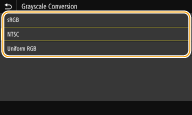
<sRGB>
הדפסה בשחור-לבן עם דגש על הבדלי צבעים, לקבלת מעבר הדרגתי חלק.
הדפסה בשחור-לבן עם דגש על הבדלי צבעים, לקבלת מעבר הדרגתי חלק.
<NTSC>
הדפסה בשחור-לבן, כך שהתמונה שתתקבל תיראה כמו תמונת טלוויזיה בשחור-לבן (של מערכת ה-NTSC).
הדפסה בשחור-לבן, כך שהתמונה שתתקבל תיראה כמו תמונת טלוויזיה בשחור-לבן (של מערכת ה-NTSC).
<Uniform RGB>
הדפסה בשחור-לבן, כך ש-RGB יומר באופן אחיד לאותה רמת אפור לפי מידת הבהירות בלבד.
הדפסה בשחור-לבן, כך ש-RGB יומר באופן אחיד לאותה רמת אפור לפי מידת הבהירות בלבד.
|
|
|
חלק זה מתאר את ההגדרות להמרת נתוני הצבע לנתוני גווני אפור.
הגדרה זו אינה תקפה עבור נתוני שחור-לבן.
|
<Imaging Settings>
ניתן לשנות את הגדרות ההדפסה החלות בהדפסה של קובצי תמונה (JPEG/TIFF).
<Halftones>
ניתן לשנות את שיטת ההדפסה המשמשת להפקת חצאי גוונים (טווח הביניים בין האזורים הכהים והבהירים יותר של התמונה), לקבלת איכות תמונה מיטבית.
|
<Gradation>
<Error Diffusion> |
<Menu> <Function Settings> <Printer> <Printer Settings> <Imaging Settings> <Halftones> בחר <Gradation> או <Error Diffusion>
<Function Settings> <Printer> <Printer Settings> <Imaging Settings> <Halftones> בחר <Gradation> או <Error Diffusion> 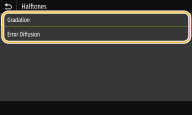
<Gradation>
הדפסת תמונות עם מעבר הדרגתי עדין, כגון תמונות ממצלמה דיגיטלית, עם גימור חלק.
הדפסת תמונות עם מעבר הדרגתי עדין, כגון תמונות ממצלמה דיגיטלית, עם גימור חלק.
<Error Diffusion>
מצב זה מתאים להדפסת נתונים עם טקסט ושורות דקות והקווים המעוקלים של נתוני CAD וכדומה.
מצב זה מתאים להדפסת נתונים עם טקסט ושורות דקות והקווים המעוקלים של נתוני CAD וכדומה.
יציבות המרקם והטונר המותקן עלולים להיות קטנים יותר כאשר משתמשים במצב זה.
<PDF>
ניתן לשנות הגדרות עבור קובצי PDF.
<Enlarge/Reduce to Fit Paper Size>
קובע האם להגדיל או להקטין את מסמך המקור בהתאם לטווח ההדפסה של הנייר. שים לב שהגדלת/הקטנת הגודל לא תשפיע על יחס הגובה-רוחב של המקור.
|
<Off>
<On>
|
<Menu> <Function Settings> <Printer> <Printer Settings> <PDF> <Enlarge/Reduce to Fit Paper Size> בחר <Off> או <On>
<Function Settings> <Printer> <Printer Settings> <PDF> <Enlarge/Reduce to Fit Paper Size> בחר <Off> או <On> <Enlarge Print Area>
ציין אם להרחיב את טווח ההדפסה בהתאם לגודל הנייר.
|
<Off>
<On>
|
<Menu> <Function Settings> <Printer> <Printer Settings> <PDF> <Enlarge Print Area> בחר <Off> או <On>
<Function Settings> <Printer> <Printer Settings> <PDF> <Enlarge Print Area> בחר <Off> או <On>
אם תגדיר כ-<On>, ייתכן שחלקי דף הקרובים לקצה לא יודפסו, או שהתדפיסים יהיו מרוחים חלקית, בהתאם למסמך המקור.
<N on 1>
קבע אם לכווץ דפים מרובים ולהדפיס אותם בדף אחד, כך שהדף הראשון יופיע בפינה השמאלית העליונה. לדוגמה, כדי להדפיס 4 דפים בגיליון יחיד, בחר <4 on 1>.
|
<Off>
<2 on 1>
<4 on 1>
<6 on 1>
<8 on 1>
<9 on 1>
<16 on 1>
|
<Menu> <Function Settings> <Printer> <Printer Settings> <PDF> <N on 1> בחר את מספר הדפים לשילוב
<Function Settings> <Printer> <Printer Settings> <PDF> <N on 1> בחר את מספר הדפים לשילוב <Print Comments>
קבע אם להדפיס הערות. אם תגדיר כ-<Auto>, יודפסו הערות בקובצי PDF.
|
<Off>
<Auto>
|
<Menu> <Function Settings> <Printer> <Printer Settings> <PDF> <Print Comments> בחר <Auto> או <Off>
<Function Settings> <Printer> <Printer Settings> <PDF> <Print Comments> בחר <Auto> או <Off> <Pure Black Text>
לקביעת הגדרה כך שטקסט שחור שמידע הצבע שלו הוא "R = G = B = 0%" ,"C = M = Y = 100%," או "C = M = Y = 100%" יודפס באמצעות הטונר K (שחור) בלבד. אם האפשרות <Off> נבחרה, הטקסט יודפס לפי ההגדרה <Output Profile>.
|
<Off>
<On>
|
<Menu> <Function Settings> <Printer> <Printer Settings> <PDF> <Pure Black Text> בחר <Off> או <On>
<Function Settings> <Printer> <Printer Settings> <PDF> <Pure Black Text> בחר <Off> או <On> <Black Overprint>*1
קובע באיזו שיטת הדפסה להשתמש כאשר טקסט שחור חופף לרקע או איור צבעוני. אפשרות זו לא תוצג כשהאפשרות <Pure Black Text> מוגדרת כ-<Off>.
|
<Off>
<On> |
<Menu> <Function Settings> <Printer> <Printer Settings> <PDF> <Black Overprint> בחר <Off> או <On>
<Function Settings> <Printer> <Printer Settings> <PDF> <Black Overprint> בחר <Off> או <On>
<Off>
ליצירת מיתאר טקסט שחור מרקע או מתמונה צבעוניים תחילה, ולאחר מכן הדפסה של טקסט שחור בשטח המיתאר. ההגדרה <On> עשויה להפיק תדפיסים הרבה יותר דהויים, או ליצור מיתאר טקסט.
ליצירת מיתאר טקסט שחור מרקע או מתמונה צבעוניים תחילה, ולאחר מכן הדפסה של טקסט שחור בשטח המיתאר. ההגדרה <On> עשויה להפיק תדפיסים הרבה יותר דהויים, או ליצור מיתאר טקסט.
<On>
להדפסת כל הרקעים והתמונות הצבעוניים, ולחפיפה של הטקסט השחור על רקעים ותמונות אלה עם הטונר השחור (K) בלבד, ולאחר מכן הדפסה.
להדפסת כל הרקעים והתמונות הצבעוניים, ולחפיפה של הטקסט השחור על רקעים ותמונות אלה עם הטונר השחור (K) בלבד, ולאחר מכן הדפסה.
<RGB Source Profile>
בחר פרופיל עבור נתוני RGB, בהתאם לצג שבשימוש.
|
<sRGB>
<Gamma 1.5> <Gamma 1.8> <Gamma 2.4> <None> |
<Menu> <Function Settings> <Printer> <Printer Settings> <PDF> <RGB Source Profile> בחר פרופיל
<Function Settings> <Printer> <Printer Settings> <PDF> <RGB Source Profile> בחר פרופיל
<sRGB>
להגדרת איכות התמונה לפי תקן התעשייה עבור צגי מחשב כלליים של Windows. אם הצג תומך ב-sRGB, ניתן להדפיס את הנתונים בגוונים הקרובים ככל האפשר לצבעים המוצגים.
להגדרת איכות התמונה לפי תקן התעשייה עבור צגי מחשב כלליים של Windows. אם הצג תומך ב-sRGB, ניתן להדפיס את הנתונים בגוונים הקרובים ככל האפשר לצבעים המוצגים.
<Gamma 1.5> עד <Gamma 2.4>
כוונון הבהירות של תוצר ההדפסה למניעת פגיעה באיכות התמונה של החלקים הבהירים והכהים ביותר. ככל שערך הגאמה גדול יותר, כך הטקסט או התמונה המודפסים יהיו כהים יותר.
כוונון הבהירות של תוצר ההדפסה למניעת פגיעה באיכות התמונה של החלקים הבהירים והכהים ביותר. ככל שערך הגאמה גדול יותר, כך הטקסט או התמונה המודפסים יהיו כהים יותר.
<None>
מבצע הפרדת צבעים מנתוני RGB לנתוני CMYK מבלי להחיל פרופיל מקור RGB.
מבצע הפרדת צבעים מנתוני RGB לנתוני CMYK מבלי להחיל פרופיל מקור RGB.
<CMYK Simulation Profile>
בחר יעד הדמיה להדפסת נתוני ה-CMYK. בהתאם להדמיה זו, המכשיר ימיר את נתוני ה-CMYK למודל צבע CMYK שתלוי בהתקן.
|
<JapanColor(Canon)>
<U.S. Web Coated v1.00(Canon)> <Euro Standard v1.00(Canon)> <None> |
<Menu> <Function Settings> <Printer> <Printer Settings> <PDF> <CMYK Simulation Profile> בחר פרופיל
<Function Settings> <Printer> <Printer Settings> <PDF> <CMYK Simulation Profile> בחר פרופיל
<JapanColor(Canon)>
הגדר פרופיל JapanColor. הנתונים מודפסים בגוונים הקרובים ביותר לאלה של תקן ההדפסה היפני.
הגדר פרופיל JapanColor. הנתונים מודפסים בגוונים הקרובים ביותר לאלה של תקן ההדפסה היפני.
<U.S. Web Coated v1.00(Canon)>
הגדר פרופיל U.S. Web Coated. הנתונים מודפסים בגוונים הקרובים ביותר לאלה של תקן ההדפסה האמריקני.
הגדר פרופיל U.S. Web Coated. הנתונים מודפסים בגוונים הקרובים ביותר לאלה של תקן ההדפסה האמריקני.
<Euro Standard v1.00(Canon)>
הגדר פרופיל Euro Standard. הנתונים מודפסים בגוונים הקרובים ביותר לאלה של תקן ההדפסה האירופאי.
הגדר פרופיל Euro Standard. הנתונים מודפסים בגוונים הקרובים ביותר לאלה של תקן ההדפסה האירופאי.
<None>
הדפסה של נתוני CMYK באמצעות מודל צבעי CMYK התלוי בהתקן הספציפי, מבלי להחיל את פרופיל הדמיית ה-CMYK.
הדפסה של נתוני CMYK באמצעות מודל צבעי CMYK התלוי בהתקן הספציפי, מבלי להחיל את פרופיל הדמיית ה-CMYK.
אם האפשרות <None> נבחרה, ייתכן מעבר הדרגתי בלתי-אחיד של צבעים כהים, בהתאם לנתונים.
<Use Grayscale Profile>
קבע אם להמיר נתונים של אפור לנתוני CMYK באמצעות פרופיל גווני האפור של המכשיר.
|
<Off>
<On> |
<Menu> <Function Settings> <Printer> <Printer Settings> <PDF> <Use Grayscale Profile> בחר <Off> או <On>
<Function Settings> <Printer> <Printer Settings> <PDF> <Use Grayscale Profile> בחר <Off> או <On>
גם במקרה של בחירה ב-<On>, הנתונים יודפסו באמצעות הטונר K (שחור) בלבד, בהתאם להגדרה של <Output Profile> או <Pure Black Text>.
<Output Profile>
בחר את הפרופיל המתאים לנתוני ההדפסה. ניתן לקבוע אפשרות זו עבור כל סוג תמונה בכל מסמך נתון.
|
<Text>
<Normal>
<Photo> <TR Normal> <TR Photo>
<Graphics>
<Normal>
<Photo> <TR Normal> <TR Photo>
<Image>
<Normal>
<Photo> <TR Normal> <TR Photo> |
<Menu> <Function Settings> <Printer> <Printer Settings> <PDF> <Output Profile> בחר סוג תמונה בחר פרופיל
<Function Settings> <Printer> <Printer Settings> <PDF> <Output Profile> בחר סוג תמונה בחר פרופיל
סוג תמונה
בחר אובייקט שעבורו יש לשנות את ההגדרה. <Text> מייצג אותיות ותווים, <Graphics> מייצג קווים ותמונות ואילו <Image> מייצג תצלומים ותמונות.
ערך הגדרה
<Normal>
הדפסת נתונים על-ידי כוונון שלהם לגוונים הקרובים ביותר לאלה המופיעים בצג.
<Photo>
הדפסת נתונים על-ידי כוונון שלהם לגוונים דמויי תצלום.
<TR Normal>
הדפסת נתונים על-ידי כוונון שלהם לגוונים הקרובים ביותר לאלה המופיעים בצג ועל-ידי שימוש בטונר K (שחור) בלבד להפקת רכיבים בשחור ואפור.
<TR Photo>
הדפסת נתונים על-ידי כוונון שלהם לגוונים דמויי תצלום ועל-ידי שימוש בטונר K (שחור) בלבד להפקת רכיבים בשחור ואפור.
ההגדרה של פריט זה אינה זמינה אם נבחרו אחת או יותר מההגדרות הבאות.
<RGB Source Profile> מוגדר כ-<None>
<CMYK Simulation Profile> מוגדר כ-<None>
<Use Grayscale Profile> מוגדר כ-<Off>
<Matching Method>
בחר את הרכיב שיקבל עדיפות בעת ביצוע התאמת צבעים ב-<RGB Source Profile>.
|
<Perceptual>
<Saturation> <Colorimetric> |
<Menu> <Function Settings> <Printer> <Printer Settings> <PDF> <Matching Method> בחר פריט
<Function Settings> <Printer> <Printer Settings> <PDF> <Matching Method> בחר פריט
<Perceptual>
מספק את הגוון המתאים להדפסת תצלומים או תמונות מפת סיביות.
מספק את הגוון המתאים להדפסת תצלומים או תמונות מפת סיביות.
<Saturation>
מספק את הגוון המתאים להדפסה של יצירות אמנות, גרפים ותמונות אחרות המשמשות בחומרים למצגות.
מספק את הגוון המתאים להדפסה של יצירות אמנות, גרפים ותמונות אחרות המשמשות בחומרים למצגות.
<Colorimetric>
הגדר אפשרות זו כשתרצה להפיק את ערך צבע ה-RGB בטווח הפקת הצבע של המכשיר באופן מדויק ככל האפשר.
הגדר אפשרות זו כשתרצה להפיק את ערך צבע ה-RGB בטווח הפקת הצבע של המכשיר באופן מדויק ככל האפשר.
הגדרת פריט זה אינה זמינה כאשר <RGB Source Profile> מוגדר כ-<None>.
<Halftones>
ניתן לבחור את שיטת ההדפסה המשמשת להפקת חצאי גוונים (טווח הביניים בין האזורים הכהים והבהירים יותר של תמונה), לקבלת איכות תמונה מיטבית.
<Error Diffusion>
מצב זה מתאים להדפסת נתונים עם טקסט ושורות דקות והקווים המעוקלים של נתוני CAD וכדומה.
יציבות המרקם והטונר המותקן עלולים להיות קטנים יותר כאשר משתמשים במצב זה.
|
<Off>
<On>
|
<Menu> <Function Settings> <Printer> <Printer Settings> <PDF> <Halftones> <Error Diffusion> בחר <Off> או <On>
<Function Settings> <Printer> <Printer Settings> <PDF> <Halftones> <Error Diffusion> בחר <Off> או <On>
הגדרה זו זמינה רק כשהאפשרות <Resolution> מוגדרת כ-<600 dpi>.
<Resolution/Gradation>
1*
בחר שיטה להפקת חצאי גוונים, אם האפשרות <Error Diffusion> מוגדרת כ-<Off>. ניתן לקבוע אפשרות זו עבור כל סוג תמונה בכל מסמך נתון.
|
<Text>
<Resolution>
<Gradation>
<Graphics>
<Resolution>
<Gradation>
<Image>
<Resolution>
<Gradation>
|
<Menu> <Function Settings> <Printer> <Printer Settings> <PDF> <Halftones> <Resolution/Gradation> בחר סוג תמונה בחר <Resolution> או <Gradation>
<Function Settings> <Printer> <Printer Settings> <PDF> <Halftones> <Resolution/Gradation> בחר סוג תמונה בחר <Resolution> או <Gradation>
סוג תמונה
בחר אובייקט שעבורו יש לשנות את ההגדרה. <Text> מייצג אותיות ותווים, <Graphics> מייצג קווים ותמונות ואילו <Image> מייצג תצלומים ותמונות.
ערך הגדרה
<Resolution>
להפקת הדפסה מדויקת עם שולי טקסט ברורים. מתאים להדפסת תווים וקווים עדינים.
<Gradation>
להפקת הדפסה עם מעבר הדרגתי חלק או שוליים חלקים. מתאים להדפסת תמונות או גרפים המכילים אזורים עם מעבר הדרגתי.
<Brightness> 1*
כוונן את בהירות התמונה כולה במרווחים של 5%. ככל שערך ההגדרה יהיה קטן יותר, כך התמונה או הטקסט יהיו בהירים יותר. ככל שערך ההגדרה יהיה גדול יותר, כך התמונה או הטקסט יהיו כהים יותר.
|
85 עד 100
עד 115(%) |
<Menu> <Function Settings> <Printer> <Printer Settings> <PDF> <Brightness> כוונן את הבהירות <Apply>
<Function Settings> <Printer> <Printer Settings> <PDF> <Brightness> כוונן את הבהירות <Apply> <Composite Overprint>
קובע אם להדפיס מעל נתוני CMYK, תוך ציון הנתונים שיודפסו מעל, כפלט מרוכב.
|
<Off>
<On>
|
<Menu> <Function Settings> <Printer> <Printer Settings> <PDF> <Composite Overprint> בחר <Off> או <On>
<Function Settings> <Printer> <Printer Settings> <PDF> <Composite Overprint> בחר <Off> או <On>
הדפסת על עם צבעים מיוחדים אסורה.
<Grayscale Conversion> 1*
ציין את סוג המרת גווני האפור של נתוני ההדפסה בצבע.
|
<sRGB>
<NTSC>
<Uniform RGB>
|
<Menu> <Function Settings> <Printer> <Printer Settings> <PDF> <Grayscale Conversion> בחר את סוג ההמרה לגווני אפור
<Function Settings> <Printer> <Printer Settings> <PDF> <Grayscale Conversion> בחר את סוג ההמרה לגווני אפור
<sRGB>
הדפסה בשחור-לבן עם דגש על הבדלי צבעים, לקבלת מעבר הדרגתי חלק.
הדפסה בשחור-לבן עם דגש על הבדלי צבעים, לקבלת מעבר הדרגתי חלק.
<NTSC>
הדפסה בשחור-לבן, כך שהתמונה שתתקבל תיראה כמו תמונת טלוויזיה בשחור-לבן (של מערכת ה-NTSC).
הדפסה בשחור-לבן, כך שהתמונה שתתקבל תיראה כמו תמונת טלוויזיה בשחור-לבן (של מערכת ה-NTSC).
<Uniform RGB>
הדפסה בשחור-לבן, כך ש-RGB יומר באופן אחיד לאותה רמת אפור לפי מידת הבהירות בלבד.
הדפסה בשחור-לבן, כך ש-RGB יומר באופן אחיד לאותה רמת אפור לפי מידת הבהירות בלבד.
<XPS>
ניתן לשנות הגדרות עבור קובצי XPS.
<Matching Method>
קבע את שיטת העיבוד שתשמש לתיקון הצבע.
|
<General>
<Perceptual>
<Colorimetric>
<Vivid Photo>
|
<Menu> <Function Settings> <Printer> <Printer Settings> <XPS> <Matching Method> בחר פריט
<Function Settings> <Printer> <Printer Settings> <XPS> <Matching Method> בחר פריט 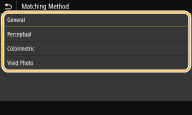
<General>
ביצוע עיבוד המתאים את גוון הצבע להדפסת ניירות כלליים, כגון תמונות או מסמכים.
ביצוע עיבוד המתאים את גוון הצבע להדפסת ניירות כלליים, כגון תמונות או מסמכים.
<Perceptual>
ביצוע עיבוד המתאים את גוון הצבע להדפסת תמונות של מפת סיביות. כאשר פריט זה נבחר, תודפס תמונה בצבעים הקרובים ביותר לאלה שמופיעים בצג.
ביצוע עיבוד המתאים את גוון הצבע להדפסת תמונות של מפת סיביות. כאשר פריט זה נבחר, תודפס תמונה בצבעים הקרובים ביותר לאלה שמופיעים בצג.
<Colorimetric>
מצמצם את הבדלי הצבעים הנוצרים בעת המרה של נתוני RGB לנתוני CMYK.
מצמצם את הבדלי הצבעים הנוצרים בעת המרה של נתוני RGB לנתוני CMYK.
<Vivid Photo>
ביצוע תהליך ההופך את הגוונים לעמוקים יותר וחיים יותר מאשר המצב <General>.
ביצוע תהליך ההופך את הגוונים לעמוקים יותר וחיים יותר מאשר המצב <General>.
<Halftones>
ניתן לבחור את שיטת ההדפסה המשמשת להפקת חצאי גוונים (טווח הביניים בין האזורים הכהים והבהירים יותר של תמונה), לקבלת איכות תמונה מיטבית.
<Error Diffusion>
מצב זה מתאים להדפסת נתונים עם טקסט ושורות דקות והקווים המעוקלים של נתוני CAD וכדומה.
יציבות המרקם והטונר המותקן עלולים להיות קטנים יותר כאשר משתמשים במצב זה.
|
<Off>
<On>
|
<Menu> <Function Settings> <Printer> <Printer Settings> <XPS> <Halftones> <Error Diffusion> בחר <Off> או <On>
<Function Settings> <Printer> <Printer Settings> <XPS> <Halftones> <Error Diffusion> בחר <Off> או <On>
הגדרה זו זמינה רק כשהאפשרות <Resolution> מוגדרת כ-<600 dpi>.
<Resolution/Gradation>
1*
בחר שיטה להפקת חצאי גוונים, אם האפשרות <Error Diffusion> מוגדרת כ-<Off>. ניתן לקבוע אפשרות זו עבור כל סוג תמונה בכל מסמך נתון.
|
<Text>
<Resolution>
<Gradation>
<Graphics>
<Resolution>
<Gradation>
<Image>
<Resolution>
<Gradation>
|
<Menu> <Function Settings> <Printer> <Printer Settings> <XPS> <Halftones> <Resolution/Gradation> בחר סוג תמונה בחר <Resolution> או <Gradation>
<Function Settings> <Printer> <Printer Settings> <XPS> <Halftones> <Resolution/Gradation> בחר סוג תמונה בחר <Resolution> או <Gradation> 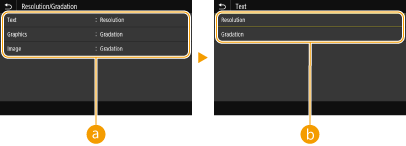
סוג תמונה
בחר אובייקט שעבורו יש לשנות את ההגדרה. <Text> מייצג אותיות ותווים, <Graphics> מייצג קווים ותמונות ואילו <Image> מייצג תצלומים ותמונות.
פרופיל
<Resolution>
להפקת הדפסה מדויקת עם שולי טקסט ברורים. מתאים להדפסת תווים וקווים עדינים.
<Gradation>
להפקת הדפסה עם מעבר הדרגתי חלק או שוליים חלקים. מתאים להדפסת תמונות או גרפים המכילים אזורים עם מעבר הדרגתי.
<Gray Compensation> 1*
קביעת הגדרה להדפסה של נתוני שחור או אפור עם מידע צבע של "R = G = B" באמצעות הטונר K (שחור) בלבד. בחירה ב-<Off> תדפיס את הנתונים באמצעות טונר ארבעת הצבעים: CMYK. ניתן לקבוע אפשרות זו עבור כל סוג תמונה בכל מסמך נתון.
|
<Text>
<Off>
<On>
<Graphics>
<Off>
<On>
<Image>
<Off>
<On>
|
<Menu> <Function Settings> <Printer> <Printer Settings> <XPS> <Gray Compensation> בחר סוג תמונה בחר <Off> או <On>
<Function Settings> <Printer> <Printer Settings> <XPS> <Gray Compensation> בחר סוג תמונה בחר <Off> או <On> <Grayscale Conversion> 1*
קובע את האופן שבו נתוני צבע יודפסו בשחור-לבן.
|
<Text>
<sRGB>
<NTSC>
<Uniform RGB>
<Graphics>
<sRGB>
<NTSC>
<Uniform RGB>
<Image>
<sRGB>
<NTSC>
<Uniform RGB>
|
<Menu> <Function Settings> <Printer> <Printer Settings> <XPS> <Grayscale Conversion> בחר את סוג התמונה בחר את סוג ההמרה לגווני אפור
<Function Settings> <Printer> <Printer Settings> <XPS> <Grayscale Conversion> בחר את סוג התמונה בחר את סוג ההמרה לגווני אפור 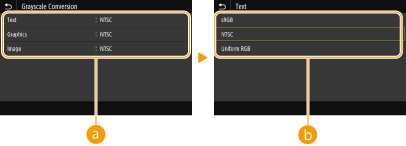
סוג תמונה
בחר אובייקט שעבורו יש לשנות את ההגדרה. <Text> מייצג אותיות ותווים, <Graphics> מייצג קווים ותמונות ואילו <Image> מייצג תצלומים ותמונות.
סוג המרה של גווני אפור
<sRGB>
הדפסה בשחור-לבן עם דגש על הבדלי צבעים, לקבלת מעבר הדרגתי חלק.
<NTSC>
הדפסה בשחור-לבן, כך שהתמונה שתתקבל תיראה כמו תמונת טלוויזיה בשחור-לבן (של מערכת ה-NTSC).
<Uniform RGB>
הדפסה בשחור-לבן, כך ש-RGB יומר באופן אחיד לאותה רמת אפור לפי מידת הבהירות בלבד.
<Paper Save>
קבע אם למנוע פלט של דף ריק בנתוני הדפסה.
|
<Off>
<On>
|
<Menu> <Function Settings> <Printer> <Printer Settings> <XPS> <Paper Save> בחר <Off> או <On>
<Function Settings> <Printer> <Printer Settings> <XPS> <Paper Save> בחר <Off> או <On> <PDL Selection (Plug and Play)>
בחר שפה לתיאור דף, כך שהמכשיר יזוהה בתור מדפסת התואמת לשפה זו כאשר הוא מחובר למחשב באמצעות הכנס-הפעל.
<Network>*2
בחר שפה לתיאור דף, כך שהמכשיר יזוהה בתור מדפסת התואמת לשפה זו כאשר הוא מזוהה דרך הרשת.
|
<FAX>1*
<UFR II>
<UFR II (V4)>
<PCL6>
<PS>1*
|
<USB>
בחר שפה לתיאור דף, כך שהמכשיר יזוהה בתור מדפסת התואמת לשפה זו כאשר הוא מחובר למחשב דרך USB.
|
<UFR II>
<UFR II (V4)>
<PCL6>
<PS>1*
|
<Menu> <Function Settings> <Printer> <PDL Selection (Plug and Play)> בחר <Network> או <USB> בחר שפת תיאור עמוד הפעל מחדש את המכשיר
<Function Settings> <Printer> <PDL Selection (Plug and Play)> בחר <Network> או <USB> בחר שפת תיאור עמוד הפעל מחדש את המכשיר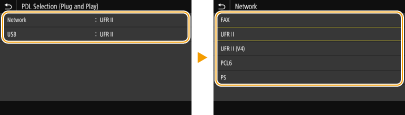
<FAX>
זיהוי וחיבור של המכשיר בתור מכשיר פקס.
זיהוי וחיבור של המכשיר בתור מכשיר פקס.
<UFR II>
זיהוי וחיבור של המכשיר בתור מדפסת UFR II.
זיהוי וחיבור של המכשיר בתור מדפסת UFR II.
<UFR II (V4)>
זיהוי וחיבור של המכשיר בתור מדפסת UFR II התואמת ל-XML Paper Specification (XPS).
זיהוי וחיבור של המכשיר בתור מדפסת UFR II התואמת ל-XML Paper Specification (XPS).
<PCL6>
זיהוי וחיבור של המכשיר בתור מדפסת PCL6.
זיהוי וחיבור של המכשיר בתור מדפסת PCL6.
<PS>
זיהוי וחיבור של המכשיר בתור מדפסת PS.
זיהוי וחיבור של המכשיר בתור מדפסת PS.