רישום יעדים בפנקס הכתובות
חלק זה מסביר כיצד לרשום יעדים מלוח ההפעלה. ניתן גם לרשום יעדים באמצעות ממשק המשתמש המרוחק. רישום יעדים מממשק המשתמש המרוחק
1
בחר <Address Book> במסך Home. המסך Home
2
בחר <Register Dest.>
אם יופיע מסך המבקש להזין PIN, הזן את ה-PIN הנכון באמצעות מקשים ספרתיים ובחר <Apply>. הגבלת השימוש בפנקס הכתובות
3
בחר את סוג הכתובת לרישום.
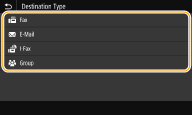
 רישום יעדים בשרת ה-LDAP
אם במשרד מותקן שרת LDAP, תוכל לחפש פרטי משתמשים בשרת ולרשום אותם בפנקס הכתובות.

כדי לבצע את הרישום משרת ה-LDAP, עליך לקבוע לפני כן הגדרות להתחברות אל שרת ה-LDAP. רישום של שרתי LDAP
|
1
|
בחר <LDAP Server>.
|
|
2
|
בחר בשרת ה-LDAP שבו אתה משתמש.
|
|
3
|
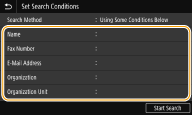
בחר תנאים לחיפוש פרטי משתמשים.
שם, מספרי פקס, כתובות דואר אלקטרוני, שמות ארגון ויחידה ארגונית זמינים לחיפוש יעדים.
|
|
4
|
הזן את מחרוזת תווי היעד, ובחר <Apply>.
לפרטים לגבי אופן הזנת טקסט, ראה הזנת טקסט.
כדי לציין כמה קריטריוני חיפוש, חזור על שלבים 3 ו-4.
|
|
5
|
בחר <Search Method>.
|
|
6
|
בחר תנאים להצגת תוצאות החיפוש.
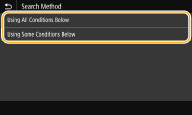
<Using All Conditions Below>
מחפש ומציג את המשתמשים שעומדים בכל קריטריוני החיפוש שצוינו בשלבים 3 ו-4.
<Using Some Conditions Below>
אם נמצאו משתמשים שעומדים בקריטריון אחד לפחות מאלה שצוינו בשלבים 3 ו-4, כל המשתמשים האלה יוצגו.
|
|
7
|
בחר <Start Search>.
המשתמשים שעומדים בקריטריוני החיפוש יוצגו.
אם מסך האימות יופיע לאחר שתבחר <Start Search>, הזן את שם המשתמש של המכשיר ואת הסיסמה שרשומים בשרת ה-LDAP ולאחר מכן בחר <Apply>. רישום של שרתי LDAP
|
|
8
|
בחר משתמש שברצונך לרשום בפנקס הכתובות.
|
|
9
|
בחר <Apply>.
שם המשתמש ומספר הפקס או כתובת הדואר האלקטרוני הרשומים בשרת ה-LDAP של המשתמש הנבחר יירשמו בפנקס הכתובות.
|
רישום יעדים מהגדרות אחזור
אם סופקו הגדרות לאחזור, תוכל לבחור <Recall Settings> ולרשום יעדים.
4
בחר <Name>.
הרישום של <Name> הוא אופציונלי. אם תרשום <Name>, תוכל לחפש את היעד לפי סדר אלפביתי.
5
הזן את השם ובחר <Apply>.
לפרטים לגבי אופן הזנת טקסט, ראה הזנת טקסט.
6
בחר <Fax Number>, <E-Mail Address> או <I-Fax Address>.
7
הזן את היעד ובחר <Apply>.
יצירת הגדרות מפורטות (רק כשיש רישום לפקס)
לאחר בחירת <Set Details>, יופיע מסך הדומה למסך שלהלן.
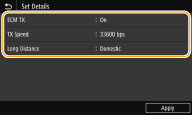
<ECM TX>
אם מתרחשת שגיאה בתמונה שנשלחת, השגיאה תיבדק ותטופל כדי למנוע שליחה של תמונה בלתי-תקינה, אם נבחרה האפשרות <On>.
אם מתרחשת שגיאה בתמונה שנשלחת, השגיאה תיבדק ותטופל כדי למנוע שליחה של תמונה בלתי-תקינה, אם נבחרה האפשרות <On>.
<TX Speed>
אם נדרש זמן רב לתחילת השידורים, למשל במקרה של חיבור טלפון גרוע, ניתן להקטין את מהירות תחילת השידור.
אם נדרש זמן רב לתחילת השידורים, למשל במקרה של חיבור טלפון גרוע, ניתן להקטין את מהירות תחילת השידור.
<Long Distance>
ציין <International (1)> עד <International (3)> בהתאם לתנאי השידור, בעת רישום של מספרי פקס בחו"ל.
ציין <International (1)> עד <International (3)> בהתאם לתנאי השידור, בעת רישום של מספרי פקס בחו"ל.

|
|
תוכל גם לציין <ECM TX> ו-<TX Start Speed> מ-<Menu>
 <Function Settings> <Send> <Fax Settings>. עם זאת, הגדרות שנעשו מ-<Address Book> זמינות עבור ההגדרות המפורטות של היעדים הרשומים בפנקס הכתובות. <Function Settings> <Send> <Fax Settings>. עם זאת, הגדרות שנעשו מ-<Address Book> זמינות עבור ההגדרות המפורטות של היעדים הרשומים בפנקס הכתובות. |
8
בחר <Register As>.
9
בחר <Favorites> או <Coded Dial>.
אם בחרת <Coded Dial>, sבחר את מספר היעד או בחר <Use Numeric Keys>, והזן את מספר היעד.
10
בחר <Apply>.
|
|
|
ניתן ליצור קבוצה של יעדים שכבר רשומים בפנקס הכתובות ולרשום אותה בתור יעד אחד. למידע נוסף, ראה רישום יעדים מרובים כקבוצה.
כשתרצה לשנות או למחוק פריטי מידע של יעדים הרשומים בפנקס הכתובות, ראה עריכת היעדים הרשומים בפנקס הכתובות.
|