
סריקה ושמירה במחשב
את הרצף של "סריקת מסמך מקור ושמירתו במחשב" ניתן לבצע רק במהלך סריקה מהמכשיר. סרוק וציין באיזה מחשב לשמור מסמכי מקור, אם לסרוק מסמכי מקור בצבע או בשחור-לבן, אם לשמור מסמכי מקור כקובצי PDF או JPEG וכן הגדרות נוספות. אם תרצה לציין מחשב המחובר לרשת בתור היעד, עליך לרשום מראש את המכשיר במחשב (הכנות לשימוש במכשיר כסורק).
1
הנח את מסמכי המקור. הצבת מסמכי מקור
2
בחר <Scan> במסך Home. המסך Home
כאשר מסך הכניסה מופיע, הזן את שם המשתמש והסיסמה והגדר את שרת האימות. כניסה לביצוע שליחה מורשית
3
בחר <Computer> במסך התכונות הבסיסיות של הסריקה. מסך תכונות הסריקה הבסיסיות
אם אתה משתמש במחשב המחובר למכשיר דרך USB בלבד, המשך לשלב 5.
4
בחר את מחשב היעד.
5
בחר את סוג הסריקה במסך של תכונות בסיסיות לסריקה במחשב. מסך תכונות הסריקה הבסיסיות במחשב
ניתן לאשר ולשנות את סוגי והגדרות הסריקה המופיעים באמצעות MF Scan Utility (שירות סריקה MF). למידע נוסף, לחץ על [Instructions] ב-MF Scan Utility (שירות סריקה MF).
|
אם אתה משתמש macOS, עיין במדריכים של מנהלי ההתקנים או התוכנות הרלוונטיים באתר האינטרנט של המדריך המקוון.
|
6
בחר <Start>.
סריקת המקור מתחילה.
אם ברצונך לבטל, בחר <Cancel>  <Yes>. ביטול שליחת מסמכים
<Yes>. ביטול שליחת מסמכים

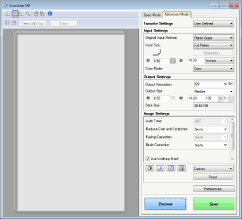
לא ניתן לסרוק כאשר המסך ScanGear MF מוצג. סגור את המסך לפני הסריקה.
|
|
 בעת הנחת מסמכי מקור במזין בשלב 1
בסיום הסריקה, תיקיית היעד לשמירה תוצג במחשב.
בעת הנחת מסמכי המקור על משטח הזכוכיות בשלב 1
בסיום הסריקה, בצע את ההליכים שלהלן (אלא אם בחרת ב-JPEG בתור תבנית קובץ).
|
1
|
אם יש דפים נוספים של מסמכי מקור לסריקה, הנח את מסמך המקור הבא על לוח הזכוכית ובחר <Scan Next>.
חזור על שלב זה עד שתסיים לסרוק את כל הדפים.
כאשר יש רק דף אחד לסריקה, המשך לשלב הבא.
|
|
2
|
בחר <Finish>.
תיקיית היעד לשמירה תוצג במחשב.
|

|
מידע על תיקיית היעד לשמירהכברירת מחדל, הנתונים הנסרקים יישמרו בתיקייה My Documents (המסמכים שלי). המערכת תיצור תת-תיקייה בשם תאריך הסריקה, והנתונים יישמרו בתיקייה זו.
תוכל לשנות את יעד השמירה באמצעות MF Scan Utility (שירות סריקה MF). למידע נוסף, לחץ על [Instructions] ב-MF Scan Utility (שירות סריקה MF).
|