
Operazioni Windows di base
|
|
|
In base al computer utilizzato, l'operazione potrebbe essere diversa.
|
Visualizzazione della cartella stampante
Windows Vista
[Start] selezionare [Pannello di controllo] [Stampante].
[Start]
selezionare [Pannello di controllo] [Stampante].Windows 7/Server 2008 R2
[Fare clic per iniziare] selezionare [Dispositivi e stampanti].
[Fare clic per iniziare]
selezionare [Dispositivi e stampanti].Windows 8/Server 2012
Fare clic con il pulsante destro del mouse sull'angolo inferiore sinistro dello schermo selezionare [Pannello di controllo] [Visualizza dispositivi e stampanti].
Fare clic con il pulsante destro del mouse sull'angolo inferiore sinistro dello schermo
selezionare [Pannello di controllo] [Visualizza dispositivi e stampanti].Windows 8.1/Server 2012 R2
Fare clic con il pulsante destro del mouse su [Start] selezionare [Pannello di controllo] [Visualizza dispositivi e stampanti].
Fare clic con il pulsante destro del mouse su [Start]
selezionare [Pannello di controllo] [Visualizza dispositivi e stampanti].Windows 10
[ ] selezionare [Sistema Windows] [Panello di controllo] [Hardware e suoni] [Dispositivi e stampanti].
[
] selezionare [Sistema Windows] [Panello di controllo] [Hardware e suoni] [Dispositivi e stampanti].Windows Server 2008
[Inizia] selezionare [Pannello di controllo] fare doppio clic su [Stampanti].
[Inizia]
selezionare [Pannello di controllo] fare doppio clic su [Stampanti].Windows Server 2016
Fare clic con il pulsante destro del mouse su [] selezionare [Pannello di controllo] [Hardware] [Dispositivi e stampanti].
Fare clic con il pulsante destro del mouse su [
] selezionare [Pannello di controllo] [Hardware] [Dispositivi e stampanti].Abilitazione di [Individuazione rete]
Abilitare [Individuazione rete] per visualizzare i computer presenti sulla rete.
Windows Vista
[Start] selezionare [Pannello di controllo] [Visualizza stato della rete e attività] selezionare [Attiva individuazione rete] in [Individuazione rete].
[Start]
selezionare [Pannello di controllo] [Visualizza stato della rete e attività] selezionare [Attiva individuazione rete] in [Individuazione rete].Windows 7/Server 2008 R2
[Fare clic per iniziare] selezionare [Pannello di controllo] [Visualizza stato della rete e attività] [Modifica impostazioni di condivisione avanzate] selezionare [Attiva individuazione rete] in [Individuazione rete].
[Fare clic per iniziare]
selezionare [Pannello di controllo] [Visualizza stato della rete e attività] [Modifica impostazioni di condivisione avanzate] selezionare [Attiva individuazione rete] in [Individuazione rete].Windows 8/Server 2012
Fare clic con il pulsante destro del mouse sull'angolo inferiore sinistro dello schermo selezionare [Pannello di controllo] [Visualizza attività e stato della rete] [Modifica impostazioni di condivisione avanzate] selezionare [Attiva individuazione rete] in [Individuazione rete].
Fare clic con il pulsante destro del mouse sull'angolo inferiore sinistro dello schermo
selezionare [Pannello di controllo] [Visualizza attività e stato della rete] [Modifica impostazioni di condivisione avanzate] selezionare [Attiva individuazione rete] in [Individuazione rete].Windows 8.1/Server 2012 R2
Fare clic con il pulsante destro del mouse sull'angolo inferiore sinistro dello schermo [Start] selezionare [Pannello di controllo] [Visualizza attività e stato della rete] [Modifica impostazioni di condivisione avanzate] selezionare [Attiva individuazione rete] in [Individuazione rete].
Fare clic con il pulsante destro del mouse sull'angolo inferiore sinistro dello schermo [Start]
selezionare [Pannello di controllo] [Visualizza attività e stato della rete] [Modifica impostazioni di condivisione avanzate] selezionare [Attiva individuazione rete] in [Individuazione rete].Windows 10
[] selezionare [Sistema Windows] [Pannello di controllo] [Visualizza attività e stato della rete] [Modifica impostazioni di condivisione avanzate] selezionare [Attiva individuazione rete] in [Individuazione rete].
[
] selezionare [Sistema Windows] [Pannello di controllo] [Visualizza attività e stato della rete] [Modifica impostazioni di condivisione avanzate] selezionare [Attiva individuazione rete] in [Individuazione rete].Windows Server 2008
[Inizia] selezionare [Pannello di controllo] fare doppio clic su [Centro connessioni di rete e condivisione] selezionare [Attiva individuazione rete] in [Individuazione rete].
[Inizia]
selezionare [Pannello di controllo] fare doppio clic su [Centro connessioni di rete e condivisione] selezionare [Attiva individuazione rete] in [Individuazione rete].Windows Server 2016
Fare clic con il pulsante destro del mouse su [] selezionare [Pannello di controllo] [Visualizza attività e stato della rete] [Modifica impostazioni di condivisione avanzate] selezionare [Attiva individuazione rete] in [Individuazione rete].
Fare clic con il pulsante destro del mouse su [
] selezionare [Pannello di controllo] [Visualizza attività e stato della rete] [Modifica impostazioni di condivisione avanzate] selezionare [Attiva individuazione rete] in [Individuazione rete].Visualizzazione delle stampanti condivise nel server di stampa
1
Aprire Esplora risorse di Windows.
Windows Vista/7/Server 2008
[Fare clic per iniziare] selezionare [Tutti i programmi] o [Programmi] [Accessori] [Esplora risorse].
[Fare clic per iniziare]
selezionare [Tutti i programmi] o [Programmi] [Accessori] [Esplora risorse].Windows 8/Server 2012
Fare clic con il pulsante destro del mouse sull'angolo inferiore sinistro dello schermo selezionare [Esplora file].
Fare clic con il pulsante destro del mouse sull'angolo inferiore sinistro dello schermo
selezionare [Esplora file].Windows 8.1/Server 2012 R2
Fare clic con il pulsante destro del mouse su [Start] selezionare [Esplora file].
selezionare [Esplora file].Windows 10/Server 2016
Fare clic con il pulsante destro del mouse su [] selezionare [Esplora file].
Fare clic con il pulsante destro del mouse su [
] selezionare [Esplora file].2
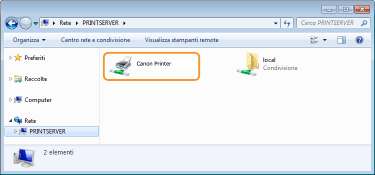
Selezionare il server della stampante da [Rete] o [Risorse di rete].
Per visualizzare i computer in rete, può essere necessario il rilevamento della rete o la ricerca dei computer in rete.
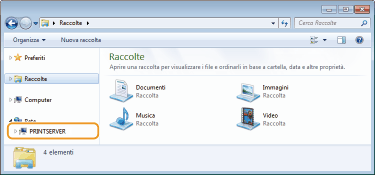
Vengono visualizzate le stampanti condivise.
Visualizzazione della schermata [Installazione programmi software/manuali]
Se il computer non visualizza la schermata [Installazione programmi software/manuali] dopo aver inserito il CD-ROM/DVD-ROM fornito, seguire la procedura indicata. Il nome dell'unità CD-ROM/DVD-ROM è indicato come "D:" in questo manuale. Il nome dell'unità può variare in base al CD-ROM/DVD-ROM computer in uso.
Windows Vista/7/Server 2008
[Fare clic per iniziare] inserire "D:\MInst.exe" in [Cerca programmi e file] o [Inizia ricerca] Premere il tasto [INVIO].
inserire "D:\MInst.exe" in [Cerca programmi e file] o [Inizia ricerca] Premere il tasto [INVIO].Windows 8/Server 2012
Fare clic con il pulsante destro del mouse sull'angolo inferiore sinistro dello schermo [Esegui] Inserire "D:\MInst.exe" fare clic su [OK]
[Esegui] Inserire "D:\MInst.exe" fare clic su [OK]Windows 8.1/Server 2012 R2
Fare clic con il pulsante destro del mouse su [Start] [Esegui] Inserire "D:\MInst.exe" fare clic su [OK]
[Esegui] Inserire "D:\MInst.exe" fare clic su [OK]Windows 10
Inserire "D:\MInst.exe" nella casella di ricerca fare clic su [D:\MInst.exe] visualizzato come risultato della ricerca.
fare clic su [D:\MInst.exe] visualizzato come risultato della ricerca.Windows Server 2016
Fare clic su [ ] inserire "D:\MInst.exe" fare clic su [D:\MInst.exe] visualizzato come risultato di ricerca.
] inserire "D:\MInst.exe" fare clic su [D:\MInst.exe] visualizzato come risultato di ricerca.Stampa di una pagina di prova in Windows
È possibile verificare se il driver stampante è operativo stampando una pagina di prova in Windows.
1
Caricare carta di formato A4 nel cassetto. Caricamento della carta nel cassetto
2
Aprire la cartella stampante. Visualizzazione della cartella stampante
3
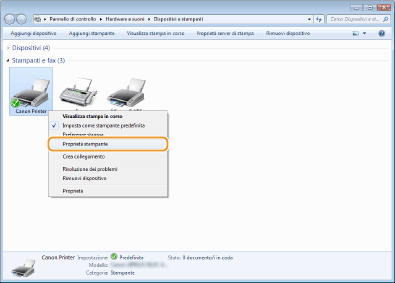
Fare clic con il pulsante destro del mouse sull'icona del driver della stampante per questa macchina, quindi fare clic su [Proprietà stampante] o [Proprietà].
4
Fare clic su [Stampa pagina di prova] nella scheda [Generale].
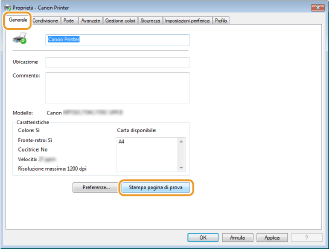
Viene stampata la pagina di prova.
Controllo dell'architettura bit
Se non si è certi della versione a 32 bit o 64 bit di Windows installata nel computer, seguire la procedura indicata.
1
Display [Pannello di controllo].
Windows Vista/7/Server 2008
[Fare clic per iniziare] selezionare [Pannello di controllo].
[Fare clic per iniziare]
selezionare [Pannello di controllo].Windows 8/Server 2012
Fare clic con il pulsante destro del mouse sull'angolo inferiore sinistro dello schermo selezionare [Pannello di controllo].
Fare clic con il pulsante destro del mouse sull'angolo inferiore sinistro dello schermo
selezionare [Pannello di controllo].Windows 8.1/Server 2012 R2
Fare clic con il pulsante destro del mouse su [Start] selezionare [Pannello di controllo].
Fare clic con il pulsante destro del mouse su [Start]
selezionare [Pannello di controllo].Windows 10/Server 2016
Procedere al passo 2.
Procedere al passo 2.
2
Display [Sistema].
Windows Vista/7/8/Server 2008 R2/Server 2012
Fare clic su [Sistema e manutenzione] o [Sistema e sicurezza] [Sistema].
Fare clic su [Sistema e manutenzione] o [Sistema e sicurezza]
[Sistema].Windows 10/Server 2016
Fare clic con il pulsante destro del mouse su [] [Impostazioni] [Sistema] selezionare [Informazioni su].
Fare clic con il pulsante destro del mouse su [
] [Impostazioni] [Sistema] selezionare [Informazioni su].Windows Server 2008
Fare doppio clic su [Sistema].
Fare doppio clic su [Sistema].
3
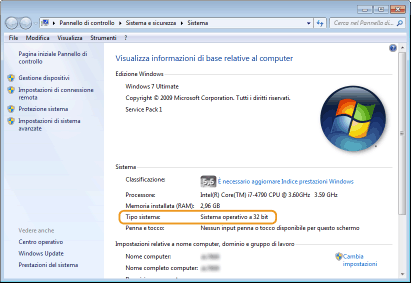
Verificare l'architettura bit.
Per le versioni a 32 bit
viene visualizzato [Sistema operativo a 32 bit].
viene visualizzato [Sistema operativo a 32 bit].
Per le versioni a 64 bit
viene visualizzato [Sistema operativo a 64 bit].
viene visualizzato [Sistema operativo a 64 bit].
Verificare la porta della stampante
1
Aprire la cartella stampante. Visualizzazione della cartella stampante
2
Fare clic con il pulsante destro del mouse sull'icona del driver della stampante per questa macchina, quindi fare clic su [Proprietà stampante] o [Proprietà].
3
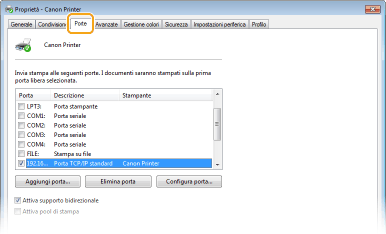
Nella scheda [Porte], verificare che la porta sia selezionata correttamente.
|
|
Se si utilizza una connessione di rete e si è modificato l'indirizzo IP della macchinaSe [Descrizione] per la porta selezionata è [Canon MFNP Port], e la macchina e il computer si trovano nella stessa subnet, allora la connessione verrà mantenuta. Non è necessario aggiungere una nuova porta. Se è impostato [Standard TCP/IP Port], è necessario aggiungere una nuova porta. Configurazione delle porte di stampa
|
Verifica della comunicazione bidirezionale
1
Aprire la cartella stampante. Visualizzazione della cartella stampante
2
Fare clic con il pulsante destro del mouse sull'icona del driver della stampante per questa macchina, quindi fare clic su [Proprietà stampante] o [Proprietà].
3
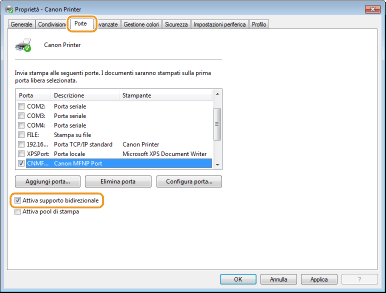
Nella scheda [Porte], verificare che sia selezionata la casella di controllo [Attiva supporto bidirezionale].
Verifica del SSID a cui è collegato il computer
Se il computer è collegato a una rete LAN wireless, fare clic su  ,
,  ,
,  o
o  nella barra delle applicazioni per visualizzare il SSID del router LAN wireless collegato.
, , o nella barra delle applicazioni per visualizzare il SSID del router LAN wireless collegato.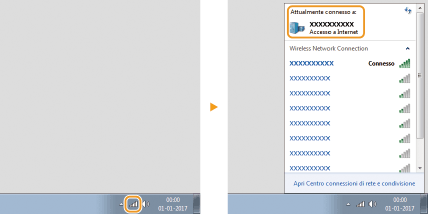
Quando si stampa dall'app Windows Store
Windows Server 2012
Aprire la barra degli accessi sul lato destro dello schermo Toccare o fare clic su [Dispositivi] Driver utilizzato [Stampa].
Aprire la barra degli accessi sul lato destro dello schermo
Toccare o fare clic su [Dispositivi] Driver utilizzato [Stampa].Windows 8.1/Server 2012 R2
Aprire la barra degli accessi sul lato destro dello schermo Toccare o fare clic su [Dispositivi] [Stampa] Driver utilizzato [Stampa].
Aprire la barra degli accessi sul lato destro dello schermo
Toccare o fare clic su [Dispositivi] [Stampa] Driver utilizzato [Stampa].Windows 10
Toccare o fare clic su [Stampa] nell'applicazione Driver utilizzato [Stampa].
Toccare o fare clic su [Stampa] nell'applicazione
Driver utilizzato [Stampa].|
|
|
Se si stampa usando questo metodo, è disponibile solo un numero limitato di impostazioni di stampa.
Se viene visualizzato il messaggio [La stampante richiede il tuo intervento. Passa al desktop per risolvere il problema.] passare al desktop e seguire le istruzioni presentate nella finestra di dialogo. Questo messaggio compare quando la macchina è impostata per visualizzare il nome utente durante la stampa e in situazioni simili.
|