
Fonctionnement de base sous Windows
|
|
|
Il est possible que les opérations soient différentes en fonction de l'ordinateur que vous utilisez.
|
Affichage du dossier des imprimantes
Windows Vista
[Démarrer] sélectionnez [Panneau de configuration] [Imprimante].
[Démarrer]
sélectionnez [Panneau de configuration] [Imprimante].Windows 7/Server 2008 R2
[Démarrer] sélectionnez [Périphériques et imprimantes].
[Démarrer]
sélectionnez [Périphériques et imprimantes].Windows 8/Server 2012
Cliquez avec le bouton droit de la souris dans le coin inférieur gauche de l'écran sélectionnez [Panneau de configuration] [Afficher les périphériques et imprimantes].
Cliquez avec le bouton droit de la souris dans le coin inférieur gauche de l'écran
sélectionnez [Panneau de configuration] [Afficher les périphériques et imprimantes].Windows 8.1/Server 2012 R2
Cliquez avec le bouton droit de la souris sur [Accueil] sélectionnez [Panneau de configuration] [Afficher les périphériques et imprimantes].
Cliquez avec le bouton droit de la souris sur [Accueil]
sélectionnez [Panneau de configuration] [Afficher les périphériques et imprimantes].Windows 10
[ ] sélectionnez [Système Windows] [Panneau de configuration] [Matériel et audio] [Périphériques et imprimantes].
[
] sélectionnez [Système Windows] [Panneau de configuration] [Matériel et audio] [Périphériques et imprimantes].Windows Server 2008
[Démarrer] sélectionnez [Panneau de configuration] double-cliquez sur [Imprimantes].
[Démarrer]
sélectionnez [Panneau de configuration] double-cliquez sur [Imprimantes].Windows Server 2016
Cliquez avec le bouton droit de la souris sur [] sélectionnez [Panneau de configuration] [Matériel] [Périphériques et imprimantes].
Cliquez avec le bouton droit de la souris sur [
] sélectionnez [Panneau de configuration] [Matériel] [Périphériques et imprimantes].Activation de [Recherche du réseau]
Activez l'option [Recherche du réseau] pour afficher les ordinateurs de votre réseau.
Windows Vista
[Démarrer] sélectionnez [Panneau de configuration] [Afficher l'état et la gestion du réseau] sélectionnez [Activer la découverte de réseau] sous [Recherche du réseau].
[Démarrer]
sélectionnez [Panneau de configuration] [Afficher l'état et la gestion du réseau] sélectionnez [Activer la découverte de réseau] sous [Recherche du réseau].Windows 7/Server 2008 R2
[Démarrer] sélectionnez [Panneau de configuration] [Afficher l'état et la gestion du réseau] [Modifier les paramètres de partage avancés] sélectionnez [Activer la découverte de réseau] sous [Recherche du réseau].
[Démarrer]
sélectionnez [Panneau de configuration] [Afficher l'état et la gestion du réseau] [Modifier les paramètres de partage avancés] sélectionnez [Activer la découverte de réseau] sous [Recherche du réseau].Windows 8/Server 2012
Cliquez avec le bouton droit de la souris sur le coin inférieur gauche de l'écran sélectionnez [Panneau de configuration] [Afficher l'état et la gestion du réseau] [Modifier les paramètres de partage avancés] sélectionnez [Activer la découverte de réseau] sous [Recherche du réseau].
Cliquez avec le bouton droit de la souris sur le coin inférieur gauche de l'écran
sélectionnez [Panneau de configuration] [Afficher l'état et la gestion du réseau] [Modifier les paramètres de partage avancés] sélectionnez [Activer la découverte de réseau] sous [Recherche du réseau].Windows 8.1/Server 2012 R2
Cliquez avec le bouton droit de la souris sur [Accueil] sélectionnez [Panneau de configuration] [Afficher l'état et la gestion du réseau] [Modifier les paramètres de partage avancés] sélectionnez [Activer la découverte de réseau] sous [Recherche du réseau].
Cliquez avec le bouton droit de la souris sur [Accueil]
sélectionnez [Panneau de configuration] [Afficher l'état et la gestion du réseau] [Modifier les paramètres de partage avancés] sélectionnez [Activer la découverte de réseau] sous [Recherche du réseau].Windows 10
[] sélectionnez [Système Windows] [Panneau de configuration] [Afficher l'état et la gestion du réseau] [Modifier les paramètres de partage avancés] sélectionnez [Activer la découverte de réseau] sous [Recherche du réseau].
[
] sélectionnez [Système Windows] [Panneau de configuration] [Afficher l'état et la gestion du réseau] [Modifier les paramètres de partage avancés] sélectionnez [Activer la découverte de réseau] sous [Recherche du réseau].Windows Server 2008
[Démarrer] select [Panneau de configuration] double-cliquez sur [Centre Réseau et partage] sélectionnez [Activer la découverte de réseau] sous [Recherche du réseau].
[Démarrer]
select [Panneau de configuration] double-cliquez sur [Centre Réseau et partage] sélectionnez [Activer la découverte de réseau] sous [Recherche du réseau].Windows Server 2016
Cliquez avec le bouton droit de la souris sur [] sélectionnez [Panneau de configuration] [Afficher l'état et la gestion du réseau] [Modifier les paramètres de partage avancés] sélectionnez [Activer la découverte de réseau] sous [Recherche du réseau].
Cliquez avec le bouton droit de la souris sur [
] sélectionnez [Panneau de configuration] [Afficher l'état et la gestion du réseau] [Modifier les paramètres de partage avancés] sélectionnez [Activer la découverte de réseau] sous [Recherche du réseau].Affichage des imprimantes partagées dans le serveur d'impression
1
Ouvrez l'Explorateur Windows.
Windows Vista/7/Server 2008
[Démarrer] sélectionnez [Tous les programmes] ou [Programmes] [Accessoires] [Explorateur Windows].
[Démarrer]
sélectionnez [Tous les programmes] ou [Programmes] [Accessoires] [Explorateur Windows].Windows 8/Server 2012
Cliquez avec le bouton droit de la souris dans le coin inférieur gauche de l'écran sélectionnez [Explorateur de fichiers].
Cliquez avec le bouton droit de la souris dans le coin inférieur gauche de l'écran
sélectionnez [Explorateur de fichiers].Windows 8.1/Server 2012 R2
Cliquez avec le bouton droit de la souris sur [Accueil] sélectionnez [Explorateur de fichiers].
sélectionnez [Explorateur de fichiers].Windows 10/Server 2016
Cliquez avec le bouton droit de la souris sur [] sélectionnez [Explorateur de fichiers].
Cliquez avec le bouton droit de la souris sur [
] sélectionnez [Explorateur de fichiers].2
Sélectionnez le serveur d'impression dans [Réseau] ou [Favoris réseau].
Pour afficher les ordinateurs du réseau, vous serez peut-être amené à activer la découverte réseau ou rechercher vous-même les ordinateurs sur le réseau.

Les imprimantes partagées s'affichent.

Affichage de l'écran [Installation des programmes/manuels]
Si votre ordinateur n'affiche pas l'écran [Installation des programmes/manuels] après que vous avez inséré le CD-ROM/DVD-ROM, suivez la procédure ci-dessous. Le nom du lecteur CD-ROM/DVD-ROM correspond à la lettre "D:" dans ce manuel. Le nom du lecteur CD-ROM/DVD-ROM peut différer sur votre ordinateur.
Windows Vista/7/Server 2008
[Démarrer] saisissez "D:\MInst.exe" dans [Rechercher les programmes et fichiers] ou [Dém. rech.] appuyez sur la touche [ENTRÉE].
saisissez "D:\MInst.exe" dans [Rechercher les programmes et fichiers] ou [Dém. rech.] appuyez sur la touche [ENTRÉE].Windows 8/Server 2012
Cliquez avec le bouton droit de la souris dans le coin inférieur gauche de l'écran [Exécuter] Saisissez "D:\MInst.exe" cliquez sur [OK]
[Exécuter] Saisissez "D:\MInst.exe" cliquez sur [OK]Windows 8.1/Server 2012 R2
Cliquez avec le bouton droit de la souris sur [Accueil] [Exécuter] Saisissez "D:\MInst.exe" cliquez sur [OK]
[Exécuter] Saisissez "D:\MInst.exe" cliquez sur [OK]Windows 10
Saisissez "D:\MInst.exe" dans la zone de recherche cliquez sur [D:\MInst.exe] affiché comme résultat de recherche.
cliquez sur [D:\MInst.exe] affiché comme résultat de recherche.Windows Server 2016
Cliquez sur [ ] saisissez "D:\MInst.exe" cliquez sur [D:\MInst.exe] affiché comme résultat de recherche.
] saisissez "D:\MInst.exe" cliquez sur [D:\MInst.exe] affiché comme résultat de recherche.Impression d'une page de test sous Windows
Vous pouvez vérifier si le pilote d'imprimante est opérationnel en imprimant une page de test sous Windows.
1
Chargez du papier au format A4 dans la cassette. Alimentation du papier dans la cassette
2
Ouvrez le dossier des imprimantes. Affichage du dossier des imprimantes
3
Cliquez avec le bouton droit de la souris sur l’icône du pilote d’imprimante de cet appareil et cliquez sur [Propriétés de l'imprimante] ou [Propriétés].

4
Cliquez sur [Imprimer une page de test] dans l'onglet [Général].
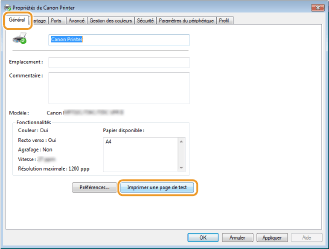
La page de test est imprimée.
Vérification de l'architecture en bits
Si vous n'êtes pas sûr que l'ordinateur exécute une version 32 bits ou 64 bits de Windows, procédez comme suit.
1
Affichez [Panneau de configuration].
Windows Vista/7/Server 2008
[Démarrer] sélectionnez [Panneau de configuration].
[Démarrer]
sélectionnez [Panneau de configuration].Windows 8/Server 2012
Cliquez avec le bouton droit de la souris dans le coin inférieur gauche de l'écran sélectionnez [Panneau de configuration].
Cliquez avec le bouton droit de la souris dans le coin inférieur gauche de l'écran
sélectionnez [Panneau de configuration].Windows 8.1/Server 2012 R2
Cliquez avec le bouton droit de la souris sur [Accueil] sélectionnez [Panneau de configuration].
Cliquez avec le bouton droit de la souris sur [Accueil]
sélectionnez [Panneau de configuration].Windows 10/Server 2016
Passez à l'étape 2.
Passez à l'étape 2.
2
Affichez [Système].
Windows Vista/7/8/Server 2008 R2/Server 2012
Cliquez sur [Système et maintenance] ou [Système et sécurité] [Système].
Cliquez sur [Système et maintenance] ou [Système et sécurité]
[Système].Windows 10/Server 2016
Cliquez sur [] [Paramètres] [Système] sélectionnez [Informations système].
Cliquez sur [
] [Paramètres] [Système] sélectionnez [Informations système].Windows Server 2008
Double-cliquez sur [Système].
Double-cliquez sur [Système].
3
Vérifiez l'architecture en bits.
Pour les versions 32 bits
[Système d'exploitation 32 bits] est affiché.
[Système d'exploitation 32 bits] est affiché.
Pour les versions 64 bits
[Système d'exploitation 64 bits] est affiché.
[Système d'exploitation 64 bits] est affiché.

Vérification du port de l'imprimante
1
Ouvrez le dossier des imprimantes. Affichage du dossier des imprimantes
2
Cliquez avec le bouton droit de la souris sur l’icône du pilote d’imprimante de cet appareil et cliquez sur [Propriétés de l'imprimante] ou [Propriétés].
3
Dans l'onglet [Ports], assurez-vous que le port est correctement sélectionné.
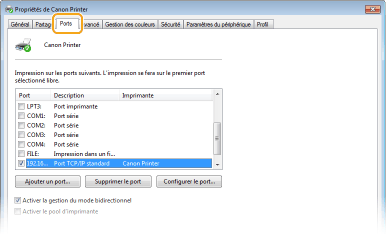
|
|
Si vous utilisez une connexion réseau et que vous avez modifié l'adresse IP de l'appareilSi [Description] pour le port sélectionné est [Canon MFNP Port] et que l'appareil et l'ordinateur appartiennent au même sous-réseau, la connexion est maintenue. Vous n'avez pas besoin d'ajouter un nouveau port. En revanche, si la description indique [Standard TCP/IP Port], alors vous devez ajouter un nouveau port. Configuration des ports d'imprimante
|
Vérification de la communication bidirectionnelle
1
Ouvrez le dossier des imprimantes. Affichage du dossier des imprimantes
2
Cliquez avec le bouton droit de la souris sur l’icône du pilote d’imprimante de cet appareil et cliquez sur [Propriétés de l'imprimante] ou [Propriétés].
3
Dans l'onglet [Ports], assurez-vous que la case [Activer la gestion du mode bidirectionnel] est cochée.

Vérification du SSID avec lequel votre ordinateur est connecté
Si votre ordinateur est connecté à un réseau local sans fil, cliquez sur  ,
,  ,
,  ou
ou  dans la barre d'état système pour afficher le SSID du routeur de réseau local sans fil connecté.
, , ou dans la barre d'état système pour afficher le SSID du routeur de réseau local sans fil connecté.
Lors de l'impression à partir de Windows Store app
Windows Server 2012
Affichez les icônes à droite de l'écran Appuyez ou cliquez sur [Périphériques] Le pilote que vous utilisez [Imprimer].
Affichez les icônes à droite de l'écran
Appuyez ou cliquez sur [Périphériques] Le pilote que vous utilisez [Imprimer].Windows 8.1/Server 2012 R2
Affichez les icônes à droite de l'écran Appuyez ou cliquez sur [Périphériques] [Imprimer] Le pilote que vous utilisez [Imprimer].
Affichez les icônes à droite de l'écran
Appuyez ou cliquez sur [Périphériques] [Imprimer] Le pilote que vous utilisez [Imprimer].Windows 10
Appuyez ou cliquez sur [Imprimer] dans l'application Le pilote que vous utilisez [Imprimer].
Appuyez ou cliquez sur [Imprimer] dans l'application
Le pilote que vous utilisez [Imprimer].|
|
|
Si vous réalisez des impressions en suivant cette méthode, le nombre de réglages d'impression disponibles est limité.
Si le message [Vous devez vérifier l'imprimante. Pour cela, accédez au Bureau.] s'affiche, accédez au bureau et conformez-vous aux instructions de la boîte de dialogue à l'écran. Ce message s'affiche notamment si l'appareil est réglé pour afficher le nom d'utilisateur pendant l'impression.
|