
Grundläggande Windows-funktioner
|
|
|
Beroende på datorn du använder kan åtgärden skilja sig åt.
|
Visa skrivarmappen
Windows Vista
[Start] välj [Kontrollpanelen] [Skrivare].
[Start]
välj [Kontrollpanelen] [Skrivare].Windows 7/Server 2008 R2
[Start] välj [Enheter och skrivare].
[Start]
välj [Enheter och skrivare].Windows 8/Server 2012
Högerklicka i skärmens nedre vänstra hörn välj [Kontrollpanelen] [Visa enheter och skrivare].
Högerklicka i skärmens nedre vänstra hörn
välj [Kontrollpanelen] [Visa enheter och skrivare].Windows 8.1/Server 2012 R2
Högerklicka på [Start] välj [Kontrollpanelen] [Visa enheter och skrivare].
Högerklicka på [Start]
välj [Kontrollpanelen] [Visa enheter och skrivare].Windows 10
[ ] välj [Windows-systemet] [Kontrollpanelen] [Maskinvara och ljud] [Enheter och skrivare].
[
] välj [Windows-systemet] [Kontrollpanelen] [Maskinvara och ljud] [Enheter och skrivare].Windows Server 2008
[Start] välj [Kontrollpanelen] dubbelklicka på [Skrivare].
[Start]
välj [Kontrollpanelen] dubbelklicka på [Skrivare].Windows Server 2016
Högerklicka på [] välj [Kontrollpanelen] [Maskinvara] [Enheter och skrivare].
Högerklicka på [
] välj [Kontrollpanelen] [Maskinvara] [Enheter och skrivare].Aktivera [Nätverksidentifiering]
Aktivera [Nätverksidentifiering] för att visa datorerna i nätverket.
Windows Vista
[Start] välj [Kontrollpanelen] [Visa nätverksstatus och -åtgärder] välj [Aktivera nätverksidentifiering] under [Nätverksidentifiering].
[Start]
välj [Kontrollpanelen] [Visa nätverksstatus och -åtgärder] välj [Aktivera nätverksidentifiering] under [Nätverksidentifiering].Windows 7/Server 2008 R2
[Start] välj [Kontrollpanelen] [Visa nätverksstatus och -åtgärder] [Ändra avancerade delningsinställningar] välj [Aktivera nätverksidentifiering] under [Nätverksidentifiering].
[Start]
välj [Kontrollpanelen] [Visa nätverksstatus och -åtgärder] [Ändra avancerade delningsinställningar] välj [Aktivera nätverksidentifiering] under [Nätverksidentifiering].Windows 8/Server 2012
Högerklicka i skärmens nedre vänstra hörn välj [Kontrollpanelen] [Visa nätverksstatus och -åtgärder] [Ändra avancerade delningsinställningar] välj [Aktivera nätverksidentifiering] under [Nätverksidentifiering].
Högerklicka i skärmens nedre vänstra hörn
välj [Kontrollpanelen] [Visa nätverksstatus och -åtgärder] [Ändra avancerade delningsinställningar] välj [Aktivera nätverksidentifiering] under [Nätverksidentifiering].Windows 8.1/Server 2012 R2
Högerklicka på [Start] välj [Kontrollpanelen] [Visa nätverksstatus och -åtgärder] [Ändra avancerade delningsinställningar] välj [Aktivera nätverksidentifiering] under [Nätverksidentifiering].
Högerklicka på [Start]
välj [Kontrollpanelen] [Visa nätverksstatus och -åtgärder] [Ändra avancerade delningsinställningar] välj [Aktivera nätverksidentifiering] under [Nätverksidentifiering].Windows 10
[] välj [Windows-systemet] [Kontrollpanelen] [Visa nätverksstatus och -åtgärder] [Ändra avancerade delningsinställningar] välj [Aktivera nätverksidentifiering] under [Nätverksidentifiering].
[
] välj [Windows-systemet] [Kontrollpanelen] [Visa nätverksstatus och -åtgärder] [Ändra avancerade delningsinställningar] välj [Aktivera nätverksidentifiering] under [Nätverksidentifiering].Windows Server 2008
[Start] välj [Kontrollpanelen] dubbelklicka på [Nätverks- och delningscenter] välj [Aktivera nätverksidentifiering] under [Nätverksidentifiering].
[Start]
välj [Kontrollpanelen] dubbelklicka på [Nätverks- och delningscenter] välj [Aktivera nätverksidentifiering] under [Nätverksidentifiering].Windows Server 2016
Högerklicka på [] välj [Kontrollpanelen] [Visa nätverksstatus och -åtgärder] [Ändra avancerade delningsinställningar] välj [Aktivera nätverksidentifiering] under [Nätverksidentifiering].
Högerklicka på [
] välj [Kontrollpanelen] [Visa nätverksstatus och -åtgärder] [Ändra avancerade delningsinställningar] välj [Aktivera nätverksidentifiering] under [Nätverksidentifiering].Visa delade skrivare i utskriftsservern
1
Öppna Windows Explorer.
Windows Vista/7/Server 2008
[Start] välj [Alla program] eller [Program] [Tillbehör] [Utforskaren].
[Start]
välj [Alla program] eller [Program] [Tillbehör] [Utforskaren].Windows 8/Server 2012
Högerklicka i skärmens nedre vänstra hörn välj [Utforskaren].
Högerklicka i skärmens nedre vänstra hörn
välj [Utforskaren].Windows 8.1/Server 2012 R2
Högerklicka på [Start] välj [Utforskaren].
välj [Utforskaren].Windows 10/Server 2016
Högerklicka på [] välj [Utforskaren].
Högerklicka på [
] välj [Utforskaren].2
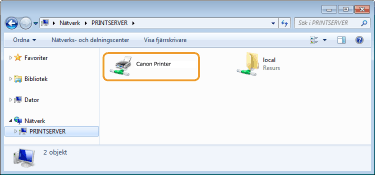
Välj skrivarservern i [Nätverk] eller [Mina nätverksplatser].
Om du vill visa datorerna i nätverket måste du kanske aktivera nätverksidentifiering eller söka efter datorer i nätverket.

Delade skrivare visas.
Visa skärmen [Installation av program/handbok]
Om skärmen [Installation av program/handbok] inte visas på datorn när du har satt i medföljande CD-ROM/DVD-ROM, följer du nedanstående procedur. Namnet på enheten för CD-ROM/DVD-ROM anges som "D:" i den här handboken. Namnet på enheten för CD-ROM/DVD-ROM kan variera mellan olika datorer.
Windows Vista/7/Server 2008
[Start] ange "D:\MInst.exe" i [Sök bland program och filer] eller [Påbörja sökning] tryck på knappen [ENTER].
ange "D:\MInst.exe" i [Sök bland program och filer] eller [Påbörja sökning] tryck på knappen [ENTER].Windows 8/Server 2012
Högerklicka i skärmens nedre vänstra hörn [Kör] Ange "D:\MInst.exe" klicka på [OK]
[Kör] Ange "D:\MInst.exe" klicka på [OK]Windows 8.1/Server 2012 R2
Högerklicka på [Start] [Kör] Ange "D:\MInst.exe" klicka på [OK]
[Kör] Ange "D:\MInst.exe" klicka på [OK]Windows 10
Ange "D:\MInst.exe" i sökrutan klicka på [D:\MInst.exe] som visas som sökresultat.
klicka på [D:\MInst.exe] som visas som sökresultat.Windows Server 2016
Klicka på [ ] ange "D:\MInst.exe" klicka på [D:\MInst.exe] som visas som sökresultat.
] ange "D:\MInst.exe" klicka på [D:\MInst.exe] som visas som sökresultat.Skriva ut en testsida i Windows
Du kan kontrollera om skrivardrivrutinen fungerar genom att skriva ut en testsida i Windows.
1
Fyll på papper i A4-format i lådan. Fylla på papper i papperslådan
2
Öppna skrivarmappen. Visa skrivarmappen
3
Högerklicka på skrivardrivrutinsikonen för den här enheten och klicka på [Egenskaper för skrivare] eller [Egenskaper].

4
Klicka på [Skriv ut testsida] i fliken [Allmänt].

Testsidan skrivs ut.
Kontrollera bitarkitekturen
Om du inte är säker på om datorn kör 32-bitars eller 64-bitars Windows följer du nedanstående procedur.
1
Visa [Kontrollpanelen].
Windows Vista/7/Server 2008
[Start] välj [Kontrollpanelen].
[Start]
välj [Kontrollpanelen].Windows 8/Server 2012
Högerklicka i skärmens nedre vänstra hörn välj [Kontrollpanelen].
Högerklicka i skärmens nedre vänstra hörn
välj [Kontrollpanelen].Windows 8.1/Server 2012 R2
Högerklicka på [Start] välj [Kontrollpanelen].
Högerklicka på [Start]
välj [Kontrollpanelen].Windows 10/Server 2016
Gå till steg 2.
Gå till steg 2.
2
Visa [System].
Windows Vista/7/8/Server 2008 R2/Server 2012
Klicka på [System och underhåll] eller [System och säkerhet] [System].
Klicka på [System och underhåll] eller [System och säkerhet]
[System].Windows 10/Server 2016
Klicka på [] [Inställningar] [System] välj [Om].
Klicka på [
] [Inställningar] [System] välj [Om].Windows Server 2008
Dubbelklicka på [System].
Dubbelklicka på [System].
3
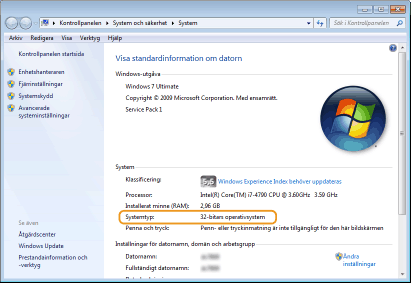
Kontrollera bitarkitekturen.
För 32-bitarsversioner
visas [32-bitars operativsystem].
visas [32-bitars operativsystem].
För 64-bitarsversioner
visas [64-bitars operativsystem].
visas [64-bitars operativsystem].
Kontrollera skrivarporten
1
Öppna skrivarmappen. Visa skrivarmappen
2
Högerklicka på skrivardrivrutinsikonen för den här enheten och klicka på [Egenskaper för skrivare] eller [Egenskaper].
3
Under fliken [Portar] kontrollerar du att rätt port är vald.

|
|
Om du använder en nätverksanslutning och har ändrat enhetens IP-adressOm [Beskrivning] för den valda porten är [Canon MFNP Port], och datorn och enheten tillhör samma delnät kvarstår anslutningen. Du behöver inte lägga till en ny port. Om [Standard TCP/IP Port] visas måste du lägga till en ny port. Konfigurera skrivarportar
|
Kontrollera dubbelriktad kommunikation
1
Öppna skrivarmappen. Visa skrivarmappen
2
Högerklicka på skrivardrivrutinsikonen för den här enheten och klicka på [Egenskaper för skrivare] eller [Egenskaper].
3
Under fliken [Portar] kontrollerar du om kryssrutan [Aktivera stöd för dubbelriktad kommunikation] är markerad.

Kontrollera datorns SSID-anslutning
Om datorn är ansluten till ett trådlöst nätverk klickar du på  ,
,  ,
,  , eller
  i systemfältet för att visa SSID för den anslutna trådlösa routern.
, , , eller i systemfältet för att visa SSID för den anslutna trådlösa routern.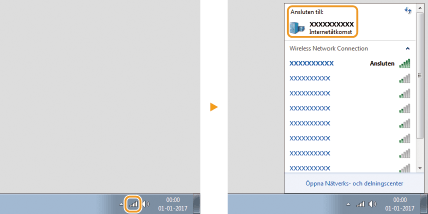
När du skriver ut från Windows Store-appen
Windows Server 2012
Visa snabbknappsfältet till höger på skärmen Tryck eller klicka på [Enheter] den drivrutin du använder [Skriv ut].
Visa snabbknappsfältet till höger på skärmen
Tryck eller klicka på [Enheter] den drivrutin du använder [Skriv ut].Windows 8.1/Server 2012 R2
Visa snabbknappsfältet till höger på skärmen Tryck eller klicka på [Enheter] [Skriv ut] den drivrutin du använder [Skriv ut].
Visa snabbknappsfältet till höger på skärmen
Tryck eller klicka på [Enheter] [Skriv ut] den drivrutin du använder [Skriv ut].Windows 10
Tryck eller klicka på [Skriv ut] i programmet drivrutinen du använder [Skriv ut].
Tryck eller klicka på [Skriv ut] i programmet
drivrutinen du använder [Skriv ut].|
|
|
Om du skriver ut med den här metoden är bara ett begränsat antal utskriftsinställningar tillgängliga.
Om meddelandet [Något behöver åtgärdas med skrivaren. Gå till skrivbordet och ta hand om det.] visas, går du till skrivbordet och följer anvisningarna i dialogrutan. Meddelandet visas när enheten är inställd på att visa användarnamn under utskrift och liknande instanser.
|