
Použití služby AirPrint
V této části jsou popsána nastavení, která jsou nutná k používání funkce AirPrint, a postup u zařízení Apple.

|
Nastavení AirPrint
|
|
Funkce služby AirPrint
|
|
Odstraňování problémů
|
Konfigurace nastavení služby AirPrint
Můžete zaregistrovat údaje, včetně názvu zařízení a instalačního umístění, pomocí nichž lze zařízení identifikovat. Můžete také deaktivovat službu AirPrint zařízení. Tato nastavení lze změnit pomocí Vzdáleného uživatelského rozhraní.
|
|
|
Další informace o základních operacích, které se provádějí při nastavování zařízení ze Vzdáleného uživatelského rozhraní, najdete v části Nastavení možností nabídky prostřednictvím Vzdáleného uživatelského rozhraní.
|
1
Spusťte Vzdálené uživatelské rozhraní a přihlaste se do režimu správce systému. Spuštění Vzdáleného uživatelského rozhraní
2
Klikněte na [Nastavení/Uložení] na stránce portálu. Obrazovka Vzdáleného uživatelského rozhraní
Používáte-li mobilní zařízení, například iPad, iPhone nebo iPod touch, výrazu „klikněte“ v tomto oddíle rozumějte jako „klepněte“.
3
Vyberte možnost [Nastavení sítě]  [Nastavení AirPrint].
[Nastavení AirPrint].4
Klikněte na [Editovat].
5
Zadejte požadovaná nastavení.
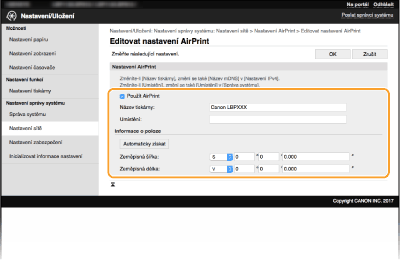
[Použít AirPrint]
Zaškrtnutím tohoto políčka povolíte funkci AirPrint. Službu AirPrint lze zakázat tak, že zrušíte zaškrtnutí políčka.
Zaškrtnutím tohoto políčka povolíte funkci AirPrint. Službu AirPrint lze zakázat tak, že zrušíte zaškrtnutí políčka.
[Název tiskárny]
Zadejte název přístroje. Pokud je název mDNS již uložen v části [Nastavení mDNS] (Konfigurace služby DNS), zobrazí se uložený název.
Zadejte název přístroje. Pokud je název mDNS již uložen v části [Nastavení mDNS] (Konfigurace služby DNS), zobrazí se uložený název.
[Umístění]
Zadejte umístění přístroje. Pokud je umístění již uloženo v části [Informace o zařízení] ([Správa systému] v nabídce [Nastavení správy systému] (Nastavení/Uložení)), zobrazí se uložený název.
Zadejte umístění přístroje. Pokud je umístění již uloženo v části [Informace o zařízení] ([Správa systému] v nabídce [Nastavení správy systému] (Nastavení/Uložení)), zobrazí se uložený název.
[Zeměpisná šířka]
Zadejte zeměpisnou šířku místa, kde je stroj nainstalován.
Zadejte zeměpisnou šířku místa, kde je stroj nainstalován.
[Zeměpisná délka]
Zadejte zeměpisnou délku místa, kde je stroj nainstalován.
Zadejte zeměpisnou délku místa, kde je stroj nainstalován.
6
Klikněte na [OK].
 |
Pokud vyberete možnost [Použít AirPrint], následující nastavení se nastaví na zapnuté.<Použít HTTP>
[Nastavení tisku IPP]
[Použít mDNS] (Nastavení IPv4)
[Použít mDNS] (Nastavení IPv6)
|
|
|
|
Pokud změníte možnost [Název tiskárny], kterou jste dříve nastavili, může přestat fungovat tisk z počítače Mac, který doposud fungoval. K tomuto jevu dochází, protože se současně automaticky změní [Název mDNS] (Konfigurace služby DNS) adresy IPv4. V takovém případě znovu přidejte toto zařízení do počítače Mac.
Když zadáte název tiskárny, bude snazší rozpoznat několik tiskáren, které podporují funkci AirPrint.
|
Změna nastavení funkcí dostupných pomocí služby AirPrint
Chcete-li zakázat funkce, které nebudete používat se službou AirPrint, nebo šifrovat komunikaci, nakonfigurujte nezbytné nastavení pomocí Vzdáleného uživatelského rozhraní.
Změna nastavení tisku
K tisku pomocí AirPrint se používá protokol IPP.
|
Zapnutí a vypnutí funkce
Můžete zadat, zda chcete provádět tisk pomocí AirPrint. Výchozí tovární nastavení je [Zapnuto].
Přihlaste se ke Vzdálenému uživatelskému rozhraní v režimu správce systému (Spuštění Vzdáleného uživatelského rozhraní)
[Nastavení/Uložení] [Nastavení sítě] [Nastavení TCP/IP] [Editovat] v nabídce [Nastavení tisku IPP] Zrušte zaškrtnutí nebo zaškrtněte pole [Použít tisk IPP] [OK] |
|
Změna nastavení TLS
Můžete zadat, zda chcete při tisku pomocí AirPrint šifrovat komunikaci pomocí TLS. Výchozí tovární nastavení je [Zapnuto].
Přihlaste se ke Vzdálenému uživatelskému rozhraní v režimu správce systému (Spuštění Vzdáleného uživatelského rozhraní)
[Nastavení/Uložení] [Nastavení sítě] [Nastavení TCP/IP] [Editovat] v nabídce [Nastavení tisku IPP] Zrušte zaškrtnutí nebo zaškrtněte pole [Použít TLS] [OK] |
Otevření obrazovky služby AirPrint
Z obrazovky služby AirPrint máte přístup k nastavením služby AirPrint a také k informacím o spotřebním materiálu, například tonerových kazetách. Můžete zde rovněž nakonfigurovat nastavení funkcí zabezpečení.
1
Vyberte možnost [Předvolby systému] [Tiskárny a skenery] a poté přidejte zařízení do používaného počítače Mac.
[Tiskárny a skenery] a poté přidejte zařízení do používaného počítače Mac.Pokud již zařízení bylo přidáno, tato operace není nutná.
2
Vybere tento stroj ze seznamu tiskáren v části [Tiskárny a skenery].
3
Klikněte na [Volby a materiály].
4
Klikněte na [Zobrazit webovou stránku tiskárny].
5
Přihlaste se ke Vzdálenému uživatelskému rozhraní.
Chcete-li nastavení služby AirPrint změnit, musíte se do systému přihlásit jako administrátor (správce).
Stránka služby AirPrint
Když se přihlásíte s oprávněními správce, zobrazí se následující stránka služby AirPrint.
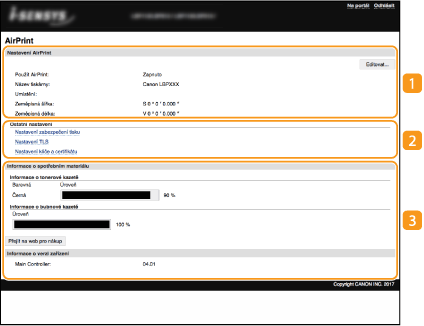
 [Nastavení AirPrint]
Umožňuje zkontrolovat hodnoty zadané v nastaveních služby AirPrint, například název umístění stroje. Pro změnu nastavení klikněte na možnost [Editovat].
 [Ostatní nastavení]
[Nastavení zabezpečení tisku]
Nakonfigurujte nastavení zabezpečení tisku pomocí protokolu TLS nebo ověřování.
[Nastavení TLS]
Umožňuje změnit klíč a certifikát používaný protokolem TLS. Konfigurace klíče a certifikátu pro protokol TLS
[Nastavení klíče a certifikátu]
Umožňuje vygenerovat a nainstalovat klíč a certifikát nebo požádat o vydání certifikátu. Konfigurace klíče a certifikátu pro protokol TLS
 [Informace o spotřebním materiálu]
Umožňuje zkontrolovat informace o spotřebním materiálu stroje a verzi zařízení.
Ochranné známky
Apple, Bonjour, iPad, iPhone, iPod touch, Mac, macOS, OS X a Safari jsou ochranné známky společnosti Apple Inc., registrované v USA a v dalších zemích. AirPrint a logo AirPrint jsou ochranné známky společnosti Apple Inc.