
Alapvető műveletek a Windows rendszerben
|
|
|
A használt számítógéptől függően a műveletek eltérhetnek.
|
A nyomtatók mappájának megjelenítése
Windows Vista
[Start menü] válassza a következőket: [Vezérlőpult] [Nyomtató].
[Start menü]
válassza a következőket: [Vezérlőpult] [Nyomtató].Windows 7/Server 2008 R2
[Start menü] válassza a következőt: [Eszközök és nyomtatók].
[Start menü]
válassza a következőt: [Eszközök és nyomtatók].Windows 8/Server 2012
Kattintson a jobb gombbal a képernyő bal alsó sarkába válassza a következőket: [Vezérlőpult] [Eszközök és nyomtatók megtekintése].
Kattintson a jobb gombbal a képernyő bal alsó sarkába
válassza a következőket: [Vezérlőpult] [Eszközök és nyomtatók megtekintése].Windows 8.1/Server 2012 R2
Kattintson a jobb gombbal a [Start menü] menüre válassza a következőt: [Vezérlőpult] [Eszközök és nyomtatók megtekintése].
Kattintson a jobb gombbal a [Start menü] menüre
válassza a következőt: [Vezérlőpult] [Eszközök és nyomtatók megtekintése].Windows 10
[ ] válassza a következőket: [Windows rendszer] [Vezérlőpult] [Hardver és hang] [Eszközök és nyomtatók].
[
] válassza a következőket: [Windows rendszer] [Vezérlőpult] [Hardver és hang] [Eszközök és nyomtatók].Windows Server 2008
[Start menü] válassza a következőt: [Vezérlőpult] kattintson duplán a [Nyomtatók] lehetőségre.
[Start menü]
válassza a következőt: [Vezérlőpult] kattintson duplán a [Nyomtatók] lehetőségre.Windows Server 2016
Kattintson a jobb gombbal a [] lehetőségre válassza a következőket: [Vezérlőpult] [Hardver] [Eszközök és nyomtatók].
Kattintson a jobb gombbal a [
] lehetőségre válassza a következőket: [Vezérlőpult] [Hardver] [Eszközök és nyomtatók].A [Hálózat felderítése] engedélyezése
Engedélyezze a [Hálózat felderítése] funkciót a hálózatán lévő számítógépek megtekintéséhez.
Windows Vista
[Start menü] válassza a következőket: [Vezérlőpult] [Hálózati állapot és feladatok megtekintése] válassza ki a [Hálózat felderítése] lehetőséget a [Hálózati felderítés] pontnál.
[Start menü]
válassza a következőket: [Vezérlőpult] [Hálózati állapot és feladatok megtekintése] válassza ki a [Hálózat felderítése] lehetőséget a [Hálózati felderítés] pontnál.Windows 7/Server 2008 R2
[Start menü] válassza a következőket: [Vezérlőpult] [Hálózati állapot és feladatok megtekintése] [Speciális megosztási beállítások módosítása] válassza a [Hálózati felderítés bekapcsolása] lehetőséget a [Hálózati felderítés] pontnál.
[Start menü]
válassza a következőket: [Vezérlőpult] [Hálózati állapot és feladatok megtekintése] [Speciális megosztási beállítások módosítása] válassza a [Hálózati felderítés bekapcsolása] lehetőséget a [Hálózati felderítés] pontnál.Windows 8/Server 2012
Kattintson a jobb gombbal a képernyő bal alsó sarkába válassza a következőket: [Vezérlőpult] [Hálózati állapot és feladatok megtekintése] [Speciális megosztási beállítások módosítása] válassza a [Hálózati felderítés bekapcsolása] lehetőséget a [Hálózati felderítés] pontnál.
Kattintson a jobb gombbal a képernyő bal alsó sarkába
válassza a következőket: [Vezérlőpult] [Hálózati állapot és feladatok megtekintése] [Speciális megosztási beállítások módosítása] válassza a [Hálózati felderítés bekapcsolása] lehetőséget a [Hálózati felderítés] pontnál.Windows 8.1/Server 2012 R2
Kattintson jobb gombbal a [Start menü] menüre válassza a következőket: [Vezérlőpult] [Hálózati állapot és feladatok megtekintése] [Speciális megosztási beállítások módosítása] válassza a [Hálózati felderítés bekapcsolása] lehetőséget a [Hálózati felderítés] pontnál.
Kattintson jobb gombbal a [Start menü] menüre
válassza a következőket: [Vezérlőpult] [Hálózati állapot és feladatok megtekintése] [Speciális megosztási beállítások módosítása] válassza a [Hálózati felderítés bekapcsolása] lehetőséget a [Hálózati felderítés] pontnál.Windows 10
[] válassza a következőket: [Windows rendszer] [Vezérlőpult] [Hálózati állapot és feladatok megtekintése] [Speciális megosztási beállítások módosítása] válassza a [Hálózati felderítés bekapcsolása] lehetőséget a [Hálózati felderítés] pontnál.
[
] válassza a következőket: [Windows rendszer] [Vezérlőpult] [Hálózati állapot és feladatok megtekintése] [Speciális megosztási beállítások módosítása] válassza a [Hálózati felderítés bekapcsolása] lehetőséget a [Hálózati felderítés] pontnál.Windows Server 2008
[Start menü] válassza a következőt: [Vezérlőpult] kattintson duplán a [Hálózati és megosztási központ] elemre válassza ki a [Hálózati felderítés bekapcsolása] lehetőséget a [Hálózati felderítés] pontnál.
[Start menü]
válassza a következőt: [Vezérlőpult] kattintson duplán a [Hálózati és megosztási központ] elemre válassza ki a [Hálózati felderítés bekapcsolása] lehetőséget a [Hálózati felderítés] pontnál.Windows Server 2016
Kattintson jobb gombbal a [] lehetőségre válassza a következőket: [Vezérlőpult] [Hálózati állapot és feladatok megtekintése] [Speciális megosztási beállítások módosítása] válassza ki a [Hálózati felderítés bekapcsolása] lehetőséget a [Hálózati felderítés] pontnál.
Kattintson jobb gombbal a [
] lehetőségre válassza a következőket: [Vezérlőpult] [Hálózati állapot és feladatok megtekintése] [Speciális megosztási beállítások módosítása] válassza ki a [Hálózati felderítés bekapcsolása] lehetőséget a [Hálózati felderítés] pontnál.Megosztott nyomtatók megjelenítése a nyomtatókiszolgálón
1
Nyissa meg a Windows Explorert.
Windows Vista/7/Server 2008
[Start menü] válasszon a következők közül: [Minden program] vagy [Programok] [Kellékek] [Windows Intéző].
[Start menü]
válasszon a következők közül: [Minden program] vagy [Programok] [Kellékek] [Windows Intéző].Windows 8/Server 2012
Kattintson a jobb gombbal a képernyő bal alsó sarkába válassza a következőt: [Fájlkezelő].
Kattintson a jobb gombbal a képernyő bal alsó sarkába
válassza a következőt: [Fájlkezelő].Windows 8.1/Server 2012 R2
Kattintson jobb gombbal a [Start menü] menüre válassza a [Fájlkezelő] elemet.
válassza a [Fájlkezelő] elemet.Windows 10/Server 2016
Kattintson a jobb gombbal a [] lehetőségre válassza a következőt: [Fájlkezelő].
Kattintson a jobb gombbal a [
] lehetőségre válassza a következőt: [Fájlkezelő].2
Válassza ki a nyomtatókiszolgálóz a [Hálózat] vagy [Hálózati helyek] pontnál.
A hálózat számítógépeinek megjelenítéséhez valószínűleg be kell kapcsolnia a hálózati feltérképezést, vagy meg kell keresnie a számítógépeket a hálózaton.

Megjelennek a megosztott nyomtatók.

A [Szoftverek/kézikönyvek telepítése] képernyő megjelenítése
Ha nem jelenik meg a [Szoftverek/kézikönyvek telepítése] képernyő a mellékelt CD-ROM/DVD-ROM behelyezése után, tegye a következőket. A kézikönyvben a „D:” betűjel tartozik a CD-ROM/DVD-ROM meghajtóhoz. A CD-ROM/DVD-ROM meghajtó betűjele a használt számítógéptől függően ettől eltérő lehet.
Windows Vista/7/Server 2008
[Start menü] írja be a „D:\MInst.exe” szöveget a [Keresés programokban és fájlokban] vagy [Keresés megkezdése] mezőbe nyomja meg az [ENTER] gombot.
írja be a „D:\MInst.exe” szöveget a [Keresés programokban és fájlokban] vagy [Keresés megkezdése] mezőbe nyomja meg az [ENTER] gombot.Windows 8/Server 2012
Kattintson a jobb gombbal a képernyő bal alsó sarkába [Futtatás] Írja be a következőt: „D:\MInst.exe” kattintson az [OK] gombra
[Futtatás] Írja be a következőt: „D:\MInst.exe” kattintson az [OK] gombraWindows 8.1/Server 2012 R2
Kattintson jobb gombbal a [Start menü] menüre [Futtatás] Írja be a következőt: „D:\MInst.exe” kattintson az [OK] gombra
[Futtatás] Írja be a következőt: „D:\MInst.exe” kattintson az [OK] gombraWindows 10
Adja meg a „D:\MInst.exe” szöveget a keresőmezőben kattintson a keresési eredményként megjelenő a [D:\MInst.exe] elemre.
kattintson a keresési eredményként megjelenő a [D:\MInst.exe] elemre.Windows Server 2016
Kattintson a [ ] lehetőségre. Írja be a „D:\MInst.exe” lehetőséget kattintson a keresési eredmények között megjelenő [D:\MInst.exe] lehetőségre.
] lehetőségre. Írja be a „D:\MInst.exe” lehetőséget kattintson a keresési eredmények között megjelenő [D:\MInst.exe] lehetőségre.Tesztoldal nyomtatása a Windows rendszerben
Úgy ellenőrizheti, hogy működőképes-e a nyomtató illesztőprogramja, hogy kinyomtat egy tesztoldalt a Windows rendszerben.
1
Tegyen A4 méretű papírt a fiókba. Papír betöltése a papírfiókba
2
Nyissa meg a nyomtató mappáját. A nyomtatók mappájának megjelenítése
3
Kattintson a jobb egérgombbal a készülék nyomtató-illesztőprogramjának ikonjára, és válassza a [Nyomtató tulajdonságai] vagy [Tulajdonságok] parancsot.

4
Kattintson a [Tesztoldal nyomtatása] elemre a [Általános] lapfülön.
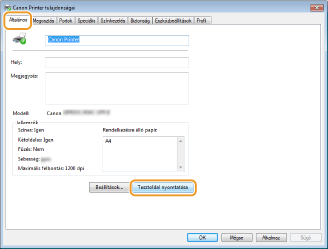
A készülék kinyomtatja a tesztoldalt.
A bitarchitektúra ellenőrzése
Ha nem biztos benne, hogy 32 bites vagy 64 bites Windows fut a számítógépen, tegye a következőket.
1
Jelenítse meg a következőt: [Vezérlőpult].
Windows Vista/7/Server 2008
[Start menü] válassza a következőt: [Vezérlőpult].
[Start menü]
válassza a következőt: [Vezérlőpult].Windows 8/Server 2012
Kattintson a jobb gombbal a képernyő bal alsó sarkába válassza a következőt: [Vezérlőpult].
Kattintson a jobb gombbal a képernyő bal alsó sarkába
válassza a következőt: [Vezérlőpult].Windows 8.1/Server 2012 R2
Kattintson a jobb gombbal a [Start menü] menüre válassza a [Vezérlőpult] lehetőséget.
Kattintson a jobb gombbal a [Start menü] menüre
válassza a [Vezérlőpult] lehetőséget.Windows 10/Server 2016
Folytassa a 2. lépéssel.
Folytassa a 2. lépéssel.
2
Jelenítse meg a következőt: [Rendszer].
Windows Vista/7/8/Server 2008 R2/Server 2012
Kattintson a következőkre: [Rendszer és karbantartás] vagy [Rendszer és biztonság] [Rendszer].
Kattintson a következőkre: [Rendszer és karbantartás] vagy [Rendszer és biztonság]
[Rendszer].Windows 10/Server 2016
Kattintson a következőkre: [] [Beállítások] [Rendszer] [Névjegy].
Kattintson a következőkre: [
] [Beállítások] [Rendszer] [Névjegy].Windows Server 2008
Kattintson duplán a [Rendszer] elemre.
Kattintson duplán a [Rendszer] elemre.
3
Nézze meg, melyik bitarchitektúrát használja.
32 bites verzióknál a
[32 bites operációs rendszer] felirat látható.
[32 bites operációs rendszer] felirat látható.
64 bites verzióknál a
[64 bites operációs rendszer] felirat látható.
[64 bites operációs rendszer] felirat látható.

A nyomtatóport ellenőrzése
1
Nyissa meg a nyomtató mappáját. A nyomtatók mappájának megjelenítése
2
Kattintson a jobb egérgombbal a készülék nyomtató-illesztőprogramjának ikonjára, és válassza a [Nyomtató tulajdonságai] vagy [Tulajdonságok] parancsot.
3
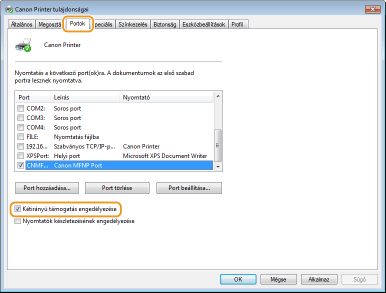
A [Portok] lapon ellenőrizze, hogy a port helyesen van-e kiválasztva.

|
|
Ha hálózati kapcsolatot használ, és megváltoztatta a készülék IP-címétHa a kiválasztott port [Leírás] mezőjében a [Canon MFNP Port] szerepel, a készülék és a számítógép pedig ugyanazon az alhálózaton van, akkor a kapcsolat megmarad. Nem kell hozzáadnia új portot. Ha a [Szabványos TCP/IP-port] szerepel, hozzá kell adnia egy új portot. Nyomtatóportok konfigurálása
|
A kétirányú kommunikáció ellenőrzése
1
Nyissa meg a nyomtató mappáját. A nyomtatók mappájának megjelenítése
2
Kattintson a jobb egérgombbal a készülék nyomtató-illesztőprogramjának ikonjára, és válassza a [Nyomtató tulajdonságai] vagy [Tulajdonságok] parancsot.
3
A [Portok] lapon ellenőrizze, hogy a [Kétirányú kommunikáció támogatása] jelölőnégyzet be van-e jelölve.
A számítógép által a csatlakozáshoz használt SSID ellenőrzése
Ha a számítógép vezeték nélküli helyi hálózathoz csatlakozik, kattintson a  ,
,  ,
,  vagy a
  lehetőségre a rendszertálcán a csatlakoztatott vezeték nélküli útválasztó SSID-jénak ellenőrzéséhez.
, , vagy a lehetőségre a rendszertálcán a csatlakoztatott vezeték nélküli útválasztó SSID-jénak ellenőrzéséhez.
Amikor a Windows Áruház alkalmazásból nyomtat dokumentumot
Windows Server 2012
Jelenítse meg a képernyő jobb szélső menüsávját Koppintson vagy kattintson a [Eszközök] pontra Az Ön által használt illesztőprogramra [Nyomtatás].
Jelenítse meg a képernyő jobb szélső menüsávját
Koppintson vagy kattintson a [Eszközök] pontra Az Ön által használt illesztőprogramra [Nyomtatás].Windows 8.1/Server 2012 R2
Jelenítse meg a képernyő jobb szélső menüsávját Koppintson vagy kattintson a következőre: [Eszközök] [Nyomtatás] Az Ön által használt illesztőprogramra [Nyomtatás].
Jelenítse meg a képernyő jobb szélső menüsávját
Koppintson vagy kattintson a következőre: [Eszközök] [Nyomtatás] Az Ön által használt illesztőprogramra [Nyomtatás].Windows 10
Koppintson vagy kattintson a [Nyomtatás] lehetőségre az alkalmazásban Az Ön által használt illesztőprogramra [Nyomtatás].
Koppintson vagy kattintson a [Nyomtatás] lehetőségre az alkalmazásban
Az Ön által használt illesztőprogramra [Nyomtatás].|
|
|
Ha ezzel a módszerrel nyomtat, csak korlátozott számú nyomtatási beállítás érhető el.
Ha megjelenik a [A nyomtató a beavatkozását igényli, amit az asztalon tehet meg.] üzenet, nyissa meg az asztalt, és kövesse a megjelenő párbeszédpanelen látható utasításokat. Ez az üzenet akkor jelenik meg, ha a készülék beállítása szerint megjeleníti a felhasználó nevét nyomtatás és hasonló alkalmak közben.
|