
Az AirPrint használata
Ebben a részben az AirPrint használatához szükséges beállításokról továbbá az Apple eszközök segítségével elvégzendő folyamatokról tájékozódhat.

|
AirPrint-beállítások
|
|
Az AirPrint funkciói
|
|
Hibaelhárítás
|
Az AirPrint beállításainak megadása
Bejegyezheti a készülék nevét és telepítési helyét, amelyet a készülék azonosítására használhat, valamint más hasonló információkat. A készüléken le is tilthatja az AirPrint funkciót. Ezeket a beállításokat a Távoli felhasználói felületen módosíthatja.
|
|
|
Ha további információkat szeretne azokról az alapvető műveletekről, amelyek a készülék Távoli felhasználói felületről való működtetése esetén hajthatók végre, lásd a következőt: Menüpontok beállítása a Távoli felhasználói felületről.
|
1
Indítsa el a Távoli felhasználói felületet, és jelentkezzen be rendszerkezelői módban. A Távoli felhasználói felület elindítása
2
Kattintson a [Beállítások/Bejegyzés] lehetőségre a Portál oldalon (főoldalon). A Távoli felhasználói felület képernyője
Ha mobileszközt, például iPad, iPhone vagy iPod touch készüléket használ, akkor kattintás helyett érintse meg az ebben a részben említett elemeket.
3
Válassza a [Hálózati beállítások]  [AirPrint beállításai] lehetőséget.
[AirPrint beállításai] lehetőséget.4
Kattintson az [Szerkesztés] gombra.
5
Adja meg a szükséges beállításokat.
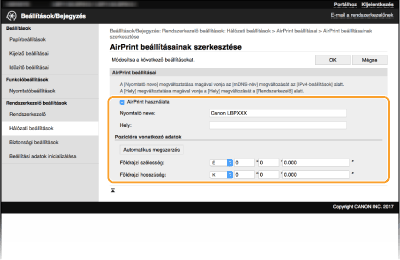
[AirPrint használata]
Az AirPrint engedélyezéséhez jelölje be a jelölőnégyzetet. Az AirPrint funkció letiltásához törölje a jelet a jelölőnégyzetből.
Az AirPrint engedélyezéséhez jelölje be a jelölőnégyzetet. Az AirPrint funkció letiltásához törölje a jelet a jelölőnégyzetből.
[Nyomtató neve]
Adja meg a készülék nevét. Ha már van regisztrálva mDNS név az [mDNS beállításai] (A DNS konfigurálása) között, akkor megjelenik a regisztrált név.
Adja meg a készülék nevét. Ha már van regisztrálva mDNS név az [mDNS beállításai] (A DNS konfigurálása) között, akkor megjelenik a regisztrált név.
[Hely]
Adja meg a készülék helyét. Ha már van regisztrálva hely az [Eszközadatok] ([Rendszerkezelő] – [Rendszerkezelő beállítások] (Beállítások/Bejegyzés)) között, akkor megjelenik a regisztrált név.
Adja meg a készülék helyét. Ha már van regisztrálva hely az [Eszközadatok] ([Rendszerkezelő] – [Rendszerkezelő beállítások] (Beállítások/Bejegyzés)) között, akkor megjelenik a regisztrált név.
[Földrajzi szélesség]
Adja meg a készülék telepítési helyének földrajzi szélességét.
Adja meg a készülék telepítési helyének földrajzi szélességét.
[Földrajzi hosszúság]
Adja meg a készülék telepítési helyének földrajzi hosszúságát.
Adja meg a készülék telepítési helyének földrajzi hosszúságát.
6
Kattintson az [OK] gombra.
 |
Az [AirPrint használata] lehetőség kiválasztása esetén a következő beállítások értéke Be lesz.<HTTP használata>
[IPP-nyomtatási beállítások]
[mDNS használata] (IPv4-beállítások)
[mDNS használata] (IPv6-beállítások)
|
|
|
|
Ha megváltoztatja a [Nyomtató neve] beállítás korábban megadott értékét, a továbbiakban nem fog tudni nyomtatni abból a Mac rendszerből, amelyből eddig nyomtatott. Ennek az az oka, hogy az IPv4 [mDNS-név] (A DNS konfigurálása) beállítása is automatikusan megváltozik. Ilyen esetben adja hozzá újra a gépet a Mac készülékhez.
A nyomtató nevének megadásával könnyebben azonosíthatók az AirPrint szolgáltatást támogató különböző nyomtatók.
|
Az AirPrinttel elérhető funkciók beállításának megváltoztatása
Ha le szeretné tiltani azokat a funkciókat, amelyeket nem fog használni az AirPrinttel, vagy titkosítaná a kommunikációt, a szükséges beállításokat a Távoli felhasználói felület kezelőpanelen adhatja meg.
A nyomtatási beállítások módosítása
Az AirPrint-tel történő nyomtatáshoz az IPP protokoll használatos.
|
A funkció be-/kikapcsolása
Megadhatja, hogy a nyomtatást az AirPrint-tel szeretné-e végezni. Az alapértelmezett gyári beállítás a [Be].
Jelentkezzen be a Távoli felhasználói felületre rendszerkezelő módban (A Távoli felhasználói felület elindítása)
[Beállítások/Bejegyzés] [Hálózati beállítások] [TCP/IP-beállítások] [Szerkesztés] az [IPP-nyomtatási beállítások] Törölje a jelet, vagy jelölje be az [IPP-nyomtatás használata] jelölőnégyzetet [OK] |
|
TLS beállítás módosítása
Megadhatja, hogy az AirPrint-tel történő nyomtatás során kívánja-e titkosítani a kommunikációt a TLS segítségével. Az alapértelmezett gyári beállítás a [Be].
Jelentkezzen be a Távoli felhasználói felületre rendszerkezelő módban (A Távoli felhasználói felület elindítása)
[Beállítások/Bejegyzés] [Hálózati beállítások] [TCP/IP-beállítások] [Szerkesztés] az [IPP-nyomtatási beállítások] Törölje a jelet, vagy jelölje be a [TLS használata] jelölőnégyzetet [OK] |
Az AirPrint képernyőjének megjelenítése
Megjelenítheti az AirPrint képernyőjét, amelyen nemcsak az AirPrint beállításait érheti el, hanem a kellékanyagokra, például a festékkazettákra vonatkozó információkat is. Ezenkívül megadhatja a biztonsági funkciót beállításait is.
1
Válassza a [Rendszerbeállítások] [Nyomtatók és szkennerek] pontot, majd adja hozzá a készüléket a használt Mac típusú számítógéphez.
[Nyomtatók és szkennerek] pontot, majd adja hozzá a készüléket a használt Mac típusú számítógéphez.Ha a készülék már hozzá van adva, akkor ez a művelet nem szükséges.
2
Válassza ki a készüléket a [Nyomtatók és szkennerek] között felsorolt nyomtatók közül.
3
Kattintson az [Opciók és tartozékok] gombra.
4
Kattintson az [Nyomtató weboldalának megjelenítése] gombra.
5
Jelentkezzen be a Távoli felhasználói felületre.
Az AirPrint beállításainak módosításához rendszergazdaként kell bejelentkezni.
AirPrint-kompatibilis oldal
Ha rendszergazdai jogosultsággal jelentkezik be, az AirPrint-kompatibilis oldal az alábbi módon jelenik meg.

 [AirPrint beállításai]
Lehetővé teszi az AirPrint-beállításoknál megadott értékek ellenőrzését (pl. a készülék neve és helye). A beállítások a [Szerkesztés] pontra kattintva módosíthatók.
 [Egyéb beállítások]
[Nyomtatás biztonsági beállításai]
A nyomtatás biztonsági beállításainak konfigurálása TLS vagy hitelesítés használatával.
[TLS-beállítások]
Lehetővé teszi a TLS-nél használt kulcs és tanúsítvány módosítását. A TLS kulcsának és tanúsítványának konfigurálása
[Kulcs és tanúsítvány beállításai]
Lehetővé teszi egy kulcs és egy tanúsítvány létrehozását és telepítését, illetve a tanúsítvány kiadásának kérését. A TLS kulcsának és tanúsítványának konfigurálása
 [Fogyóeszköz-adatok]
Lehetővé teszi a fogyóeszközök adatainak ellenőrzését a készülék és az eszköz verziójának megfelelően.
Védjegyek
Az Apple, a Bonjour, az iPad, az iPhone, az iPod touch, a Mac, a macOS, az OS X és a Safari az Apple Inc. bejegyzett védjegye az Egyesült Államokban és más országokban. Az AirPrint és az AirPrint embléma az Apple Inc. védjegye.