
„AirPrint“ naudojimas
Šiame skyriuje aprašyti parametrai, reikalingi norint naudoti „AirPrint“, ir procedūros, kurias reikia atlikti naudojant „Apple“ įrenginius.

|
„AirPrint“ parametrai
|
|
„AirPrint“ funkcijos
|
|
Trikčių šalinimas
|
„AirPrint“ parametrų konfigūravimas
Galite užregistruoti informaciją, įskaitant aparato pavadinimą ir jo sumontavimo vietą, naudojamą aparatui identifikuoti. Taip pat galite išjungti aparato „AirPrint“ funkciją. Šiems parametrams pakeisti naudokite „Remote UI“ (Nuotolinio vartotojo sąsaja).
|
|
|
Daugiau informacijos apie pagrindines operacijas, kurias reikia atlikti nustatant aparatą „Remote UI“ (Nuotolinio vartotojo sąsaja), žr. Meniu parinkčių nustatymas naudojant priemonę „Remote UI“ (Nuotolinio vartotojo sąsaja).
|
1
Paleiskite „Remote UI“ (Nuotolinio vartotojo sąsaja) ir prisijunkite sistemos administratoriaus režimu. Priemonės „Remote UI“ (Nuotolinio vartotojo sąsaja) paleidimas
2
Portalo puslapyje spustelėkite [Settings/Registration]. Priemonės „Remote UI“ (Nuotolinio vartotojo sąsaja) ekranas
Jei naudojate mobilųjį įrenginį, pvz., „iPad“, „iPhone“ ar „iPod touch“, ten, kur šiame skyriuje parašyta „spustelėkite“, supraskite kaip „bakstelėkite“.
3
Pasirinkite [Network Settings]  [AirPrint Settings].
[AirPrint Settings].4
Spustelėkite [Edit].
5
Nurodykite reikiamus parametrus.
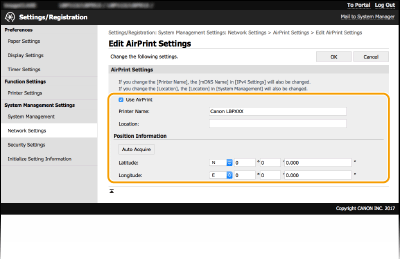
[Use AirPrint]
Pažymėkite šį žymės langelį, kad įjungtumėte „AirPrint“. Norėdami išjungti „AirPrint“, išvalykite žymės langelio žymėjimą.
Pažymėkite šį žymės langelį, kad įjungtumėte „AirPrint“. Norėdami išjungti „AirPrint“, išvalykite žymės langelio žymėjimą.
[Printer Name]
Įveskite aparato pavadinimą. Jeigu mDNS pavadinimas jau užregistruotas [mDNS Settings] (DNS konfigūravimas), rodomas užregistruotas pavadinimas.
Įveskite aparato pavadinimą. Jeigu mDNS pavadinimas jau užregistruotas [mDNS Settings] (DNS konfigūravimas), rodomas užregistruotas pavadinimas.
[Location]
Įveskite aparato vietą. Jeigu vieta jau užregistruota [Device Information] ([System Management] [System Management Settings] (Settings/Registration)), rodomas užregistruotas pavadinimas.
Įveskite aparato vietą. Jeigu vieta jau užregistruota [Device Information] ([System Management] [System Management Settings] (Settings/Registration)), rodomas užregistruotas pavadinimas.
[Latitude]
Įveskite vietos, kurioje įrengtas spausdintuvas, platumą.
Įveskite vietos, kurioje įrengtas spausdintuvas, platumą.
[Longitude]
Įveskite vietos, kurioje įrengtas spausdintuvas, ilgumą.
Įveskite vietos, kurioje įrengtas spausdintuvas, ilgumą.
6
Spustelėkite [OK].
 |
Jei pasirenkate [Use AirPrint], įjungiami toliau nurodyti parametrai.<Naudoti HTTP>
[IPP Print Settings]
[Use mDNS] (IPv4 Settings)
[Use mDNS] (IPv6 Settings)
|
|
|
|
Jei pakeisite [Printer Name], kurį kartą nurodėte, gali būti, kad daugiau nebegalėsite spausdinti iš „Mac“, kurį galėjote naudoti spausdinti. Taip yra todėl, kad automatiškai pakeičiamas ir IPv4 [mDNS Name] (DNS konfigūravimas). Tokiu atveju įtraukite šį aparatą į „Mac“ dar kartą.
Įvedus spausdintuvo pavadinimą paprasčiau identifikuoti kelis „AirPrint“ palaikančius spausdintuvus.
|
Funkcijų, kurias galima naudoti su „AirPrint“, nustatymo keitimas
Jei norite išjungti funkcijas, kurių nenaudosite „AirPrint“, arba šifruoti ryšius, konfigūruokite reikiamus parametrus naudodami „Remote UI“ (Nuotolinio vartotojo sąsaja).
Spausdinimo parametrų keitimas
Norint spausdinti per „AirPrint“, naudojamas IPP protokolas.
|
Funkcijos įjungimas / išjungimas
Galite nurodyti, ar turi būti spausdinama naudojant „AirPrint“. Numatytasis gamyklos parametras yra [On].
Prisijunkite prie „Remote UI“ (Nuotolinio vartotojo sąsaja) sistemos administratoriaus režimu (Priemonės „Remote UI“ (Nuotolinio vartotojo sąsaja) paleidimas)
[Settings/Registration] [Network Settings] [TCP/IP Settings] [Edit] srityje [IPP Print Settings] Išvalykite arba pasirinkite žymės langelį [Use IPP Printing] [OK] |
|
TLS parametro keitimas
Galite nurodyti, ar šifruoti ryšį naudojant TLS atliekant spausdinimą su „AirPrint“. Numatytasis gamyklos parametras yra [On].
Prisijunkite prie „Remote UI“ (Nuotolinio vartotojo sąsaja) sistemos administratoriaus režimu (Priemonės „Remote UI“ (Nuotolinio vartotojo sąsaja) paleidimas)
[Settings/Registration] [Network Settings] [TCP/IP Settings] [Edit] srityje [IPP Print Settings] Išvalykite arba pasirinkite žymės langelį [Use TLS] [OK] |
„AirPrint“ ekrano rodymas
Galite atidaryti „AirPrint“ ekraną, kuriame galite pasiekti ne tik „AirPrint“ parametrus, bet ir peržiūrėti informaciją apie eksploatacines medžiagas, pvz., dažomųjų miltelių kasetes ir pan. Taip pat galite konfigūruoti saugumo funkcijų parametrus.
1
Pasirinkite [System Preferences] (Sistemos nuostatos) [Printers & Scanners] (Spausdintuvai ir skaitytuvai), tada įtraukite aparatą į naudojamą „Mac“.
[Printers & Scanners] (Spausdintuvai ir skaitytuvai), tada įtraukite aparatą į naudojamą „Mac“.Jeigu aparatas jau įtrauktas, šios operacijos atlikti nereikia.
2
Pasirinkite šį aparatą iš spausdintuvų sąrašo [Printers & Scanners] (Spausdintuvai ir skaitytuvai).
3
Spustelėkite [Options & Supplies] (Parinktys ir aprūpinimas).
4
Spustelėkite [Show Printer Webpage] (Rodyti spausdintuvo tinklalapį).
5
Prisijunkite prie priemonės „Remote UI“ (Nuotolinio vartotojo sąsaja).
Jei norite keisti „AirPrint“ parametrus, būtina prisijungti administratoriaus teisėmis.
„AirPrint“ skirtas puslapis
Prisijungus administratoriaus teisėmis, rodomas toliau pavaizduotas „AirPrint“ skirtas puslapis.
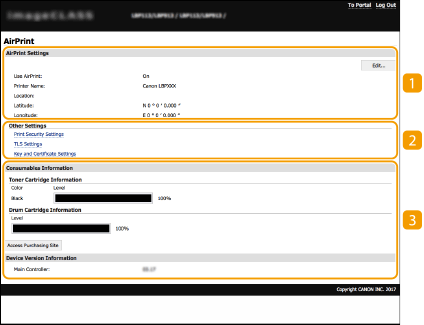
 [AirPrint Settings]
Galite peržiūrėti „AirPrint“ parametruose įvestas reikšmes, pvz., aparato pavadinimą ir vietą. Jei norite keisti parametrus, spustelėkite [Edit].
 [Other Settings]
[Print Security Settings]
Spausdinimo saugos parametrus konfigūruokite naudodami TLS arba autentifikavimą.
[TLS Settings]
Galite keisti TLS naudojamą kodą ir sertifikatą. TLS rakto ir sertifikato konfigūravimas
[Key and Certificate Settings]
Galite generuoti iri diegti kodą ir sertifikatą arba pateikti prašymą išduoti sertifikatą. TLS rakto ir sertifikato konfigūravimas
 [Consumables Information]
Galite peržiūrėti aparato eksploatacinių medžiagų informaciją bei įrenginio versiją.
Prekių ženklai
„Apple“, „Bonjour“, „iPad“, „iPhone“, „iPod touch“, „Mac“, „macOS“ ir „OS X“ ir „Safari“ yra „Apple Inc.“ prekės ženklai, registruoti JAV ir kitose šalyse. „AirPrint“ ir „AirPrint“ logotipas yra registruotieji „Apple Inc.“ prekių ženklai.