نتایج چاپ رضایتبخش نیستند
کثیفی داخل دستگاه بر روی نتایج چاپ اثر می گذارد. ابتدا دستگاه را تمیز کنید. تمیز کردن منظم
لکه هایی در لبه نتایج چاپ دیده می شود
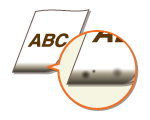
 آیا از کاغذ مناسب استفاده می کنید؟
انواع کاغذ پشتیبانی شده را بررسی کرده و با نوع مناسب جایگزین کنید. همینطور اندازه و نوع کاغذ را به طور صحیح تعیین کنید.
کاغذ موجود
بارگذاری کاغذ
کاغذ موجود
بارگذاری کاغذ
آیا داده ها را بدون حاشیه چاپ می کنید؟
اگر حاشیه در درایور چاپگر بر روی هیچ کدام تنظیم شود این حالت اتفاق می افتد. یک حاشیه 5 میلی متر یا کمتر در لبه کاغذ یا 10 میلی متر یا کمتر در لبه پاکت های نامه در دستگاه چاپ نمی شود. دقت کنید برای سندی که می خواهید چاپ کنید حاشیه در نظر بگیرید.
زبانه [Finishing]  [Advanced Settings] [Expand Print Region and Print] [Off]
[Advanced Settings] [Expand Print Region and Print] [Off]لکه هایی روی نتایج چاپی دیده می شوند

آیا از کاغذ مناسب استفاده می کنید؟
اگر با وجود استفاده از کاغذ مناسب هنوز هم مشکل حل نشده است، ممکن است تنظیم [Special Print Adjustment A] در پنجره وضعیت چاپگر مشکل را حل کند. [Mode 2] می تواند کیفیت را به طور قابل ملاحظه تری نسبت به [Mode 1].
نمایش پنجره وضعیت چاپگر بهبود ببخشد
نمایش پنجره وضعیت چاپگر بهبود ببخشد
[Options] [Device Settings] [Assisting Print Settings] [Special Print Adjustment A] حالت را انتخاب کنید
[Device Settings] [Assisting Print Settings] [Special Print Adjustment A] حالت را انتخاب کنیدتصاویر بعدی در نواحی خالی ظاهر می شوند
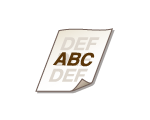
آیا از کاغذ مناسب استفاده می کنید؟
آیا مقدار کارتریج تونر باقیمانده کم است؟
بررسی کنید چه مقدار از کارتریج تونر باقی مانده است و در صورت نیاز کارتریج تونر را عوض کنید.
صرف نظر از مقدار باقیمانده کارتریج تونر، ممکن است کارتریج تونر بسته به محیط استفاده یا مواد آسیب دیده داخل کارتریج تونر به پایان عمر خود رسیده باشد.
تعویض کارتریج تونر
تعویض کارتریج تونر
آیا مقدار کارتریج درام باقیمانده کم است؟
بررسی کنید چه مقدار از کارتریج درام باقی مانده است و در صورت نیاز کارتریج درام را عوض کنید.
صرف نظر از مقدار باقیمانده کارتریج درام، ممکن است کارتریج درام بسته به محیط استفاده یا مواد آسیب دیده داخل کارتریج درام به پایان عمر خود رسیده باشد.
تعویض کارتریج درام
تعویض کارتریج درام
ترشحات و لکه های تونر ظاهر می شود

آیا از کاغذ مناسب استفاده می کنید؟
تنظیم [Use Special Print Adjustment U] بر روی روشن در پنجره وضعیت چاپگر ممکن است مشکل را حل کند.
نمایش پنجره وضعیت چاپگر
نمایش پنجره وضعیت چاپگر
[Options] [Device Settings] [Assisting Print Settings] کادر انتخاب [Use Special Print Adjustment U] را انتخاب کنید
[Device Settings] [Assisting Print Settings] کادر انتخاب [Use Special Print Adjustment U] را انتخاب کنیداز کاغذی استفاده می کنید که گرد و خاک بیشتر یا ذرات گرد و خاک دیگری دارد؟
زمانی که کاغذ گرد و خاک بیشتر یا ذرات گرد و خاک دیگری دارد ممکن است در نتیجه چاپی لکه هایی دیده شود. تنظیم [Use Special Print Adjustment L] بر روی روشن در پنجره وضعیت چاپگر ممکن است مشکل را حل کند.
نمایش پنجره وضعیت چاپگر
نمایش پنجره وضعیت چاپگر
[Options] [Device Settings] [Assisting Print Settings] کادر انتخاب [Use Special Print Adjustment L] را انتخاب کنید
[Device Settings] [Assisting Print Settings] کادر انتخاب [Use Special Print Adjustment L] را انتخاب کنیدآیا مقدار کارتریج تونر باقیمانده کم است؟
بررسی کنید چه مقدار از کارتریج تونر باقی مانده است و در صورت نیاز کارتریج تونر را عوض کنید.
صرف نظر از مقدار باقیمانده کارتریج تونر، ممکن است کارتریج تونر بسته به محیط استفاده یا مواد آسیب دیده داخل کارتریج تونر به پایان عمر خود رسیده باشد.
تعویض کارتریج تونر
تعویض کارتریج تونر
آیا مقدار کارتریج درام باقیمانده کم است؟
بررسی کنید چه مقدار از کارتریج درام باقی مانده است و در صورت نیاز کارتریج درام را عوض کنید.
صرف نظر از مقدار باقیمانده کارتریج درام، ممکن است کارتریج درام بسته به محیط استفاده یا مواد آسیب دیده داخل کارتریج درام به پایان عمر خود رسیده باشد.
تعویض کارتریج درام
تعویض کارتریج درام
نتایج چاپی کم رنگ هستند
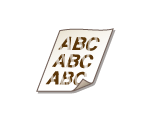
آیا از کاغذ مناسب استفاده می کنید؟
کاغذ مورد استفاده را بررسی کرده و با کاغذ مناسب جایگزین کنید. همینطور تنظیمات اندازه و نوع کاغذ را به طور صحیح تعیین کنید.
کاغذ موجود
بارگذاری کاغذ
کاغذ موجود
بارگذاری کاغذ
از کاغذی استفاده می کنید که گرد و خاک بیشتری دارد؟
استفاده از کاغذی که گرد و خاک زیادی دارد می تواند منجر به نتیجه چاپی کم رنگ یا خط دار شود. تنظیم [Use Special Print Adjustment G] بر روی روشن در پنجره وضعیت چاپگر ممکن است مشکل را حل کند.
نمایش پنجره وضعیت چاپگر
نمایش پنجره وضعیت چاپگر
[Options] [Device Settings] [Assisting Print Settings] کادر انتخاب [Use Special Print Adjustment G] را انتخاب کنید
[Device Settings] [Assisting Print Settings] کادر انتخاب [Use Special Print Adjustment G] را انتخاب کنیداز کاغذی با سطح زبر استفاده می کنید؟
ممکن است تصاویر چاپ شده کم رنگ و ضعیف باشند اگر بر روی کاغذی با سطح زبر چاپ شوند. تنظیم [Use Special Print Adjustment Q] بر روی روشن در پنجره وضعیت چاپگر ممکن است مشکل را حل کند.
نمایش پنجره وضعیت چاپگر
نمایش پنجره وضعیت چاپگر
[Options] [Device Settings] [Assisting Print Settings] کادر انتخاب [Use Special Print Adjustment Q] را انتخاب کنید
[Device Settings] [Assisting Print Settings] کادر انتخاب [Use Special Print Adjustment Q] را انتخاب کنید
تنظیم این مورد بر روی روشن ممکن است بر روی کیفیت تصویر اثر داشته باشد.
آیا از دستگاه در محیطی با رطوبت بالا استفاده می کنید؟
تنظیم [Use Special Print Adjustment T] بر روی روشن در پنجره وضعیت چاپگر ممکن است مشکل را حل کند.
نمایش پنجره وضعیت چاپگر
نمایش پنجره وضعیت چاپگر
[Options] [Device Settings] [Assisting Print Settings] کادر انتخاب [Use Special Print Adjustment T] را انتخاب کنید
[Device Settings] [Assisting Print Settings] کادر انتخاب [Use Special Print Adjustment T] را انتخاب کنیدزمانی که این مورد را روی روشن تنظیم می کنید و در محیطی با رطوبت کم چاپ می کنید ممکن است متن یا تصاویر چاپ شده حالت محو شده داشته باشند.
آیا دستگاه در محیط مناسبی نصب شده است؟
چاپگر را در مکان مناسبی نصب کنید.
ممکن است بسته به محیط نصب، کیفیت چاپ کم رنگ و ضعیف باشد. دستگاه را در مکانی که در معرض باد است قرار ندهید.
نصب
جابجا کردن دستگاه
نصب
جابجا کردن دستگاه
آیا مقدار کارتریج تونر باقیمانده کم است؟
بررسی کنید چه مقدار از کارتریج تونر باقی مانده است و در صورت نیاز کارتریج تونر را عوض کنید.
صرف نظر از مقدار باقیمانده کارتریج تونر، ممکن است کارتریج تونر بسته به محیط استفاده یا مواد آسیب دیده داخل کارتریج تونر به پایان عمر خود رسیده باشد.
تعویض کارتریج تونر
تعویض کارتریج تونر
آیا مقدار کارتریج درام باقیمانده کم است؟
بررسی کنید چه مقدار از کارتریج درام باقی مانده است و در صورت نیاز کارتریج درام را عوض کنید.
صرف نظر از مقدار باقیمانده کارتریج درام، ممکن است کارتریج درام بسته به محیط استفاده یا مواد آسیب دیده داخل کارتریج درام به پایان عمر خود رسیده باشد.
تعویض کارتریج درام
تعویض کارتریج درام
بخش از صفحه چاپ نمی شود
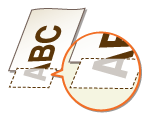
آیا داده ها را بدون حاشیه چاپ می کنید؟
اگر حاشیه در درایور چاپگر بر روی هیچ کدام تنظیم شود این حالت اتفاق می افتد. یک حاشیه 5 میلی متر یا کمتر در لبه کاغذ یا 10 میلی متر یا کمتر در لبه پاکت های نامه در دستگاه چاپ نمی شود. دقت کنید برای سندی که می خواهید چاپ کنید حاشیه در نظر بگیرید.
زبانه [Finishing] [Advanced Settings] [Expand Print Region and Print] [Off]
[Advanced Settings] [Expand Print Region and Print] [Off]آیا راهنماهای کاغذ را با لبه های کاغذ تراز می کنید؟
راهنماهای کاغذی که بسیار شل یا بسیار سفت هستند موجب می شوند بخشی از سند چاپ نشود.
بارگذاری کاغذ
بارگذاری کاغذ
خطوطی که ظاهر می شود/چاپ یکدست نیست

آیا از کاغذ مناسب استفاده می کنید؟
واحد تثبیت را تمیز کرده اید؟
واحد تثبیت را تمیز کنید.
تمیز کردن قطعه تثبیت
تمیز کردن قطعه تثبیت
از کاغذی با سطح زبر استفاده می کنید؟
ممکن است تصاویر چاپ شده کم رنگ و ضعیف باشند اگر بر روی کاغذی با سطح زبر چاپ شوند. تنظیم [Use Special Print Adjustment Q] بر روی روشن در پنجره وضعیت چاپگر ممکن است مشکل را حل کند.
نمایش پنجره وضعیت چاپگر
نمایش پنجره وضعیت چاپگر
[Options] [Device Settings] [Assisting Print Settings] کادر انتخاب [Use Special Print Adjustment Q] را انتخاب کنید
[Device Settings] [Assisting Print Settings] کادر انتخاب [Use Special Print Adjustment Q] را انتخاب کنیدتنظیم این مورد بر روی روشن ممکن است بر روی کیفیت تصویر اثر داشته باشد.
آیا از دستگاه در محیطی با رطوبت بالا استفاده می کنید؟
تنظیم برای [Use Special Print Adjustment T] را در پنجره وضعیت چاپگر تغییر دهید. تنظیم این مورد بر روی روشن ممکن است مشکل را حل کند.
نمایش پنجره وضعیت چاپگر
نمایش پنجره وضعیت چاپگر
[Options] [Device Settings] [Assisting Print Settings] کادر انتخاب [Use Special Print Adjustment T] را انتخاب کنید
[Device Settings] [Assisting Print Settings] کادر انتخاب [Use Special Print Adjustment T] را انتخاب کنیدزمانی که این مورد را روی روشن تنظیم می کنید و در محیطی با رطوبت کم چاپ می کنید ممکن است متن یا تصاویر چاپ شده حالت محو شده داشته باشند.
از کاغذی استفاده می کنید که گرد و خاک بیشتری دارد؟
استفاده از کاغذی که گرد و خاک زیادی دارد می تواند منجر به نتیجه چاپی کم رنگ یا خط دار شود. تنظیم [Use Special Print Adjustment G] بر روی روشن در پنجره وضعیت چاپگر ممکن است مشکل را حل کند.
نمایش پنجره وضعیت چاپگر
نمایش پنجره وضعیت چاپگر
[Options] [Device Settings] [Assisting Print Settings] کادر انتخاب [Use Special Print Adjustment G] را انتخاب کنید
[Device Settings] [Assisting Print Settings] کادر انتخاب [Use Special Print Adjustment G] را انتخاب کنیدآیا مقدار کارتریج تونر باقیمانده کم است؟
بررسی کنید چه مقدار از کارتریج تونر باقی مانده است و در صورت نیاز کارتریج تونر را عوض کنید.
صرف نظر از مقدار باقیمانده کارتریج تونر، ممکن است کارتریج تونر بسته به محیط استفاده یا مواد آسیب دیده داخل کارتریج تونر به پایان عمر خود رسیده باشد.
تعویض کارتریج تونر
تعویض کارتریج تونر
آیا مقدار کارتریج درام باقیمانده کم است؟
بررسی کنید چه مقدار از کارتریج درام باقی مانده است و در صورت نیاز کارتریج درام را عوض کنید.
صرف نظر از مقدار باقیمانده کارتریج درام، ممکن است کارتریج درام بسته به محیط استفاده یا مواد آسیب دیده داخل کارتریج درام به پایان عمر خود رسیده باشد.
تعویض کارتریج درام
تعویض کارتریج درام
نتایج چاپ به طور کامل یا تا حدی خاکستری هستند
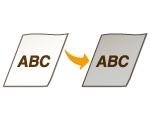
آیا از نوع خاصی از کاغذ استفاده می کنید؟
ممکن است برای نوع خاصی از کاغذ، طرف چاپ شده به رنگ خاکستری خارج شود. نوع کاغذی که از آن استفاده می کنید را بررسی کرده و نوع دیگری را امتحان کنید.
کاغذ موجود
کاغذ موجود
تنظیم [Use Special Print Adjustment U] یا [Use Special Print Adjustment G] بر روی روشن در پنجره وضعیت چاپگر ممکن است مشکل را حل کند.
نمایش پنجره وضعیت چاپگر
نمایش پنجره وضعیت چاپگر
[Options] [Device Settings] [Assisting Print Settings] کادر انتخاب [Use Special Print Adjustment U] یا [Use Special Print Adjustment G] را انتخاب کنید
[Device Settings] [Assisting Print Settings] کادر انتخاب [Use Special Print Adjustment U] یا [Use Special Print Adjustment G] را انتخاب کنیدممکن است حتی با اعمال این تنظیمات هم اثر دلخواه به دست نیاید.
آیا دستگاه در محیط مناسبی نصب شده است؟
چاپگر را در مکان مناسبی نصب کنید.
ممکن است بسته به محیط نصب، طرف چاپ شده به رنگ خاکستری خارج شود. دستگاه را در مکانی که در معرض باد است قرار ندهید.
نصب
جابجا کردن دستگاه
نصب
جابجا کردن دستگاه
کارتریج تونر را برای دو تا سه ساعت در مکان مناسبی نگهدارید، سپس دوباره سعی کنید چاپ کنید. ممکن است این کار مشکل را برطرف کند. اگر همچنان مشکل ادامه داشت، کارتریج تونر را تعویض کنید.
تعویض کارتریج تونر
تعویض کارتریج تونر
آیا کارتریج درام برای مدت زمان طولانی در معرض نور آفتاب قرار گرفته است؟
کارتریج درام را برای دو تا سه ساعت در مکان مناسبی نگه دارید، سپس دوباره سعی کنید چاپ کنید. ممکن است این کار مشکل را برطرف کند. اگر همچنان مشکل ادامه داشت، کارتریج درام را تعویض کنید.
تعویض کارتریج درام
تعویض کارتریج درام
نقاط سفید ظاهر می شود

از کاغذی استفاده می کنید که جاذب رطوبت است؟
با کاغذ مناسب عوض کنید.
بارگذاری کاغذ
بارگذاری کاغذ
آیا از کاغذ مناسب استفاده می کنید؟
آیا مقدار کارتریج تونر باقیمانده کم است؟
بررسی کنید چه مقدار از کارتریج تونر باقی مانده است و در صورت نیاز کارتریج تونر را عوض کنید.
صرف نظر از مقدار باقیمانده کارتریج تونر، ممکن است کارتریج تونر بسته به محیط استفاده یا مواد آسیب دیده داخل کارتریج تونر به پایان عمر خود رسیده باشد.
تعویض کارتریج تونر
تعویض کارتریج تونر
آیا مقدار کارتریج درام باقیمانده کم است؟
بررسی کنید چه مقدار از کارتریج درام باقی مانده است و در صورت نیاز کارتریج درام را عوض کنید.
صرف نظر از مقدار باقیمانده کارتریج درام، ممکن است کارتریج درام بسته به محیط استفاده یا مواد آسیب دیده داخل کارتریج درام به پایان عمر خود رسیده باشد.
تعویض کارتریج درام
تعویض کارتریج درام
نقاط ظاهر می شود

طرف دیگر کاغذ لکه دارد

کاغذی را بارگذاری کرده اید که از اندازه داده چاپ کوچک تر است؟
بررسی کنید و مطمئن شوید اندازه کاغذ با اندازه داده چاپ مطابقت دارد.
واحد تثبیت را تمیز کرده اید؟
واحد تثبیت را تمیز کنید.
تمیز کردن قطعه تثبیت
تمیز کردن قطعه تثبیت
بارکد چاپ شده خوانا نیست
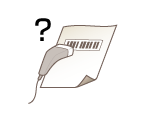
می خواهید یک بارکد کوچک یا بارکدی با خطوط ضخیم را بخوانید؟
بارکد را بزرگ تر کنید.
تغییر تنظیم [Select Line Width] ممکن است مشکل را حل کند.
نمایش پنجره وضعیت چاپگر
نمایش پنجره وضعیت چاپگر
[Options] [Device Settings] [Assisting Print Settings] [Select Line Width] عرض خط را انتخاب کنید
[Device Settings] [Assisting Print Settings] [Select Line Width] عرض خط را انتخاب کنید