
پنجره وضعیت چاپگر
پنجره وضعیت چاپگر برنامه کمکی است که با آن می توانید وضعیت دستگاه را بررسی کنید، اطلاعات خطا را ببینید و تنظیمات مربوط به دستگاه مانند تنظیمات صرفه جویی در مصرف برق را انجام دهید. همینطور می توانید از آن برای عملیات هایی چون لغو یک کار چاپی یا چاپ لیستی از تنظیمات دستگاه استفاده نمایید. برنامه کمکی پنجره وضعیت چاپگر زمان نصب درایور چاپگر بر روی رایانه شما نصب می شود.
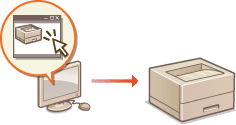
نمایش پنجره وضعیت چاپگر
با کلیک بر روی  از سینی سیستم، دستگاه را انتخاب کنید.
از سینی سیستم، دستگاه را انتخاب کنید. 
|
|
نمایش خودکار پنجره وضعیت چاپگرزمانی که در حین چاپ خطایی روی دهد پنجره وضعیت چاپگر به طور خودکار نشان داده می شود.
* می توانید تنظیماتی را که مشخص می کنند چه زمانی پنجره وضعیت چاپگر به طور خودکار نشان داده شود تغییر دهید. آن را از منوی [Options]
 [Preferences (Users)] یا کادر محاوره [Preferences (Administrators)] از پنجره وضعیت چاپگر تغییر دهید. برای اطلاع از جزئیات به بخش راهنما مراجعه کنید. منوی [Help] [Preferences (Users)] یا کادر محاوره [Preferences (Administrators)] از پنجره وضعیت چاپگر تغییر دهید. برای اطلاع از جزئیات به بخش راهنما مراجعه کنید. منوی [Help]اگر از Windows 8/Server 2012 استفاده می کنیدپنجره وضعیت چاپگر بعد از رفتن به دسک تاپ نشان داده می شود.
|
قسمت های مختلف صفحه و عملکردهای آنها
این بخش طرحی از صفحه اصلی را ارائه می دهد. برای توضیحات دقیق کادرهای محاوره ای که با کنترل ها و منوها در این صفحه نشان داده می شوند به بخش راهنما مراجعه کنید. منوی [Help]
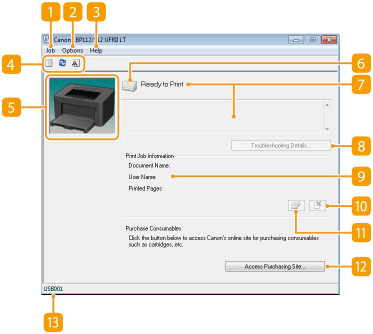
 منوی [Job]
می توانید اسناد در حال چاپ یا در انتظار چاپ را بررسی کنید. همینطور می توانید اسناد را انتخاب کرده و چاپ را لغو کنید.
 منوی [Options]
با استفاده از آن می توانید عملکردهای تعمیر و نگهداری مانند لیست های تنظیم چاپ یا تمیزکاری واحد تثبیت را انجام دهید و تنظیمات دستگاه مانند تنظیمات صرفه جویی در مصرف برق را نیز انجام دهید. همینطور می توانید اطلاعاتی مانند کل تعداد صفحات چاپ شده را نیز بررسی کنید.
 منوی [Help]
راهنمای مربوط به پنجره وضعیت چاپگر و اطلاعات نسخه را نشان می دهد.

همینطور می توانید با کلیک بر روی دکمه [Help] از کادرهای محاوره ای مختلف، راهنمای پنجره وضعیت چاپگر را نشان دهید. با اینحال برخی از کادرهای محاوره ای، دکمه [Help] ندارند.
 نوار ابزار
 (Print Queue)
صف چاپ، عملکرد Windows، را نشان می دهد. برای اطلاعات بیشتر درباره صف چاپ به راهنمای Windows مراجعه کنید.
 (Refresh)
پنجره وضعیت چاپگر را با جدیدترین اطلاعات نوسازی می کند.
 (Consumables Information)
می توانید مقدار باقیمانده کارتریج تونر و کارتریج درام را بررسی کنید.
 ناحیه انیمیشن
انیمیشن ها و تصاویر مربوط به وضعیت دستگاه را نشان می دهد. زمانی که خطایی روی می دهد، این ناحیه توضیح کوتاهی درباره برطرف کردن خطا نشان می دهد.
 نماد
نماد
نمادی نمایش می دهد که وضعیت دستگاه را نشان می دهد. وضعیت عادی  است ولی زمانی که خطایی روی می دهد، بسته به پیام، نمایش به یکی از
  /
/  /
/  تغییر می کند.
است ولی زمانی که خطایی روی می دهد، بسته به پیام، نمایش به یکی از / / تغییر می کند. ناحیه پیام
پیام هایی درباره وضعیت دستگاه نشان می دهد. اگر خطا یا هشداری روی داد، این ناحیه توضیحی در زیر پیام خطا یا هشدار نشان می دهد که با اطلاعاتی درباره نحوه برطرف کردن مشکل همراه است. اقدام مناسب برای هر پیام
 [Troubleshooting Details]
اطلاعات عیب یابی برای مشکلات توضیح داده شده را از طریق پیام نشان می دهد.
 [Print Job Information]
اطلاعات مربوط به سندی که در حال حاضر در حال چاپ است را نشان می دهد.

 (Cancel Job)
چاپ سندی که در حال حاضر در حال انجام است را لغو می کند.

 (Continue/Retry)
زمانی که خطایی روی داده است اما چاپ می تواند ادامه داشته باشد، با این دکمه می توانید خطا را پاک کرده و چاپ را از سر بگیرید. با اینحال اگر از عملکرد ادامه/امتحان مجدد برای از سرگیری چاپ استفاده کنید، ممکن است صفحات تا اندازه ای چاپ شوند یا چاپ نادرست روی دهد.
 [Access Purchasing Site]
اگر روی [Access Purchasing Site] کلیک می کنید، کشور یا منطقه خود را انتخاب نمایید روی [OK] کلیک کنید، صفحه وب سایت Canon نشان داده می شود و می توانید اطلاعاتی درباره خرید مواد مصرفی پیدا کنید.
کلیک می کنید، کشور یا منطقه خود را انتخاب نمایید روی [OK] کلیک کنید، صفحه وب سایت Canon نشان داده می شود و می توانید اطلاعاتی درباره خرید مواد مصرفی پیدا کنید.  نوار وضعیت
مقصد اتصال (نام درگاه) پنجره وضعیت چاپگر را نشان می دهد.