
Printera statusa logs
Printera statusa logs ļauj pārbaudīt iekārtas statusu, skatīt informāciju par kļūdām un mainīt ar iekārtu saistītos iestatījumus, piemēram, enerģijas taupīšanas iestatījumus. To var arī izmantot tādām darbībām kā drukāšanas uzdevuma atcelšana vai iekārtas iestatījumu saraksta drukāšana. Printera statusa logs tiek instalēts jūsu datorā, kad tiek instalēts printera draiveris.
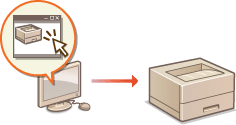
Printera statusa loga rādīšana
Izvēlieties iekārtu, sistēmas ikonjoslā noklikšķinot uz  .
.
. 
|
|
Automātiska printera statusa loga rādīšanaPrintera statusa logs tiek parādīts automātiski tad, ja drukāšanās laikā rodas kļūda.
* Varat mainīt iestatījumu, kas nosaka, kad tiek automātiski parādīts printera statusa logs. Nomainiet to, izmantojot izvēlni [Options]
 [Preferences (Users)] vai printera statusa loga dialoglodziņu [Preferences (Administrators)]. Detalizētu informāciju skatiet palīdzības sadaļā. Izvēlne [Help] [Preferences (Users)] vai printera statusa loga dialoglodziņu [Preferences (Administrators)]. Detalizētu informāciju skatiet palīdzības sadaļā. Izvēlne [Help]Ja lietojat Windows 8/Server 2012:Parādiet printera statusa logu pēc pāriešanas uz darbvirsmu.
|
Ekrāna daļas un to funkcijas
Šajā sadaļā ir aprakstīta informācija par galveno ekrānu. Detalizētu informāciju par dialoglodziņiem, kurus var parādīt, izmantojot šajā ekrānā esošās vadīklas un izvēlnes, skatiet palīdzības sadaļā. Izvēlne [Help]
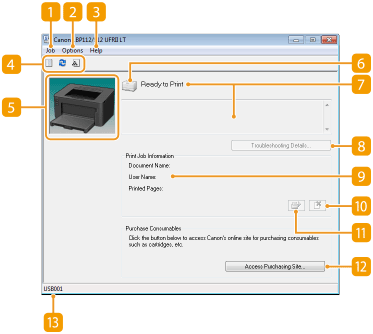
 Izvēlne [Job]
Ļauj pārbaudīt dokumentus, kuri tiek drukāti vai gaida drukāšanu. Varat arī izvēlēties dokumentus un atcelt drukāšanu.
 Izvēlne [Options]
Ļauj izpildīt apkopes funkcijas, piemēram, drukāt iestatījumu sarakstu vai iztīrīt fiksēšanas bloku, kā arī mainīt iekārtas iestatījumus, piemēram, enerģijas taupīšanas iestatījumus. Varat arī pārbaudīt tādu informāciju kā kopējo izdrukāto lapu skaitu.
 Izvēlne [Help]
Tiek parādīta palīdzības informācija par printera statusa logu un informācija par versiju.

Printera statusa loga palīdzību var parādīt, arī dažādos dialoglodziņos noklikšķinot uz pogas [Help]. Taču dažos dialoglodziņos nav pogas [Help].
 Rīkjosla
 (Print Queue)
Tiek parādīta drukas rinda, Windows funkcija. Papildinformāciju par drukas rindu skatiet Windows palīdzībā.
 (Refresh)
Atsvaidzina printera statusa logu ar jaunāko informāciju.
 (Consumables Information)
Varat pārbaudīt tonera kasetnē un veltņa kasetnē atlikušā tonera līmeni.
 Animāciju apgabals
Tiek parādītas animācijas un ilustrācijas par iekārtas statusu. Ja ir radusies kļūda, šajā apgabalā var arī tikt parādīts vienkāršs paskaidrojums par to, kā izlabot kļūdu.
 Ikona
Ikona
Tiek parādīta ikona, kas norāda iekārtas statusu. Parasts statuss ir  , taču, ja rodas kļūda, atkarībā no ziņojuma displejs tiek mainīts uz kādu no šiem:
  /
/ /
/ .
.
, taču, ja rodas kļūda, atkarībā no ziņojuma displejs tiek mainīts uz kādu no šiem: //. Ziņojumu apgabals
Tiek parādīti ziņojumi par iekārtas statusu. Ja rodas kļūda vai tiek parādīts brīdinājums, šajā apgabalā tiek parādīts paskaidrojums zem kļūdas vai brīdinājuma ziņojuma, kā arī informācija par to, kā novērst problēmu. Katram ziņojumam atbilstošās darbības
 [Troubleshooting Details]
Tiek parādīta informācija par traucējummeklēšanu saistībā ar ziņojumos aprakstītajām problēmām.
 [Print Job Information]
Tiek parādīta informācija par dokumentu, kas pašlaik tiek drukāts.

 (Cancel Job)
Atceļ tā dokumenta drukāšanu, kas pašlaik tiek drukāts.

 (Continue/Retry)
Ja rodas kļūda, taču drukāšanu var turpināt, ar šo pogu var nodzēst kļūdu un atsākt drukāšanu. Taču, ja atsāksiet drukāšanu, izmantojot turpināšanas/atkārtošanas funkciju, iespējams, lapas tiks izdrukātas tikai daļēji vai radīsies citas drukāšanas kļūdas.
 [Access Purchasing Site]
Ja noklikšķināsit uz [Access Purchasing Site] izvēlēsities savu valsti vai reģionu noklikšķināsit uz [OK], tiks parādīta Canon tīmekļa vietne, kurā var atrast informāciju par izejmateriālu iegādi.
izvēlēsities savu valsti vai reģionu noklikšķināsit uz [OK], tiks parādīta Canon tīmekļa vietne, kurā var atrast informāciju par izejmateriālu iegādi.  Statusa josla
Tiek parādīts printera statusa loga savienojuma adresāts (porta nosaukums).