
Menggunakan AirPrint
Seksyen ini menerangkan tetapan yang diperlukan untuk menggunakan AirPrint dan prosedur untuk dilaksanakan menggunakan peranti Apple.

|
Tetapan AirPrint
|
|
Fungsi AirPrint
|
|
Penyelesaian Masalah
|
Mengkonfigurasi Tetapan AirPrint
Anda boleh mendaftar maklumat, termasuk nama mesin dan lokasi pemasangan, yang digunakan untuk mengenal pasti mesin. Anda juga boleh menyahdayakan fungsi AirPrint mesin. Gunakan Remote UI untuk mengubah tetapan ini.
|
|
|
Untuk maklumat lebih lanjut mengenai operasi asas yang akan dilaksanakan apabila menetapkan mesin daripada Remote UI, lihat Menetapkan Pilihan Menu daripada Remote UI.
|
1
Mulakan dengan Remote UI dan log masuk ke System Manager Mode. Memulakan Remote UI
2
Klik [Settings/Registration] pada halaman Portal. Tetapan Remote UI
Jika anda menggunakan peranti mudah alih seperti iPad, iPhone atau iPod touch, baca "klik" sebagai "ketik" dalam seksyen ini.
3
Pilih [Network Settings]  [AirPrint Settings].
[AirPrint Settings].4
Klik [Edit].
5
Tentukan tetapan diperlukan.
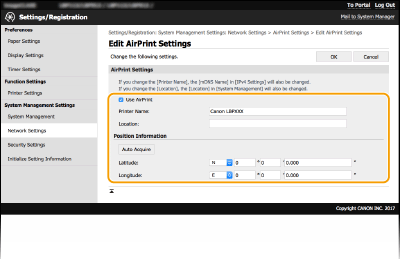
[Use AirPrint]
Pilih kotak semak untuk mendayakan AirPrint. Untuk menyahdayakan AirPrint, kosongkan kotak semak.
Pilih kotak semak untuk mendayakan AirPrint. Untuk menyahdayakan AirPrint, kosongkan kotak semak.
[Printer Name]
Masukkan nama mesin. Jika nama mDNS sudah didaftarkan dalam [mDNS Settings] (Konfigurasi DNS), nama yang berdaftar dipaparkan.
Masukkan nama mesin. Jika nama mDNS sudah didaftarkan dalam [mDNS Settings] (Konfigurasi DNS), nama yang berdaftar dipaparkan.
[Location]
Masukkan lokasi mesin. Jika lokasi sudah didaftarkan dalam [Device Information] ([System Management] dalam [System Management Settings] (Settings/Registration)), nama yang berdaftar dipaparkan.
Masukkan lokasi mesin. Jika lokasi sudah didaftarkan dalam [Device Information] ([System Management] dalam [System Management Settings] (Settings/Registration)), nama yang berdaftar dipaparkan.
[Latitude]
Masukkan latitud lokasi mesin dipasang.
Masukkan latitud lokasi mesin dipasang.
[Longitude]
Masukkan longitud lokasi mesin dipasang.
Masukkan longitud lokasi mesin dipasang.
6
Klik [OK].
 |
Jika anda pilih [Use AirPrint], tetapan berikut ditetapkan kepada hidup.<Guna HTTP>
[IPP Print Settings]
[Use mDNS] (IPv4 Settings)
[Use mDNS] (IPv6 Settings)
|
|
|
|
Jika anda mengubah [Printer Name] yang pernah sekali anda tentukan, anda mungkin tidak dapat mencetak lagi daripada Mac yang boleh digunakan untuk pencetakan selama ini. Fenomena ini berlaku kerana [mDNS Name] (Konfigurasi DNS) IPv4 juga diubah secara automatik. Dalam kes ini, tambah mesin ke Mac sekali lagi.
Memasukkan nama pencetak menjadikannya lebih mudah untuk mengenal pasti berbilang pencetak yang menyokong AirPrint.
|
Mengubah Tetapan Fungsi Yang Tersedia dengan AirPrint
Jika anda mahu menyahdayakan fungsi yang anda tidak akan gunakan dengan AirPrint atau menyahsulitkan komunikasi, konfigurasikan tetapan yang perlu menggunakan Remote UI.
Mengubah Tetapan Cetakan
Untuk melakukan cetakan dengan AirPrint, protokol IPP digunakan.
|
Menghidupkan/Mematikan Fungsi
Anda boleh menentukan sama ada mahu melakukan cetakan dengan AirPrint. Tetapan lalai kilang ialah [On].
Log masuk ke Remote UI dalam System Manager Mode (Memulakan Remote UI)
[Settings/Registration] [Network Settings] [TCP/IP Settings] [Edit] dalam [IPP Print Settings] Kosongkan atau pilih [Use IPP Printing] kotak semak [OK] |
|
Mengubah Tetapan TLS
Anda boleh menentukan sama ada mahu menyulitkan komunikasi menggunakan TLS apabila melakukan cetakan dengan AirPrint. Tetapan lalai kilang ialah [On].
Log masuk ke Remote UI dalam System Manager Mode (Memulakan Remote UI)
[Settings/Registration] [Network Settings] [TCP/IP Settings] [Edit] dalam [IPP Print Settings] Kosongkan atau pilih [Use TLS] kotak semak [OK] |
Memaparkan Skrin untuk AirPrint
Anda boleh memaparkan skrin untuk AirPrint, iaitu anda bukan sahaja boleh mengakses Tetapan AirPrint tetapi juga melihat maklumat mengenai guna habis seperti kartrij toner dan lain-lain. Selain itu, anda boleh mengkonfigurasi tetapan fungsi keselamatan.
1
Pilih [System Preferences] [Printers & Scanners], kemudian tambah mesin ke Mac yang sedang anda gunakan.
[Printers & Scanners], kemudian tambah mesin ke Mac yang sedang anda gunakan.Jika mesin sudah ditambah, operasi ini tidak diperlukan.
2
Pilih mesin ini daripada senarai pencetak dalam [Printers & Scanners].
3
Klik [Options & Supplies].
4
Klik [Show Printer Webpage].
5
Log masuk kepada Remote UI.
Untuk mengubah tetapan AirPrint, ia perlu mengelog masuk sebagai pentadbir.
Halaman Khusus AirPrint
Apabila anda mengelog masuk dengan keistimewaan pentadbir, halaman khusus AirPrint dipaparkan seperti yang ditunjukkan di bawah.

 [AirPrint Settings]
Membolehkan anda menyemak nilai yang dimasukkan dalam tetapan AirPrint, seperti nama dan lokasi mesin. Anda boleh mengklik [Edit] untuk mengubah tetapan.
 [Other Settings]
[Print Security Settings]
Konfigurasikan tetapan keselamatan cetakan menggunakan TLS atau pengesahan.
[TLS Settings]
Membolehkan anda mengubah kunci dan sijil yang digunakan untuk TLS. Mengkonfigurasi Kunci dan Sijil bagi TLS
[Key and Certificate Settings]
Membolehkan anda menghasilkan dan memasang kunci dan sijil, atau meminta sijil untuk dikeluarkan. Mengkonfigurasi Kunci dan Sijil bagi TLS
 [Consumables Information]
Membolehkan anda memeriksa maklumat guna habis bagi mesin dan versi peranti.
Tanda Dagangan
Apple, Bonjour, iPad, iPhone, iPod touch, Mac, MacOS, OS X dan Safari adalah tanda dagangan Apple Inc., yang berdaftar di Amerika Syarikat dan negara lain. AirPrint dan logo AirPrint merupakan tanda dagangan bagi Apple Inc.