Desktopのインストール
Desktopをインストールすると、次のプログラムがインストールされます。
Desktop Browser
Printer Monitor
簡単印刷ツール
Document Monitor
Desktop Editor
Desktop Document Writer
Desktop Monitor Setup
System Information Viewer
Import & Export Tool
お知らせ一覧
Desktopのインストールの流れ
Desktopのインストールは、次の順序で行われます。
|
メモ
|
|
Desktopを使用するためには、次のプログラムが必要です。
.NET Framework 4.6/.NET Framework 4.6 Language Pack、または.NET Framework 4.7/.NET Framework 4.7 Language Pack
SPS Library
License Information Management
必要なプログラムがインストールされていない場合は、Desktopのインストール時に自動的にインストールされます。
.NET Frameworkは、Desktopで使用する言語に対応したものを使用してください。
全文検索機能を使用する場合は、事前の準備が必要です。詳細は次を参照してください。
|
1. 使用許諾条件の確認、インストール場所(フォルダー)の選択、オフラインマニュアルインストールの選択
2. インストールの開始
3. インストールの終了確認
4. ライセンス認証
Desktopをインストールする
Desktopをはじめて使用する場合は、次の手順でインストールします。
|
重要
|
|
Desktopをインストールする前に、Windows Updateを実行してコンピューターを最新の状態にしてください。
市販のファイアウォールソフトを使用している場合は、Desktopのインストール完了後に、次のアプリケーションをファイアウォールの例外リストに登録してください。
登録方法は、使用しているファイアウォールソフトのマニュアルを参照してください。
登録する実行ファイル(初期設定のインストール先)
Desktop Browser
C:\Program Files\Canon\Desktop\iWDT.Browser.MainBrowser.exe
Printer Monitor
C:\Program Files\Canon\Desktop\iWDT.TaskTray.PrinterMonitor.exe
インストール先フォルダーなどに暗号化ファイル システム(EFS)を使用している場合の動作は保証されません。
|
|
メモ
|
|
コンピューターのWindows Updateが実行されているときは、Desktopをインストールしないでください。Windows Updateの完了を確認してから、Desktopをインストールしてください。また、Desktopのインストール途中でWindows Updateを実行しないでください。
|
1.
Windowsを起動して、Administrator権限を持つユーザーでログインします。
2.
「Desktopインストールメディア」をディスクドライブにセットします。
Desktopセットアップウィザードが起動します。
|
メモ
|
|
Desktopセットアップウィザードが起動しない、またはディスク提供されていない場合は、使用しているOSに合わせて、次のファイルをダブルクリックしてください。
32bit版OSの場合:「Desktopインストールメディア」の「32bit」フォルダー内の「setup.exe」
64bit版OSの場合:「Desktopインストールメディア」の「64bit」フォルダー内の「setup.exe」
|
3.
使用許諾の内容を確認し、同意する場合は[同意してインストール]をクリックします。

プログラムのインストールが開始されます。
|
メモ
|
|
インストール先を変更する場合は、[参照]をクリックし、インストール先を指定して[OK]をクリックします。
オフラインマニュアルをインストールする場合は、[オフラインマニュアルをインストールする]のチェックマークを付けます。
使用している環境によっては、インストールの際にアプリケーションの停止を促す確認メッセージが表示されます。メッセージに従い、Desktopのインストールを継続してください。
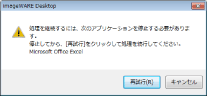 Desktopの動作に必要なプログラムがコンピューターにインストールされていない場合は、必要なプログラムが自動的にインストールされます。
 Desktopを使用するために必要な.NET Frameworkがインストールされていない場合は、上記の画面から更に別の画面が表示され、自動的にインストールされます。
必要なプログラムのインストールが終了すると、これらの画面は自動的に閉じられ、Desktopのインストールを継続します。
|
4.
[終了]をクリックします。
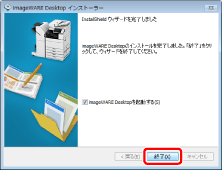
[imageWARE Desktopを起動する]にチェックマークを付けて[終了]をクリックすると、インストール完了後にライセンス認証ウィザードが表示されます。
ウィザードに沿ってライセンスの認証を行ってください。詳細については、『imageWARE ソフトウェア ライセンス認証ガイド』を参照してください。
|
重要
|
|
本製品のインストール後も、Windows Updateを実行してコンピューターを最新の状態で本製品を使用してください。
|
|
メモ
|
|
[imageWARE Desktopを起動する]にチェックマークを付けていた場合、Desktop Browserの起動後、Desktop Editorが起動し、『すぐわかるDesktop』を表示します。
本製品のインストール後、Windowsの[デスクトップ]画面にDesktop BrowserおよびDesktop Editorを起動するためのショートカットが自動的に作成されます。
使用している環境によっては、インストールの途中、またはインストールの完了後に再起動を要求される場合があります。インストール中に再起動を行った場合は、再起動後にAdministrator権限を持つユーザーでログインすると、途中からインストールが再開されます。
|
Desktopをアップグレードインストールする
旧バージョンのDesktopがインストールされている場合も、通常のインストールと同様の手順でアップグレードインストールできます。アップグレードインストール時には、旧バージョンのDesktopを自動的に削除してからインストールを行います。
|
メモ
|
|
アップグレードインストール時に旧バージョンのDesktopが起動している場合、自動的に終了します。ただし、旧バージョンが1.0.xの場合、タスクバーで起動しているTasktrayIconを手動で終了してください。
コンピューターのWindows Updateが実行されているときは、Desktopをインストールしないでください。Windows Updateの完了を確認してから、Desktopをインストールしてください。また、Desktopのインストール途中でWindows Updateを実行しないでください。
旧バージョンで設定した情報は、アップグレードインストール後に引き継ぐことができます。
旧バージョンで設定したライブラリーも、アップグレードインストール後に使用できます。
使用しているコンピューターの環境によっては、アップグレード前に手動でDesktopのアンインストールを行ってください。
旧バージョンでアプリケーション対応ポートが割り当てられていたプリンター/ファクスは、アップグレードインストール後に簡単印刷ツールが作成されます。
アップグレード後、Desktop V2.0.1以前を使用して付与した注釈はDesktopで表示できなくなります。このような注釈が付与された文書を使用する場合は、Annotation Convert Toolで注釈の変換を行ってください。詳細については『管理者ガイド』を参照してください。
|
旧バージョンの設定情報の引き継ぎ
アップグレードインストールを行うと、アップグレードインストール後に旧バージョンで設定した情報を本バージョンに引き継ぐことができます。
旧バージョンで設定した基本的な情報(ライブラリー、登録文書、登録済み印影など)は、本バージョンに引き継ぐことができます。ただし、Desktopに関する一部の設定情報は引き継がれません。
引き継がれない設定情報については、Desktopで再度設定を行ってください。
|
メモ
|
|
本バージョンでは、アプリケーション対応ポートを使用しないため、アプリケーション対応ポートを使用している場合は、アップグレード時に標準のTCP/IPポートに変換されます。
ポート情報の設定内容が引き継がれなかった場合は、Desktop Monitor Setupで再度設定を行う必要があります。詳細は、『ユーザーズガイド』を参照してください。
|
設定情報を引き継ぐためには
旧バージョンの設定情報は、Desktop Browser、Desktop Editor、Printer Monitor(旧バージョンのDesktop Monitor)、またはDocument Monitor(旧バージョンのDesktop Monitor)のいずれかのモジュールを、アップグレードインストール後はじめて起動する際に、引き継ぐことができます。ここでは、Desktop Browserを例に操作方法を説明します。
1.
[スタート]メニュー > [すべてのプログラム] > [Canon imageWARE Desktop] > [imageWARE Desktop]を選択します。
すべてのモジュールで引き継ぎ処理が実行されます。
|
メモ
|
|
Windows 8.1の場合は、[スタート]画面で
 をクリック > [imageWARE Desktop]をクリックします。 をクリック > [imageWARE Desktop]をクリックします。Windows 10の場合は、[スタート]メニュー > [Canon imageWARE Desktop] > [imageWARE Desktop]を選択します。
|
2.
旧バージョンの設定情報が引き継がれた状態で、Desktop Browserが起動します。