Desktop Officeツールバーを有効にする
Desktopは、Microsoft Officeアプリケーション(Word/Excel/PowerPoint)のツールバーに、アドインとしてDesktop Officeツールバーを表示できます。
このDesktop Officeツールバーを有効にすることで、Microsoft Officeアプリケーションとのシームレスな連携が可能になります。
|
重要
|
|
Desktop Officeツールバーを使用するためには、Microsoft Office 2010/2013/2016、および[Office 共有機能] - [Visual Basic for Applications]がインストールされている必要があります。
|
|
メモ
|
|
Desktop Officeツールバーについての詳細は、『ユーザーズガイド』を参照してください。
[システム設定]は、Desktop Browser、Desktop Editorの各モジュールと、タスクバーのDocument Monitorアイコンから表示できます。ここでは、Desktop Browserからの操作を例に説明しています。
|
1.
[スタート]メニュー > [すべてのプログラム] > [Canon imageWARE Desktop] > [imageWARE Desktop]を選択します。
Desktop Browserが起動します。
|
メモ
|
|
Windows 8.1の場合は、[スタート]画面で
 をクリック > [imageWARE Desktop]をクリックします。 をクリック > [imageWARE Desktop]をクリックします。Windows 10の場合は、[スタート]メニュー > [Canon imageWARE Desktop] > [imageWARE Desktop]を選択します。
|
2.
[ファイル]メニュー > [オプション] > [システム設定]を選択します。
[システム設定]が表示されます。
3.
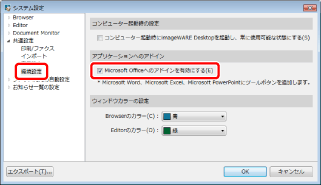
[共通設定] > [環境設定]の[Microsoft Officeへのアドインを有効にする]にチェックマークを付けて、[OK]をクリックします。
4.
次のメッセージが表示された場合は、メッセージに従って操作を行ってください。
[アプリケーションへのアドインを有効にするための必須コンポーネントがインストールされていません。imageWARE Desktopの修復インストールを行うと、アプリケーションへのアドイン機能を使用できます。]
Desktop の修復については、次を参照してください。
[アプリケーションへのアドインを有効にするための必須コンポーネントがインストールされていません。コントロールパネルから必要なアプリケーションの[変更]で更新インストールを行ってください。操作の手順など、詳細はマニュアルを参照してください。]
Microsoft Officeの修復については、Microsoft Officeの取扱説明書を参照してください。