リボンをカスタマイズする
ここでは、Desktop BrowserとDesktop Editorのリボンをカスタマイズする方法について説明します。
|
メモ
|
|
初期設定で表示されるリボンのコマンドは削除できません。初期設定で表示されているリボンのコマンドを非表示にするには、コマンドが含まれるタブ、またはグループを非表示にします。
|
リボンにコマンドを追加する
リボンに新しいタブやグループを作成し、初期設定では表示されていないコマンドやよく使用するコマンドを配置してリボンをカスタマイズできます。
Desktop Browser
ここでは、Desktop Browserのリボンにコマンドを追加する方法について説明します。
1.
リボン、またはツールバーを右クリックして[リボンの設定]を選択します。
または、[ファイル]メニュー > [オプション] > [リボンの設定]を選択します。
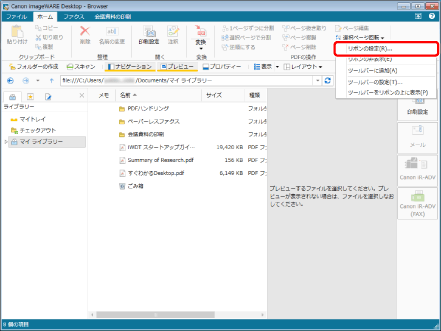
[リボンの設定]が表示されます。
2.
新しいタブ、またはグループを追加します。
リボンに新しいタブ、またはグループを追加する方法については、次を参照してください。
3.
必要に応じて、追加したタブ、またはグループの名前を変更します。
追加したタブ、またはグループの名前を変更する方法については、次を参照してください。
4.
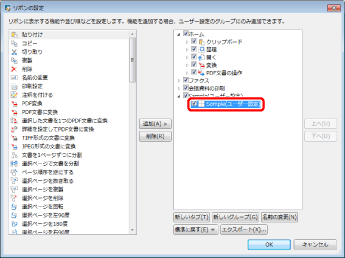
右側の一覧から、コマンドを追加するグループを選択します。
5.
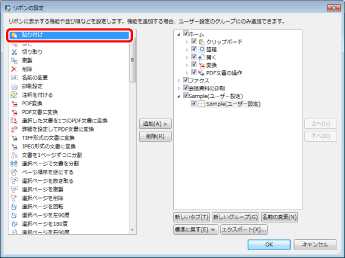
左側の一覧から、追加するコマンドを選択します。
6.
[追加]をクリックします。
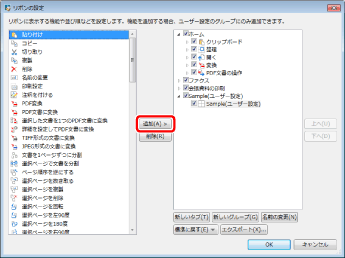
選択したグループにコマンドが追加されます。
7.
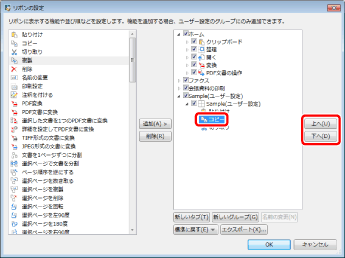
タブ、グループ、および追加したコマンドの並び順を変更する場合は、右側の一覧から並び順を変更するタブ、グループ、またはコマンドを選択して、[上へ]/[下へ]をクリックします。
8.
[OK]をクリックします。
リボンにコマンドが追加されます。
Desktop Editor
ここでは、Desktop Editorのリボンにコマンドを追加する方法について説明します。
1.
リボン、またはツールバーを右クリックして[リボンの設定]を選択します。
または、[ファイル]メニュー > [オプション] > [リボンの設定]を選択します。
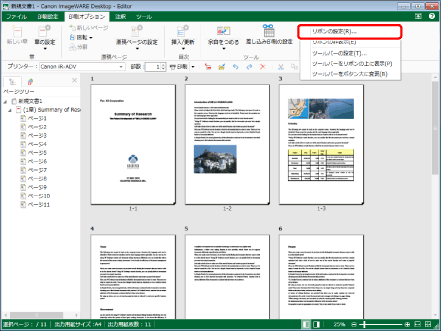
[リボンの設定]が表示されます。
2.
新しいタブ、またはグループを追加します。
リボンに新しいタブ、またはグループを追加する方法については、次を参照してください。
3.
必要に応じて、追加したタブ、またはグループの名前を変更します。
追加したタブ、またはグループの名前を変更する方法については、次を参照してください。
4.
右側の一覧から、コマンドを追加するグループを選択します。
グループを追加する場合は、追加するタブを選択します。
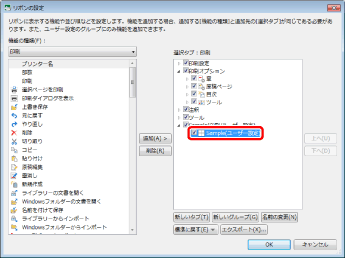
5.
[機能の種類]のプルダウンリストで、[選択タブ]と同じモードを選択します。
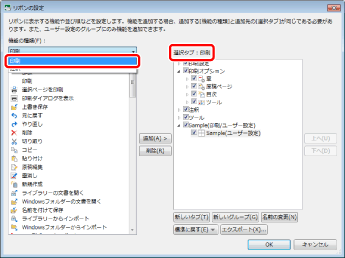
選択したモードに属するコマンド/グループが、左側の一覧に表示されます。
6.
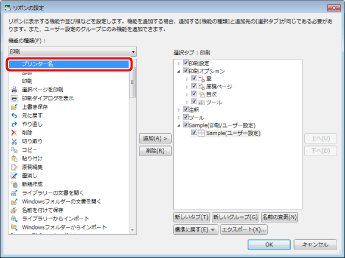
左側の一覧から、追加するコマンド、またはグループを選択します。
7.
[追加]をクリックします。
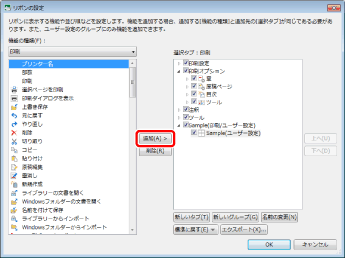
右側の一覧に、選択したコマンド/グループが追加されます。
8.
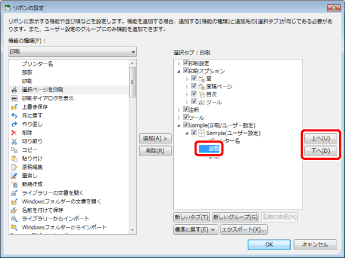
タブ、グループ、および追加したコマンドの並び順を変更する場合は、右側の一覧から並び順を変更するタブ、グループ、またはコマンドを選択して、[上へ]/[下へ]をクリックします。
9.
[OK]をクリックします。
リボンにコマンドが追加されます。
リボンに新しいタブ/グループを追加する
リボンに新しいタブ、およびグループを追加できます。
リボンに新しいタブを追加する
ここでは、リボンに新しいタブを追加する方法について説明します。
1.
リボン、またはツールバーを右クリックして[リボンの設定]を選択します。
または、[ファイル]メニュー > [オプション] > [リボンの設定]を選択します。
[リボンの設定]が表示されます。
Desktop Browserのリボンに新しいタブを追加する場合は、手順3に進みます。
Desktop Editorのリボンに新しいタブを追加する場合は、手順2に進みます。
2.
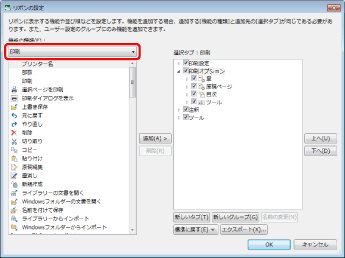
[機能の種類]のプルダウンリストで、追加するタブのモードを選択します。
3.
[新しいタブ]をクリックします。
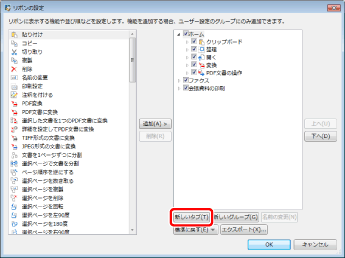
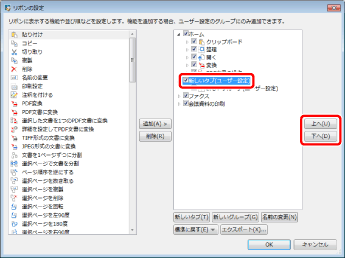
右側の一覧に[新しいタブ(ユーザー設定)]が追加されます。
追加された[新しいタブ(ユーザー設定)]の下に、[新しいグループ(ユーザー設定)]が追加されます。
4.
タブの並び順を変更する場合は、右側の一覧から並び順を変更するタブを選択して、[上へ]/[下へ]をクリックします。
5.
必要に応じて、タブの表示/非表示を設定します。
非表示にする場合は、非表示にするタブのチェックマークを外します。
表示する場合は、表示するタブにチェックマークを付けます。
6.
[OK]をクリックします。
リボンに新しいタブが追加されます。
リボンに新しいグループを追加する
ここでは、リボンに新しいグループを追加する方法について説明します。
1.
リボン、またはツールバーを右クリックして[リボンの設定]を選択します。
または、[ファイル]メニュー > [オプション] > [リボンの設定]を選択します。
[リボンの設定]が表示されます。
2.
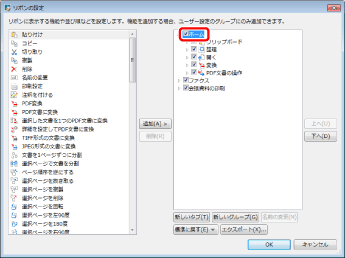
右側の一覧から新しいグループを追加するタブを選択します。
3.
[新しいグループ]をクリックします。
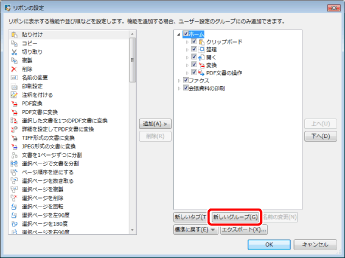
右側の一覧に[新しいグループ(ユーザー設定)]が追加されます。
4.
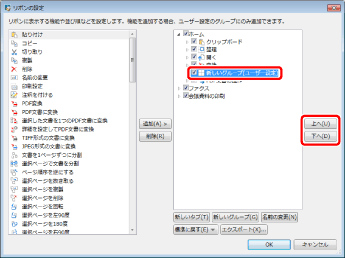
グループの並び順を変更する場合は、右側の一覧から並び順を変更するグループを選択して、[上へ]/[下へ]をクリックします。
5.
必要に応じて、リボンに表示するグループの表示/非表示を設定します。
非表示にする場合は、非表示にするグループのチェックマークを外します。
表示する場合は、表示するグループにチェックマークを付けます。
6.
[OK]をクリックします。
リボンに新しいグループが追加されます。
リボンに追加したタブ/グループの名前を変更する
リボンに追加したタブ、およびグループの名前を変更できます。
1.
リボン、またはツールバーを右クリックして[リボンの設定]を選択します。
または、[ファイル]メニュー > [オプション] > [リボンの設定]を選択します。
[リボンの設定]が表示されます。
2.
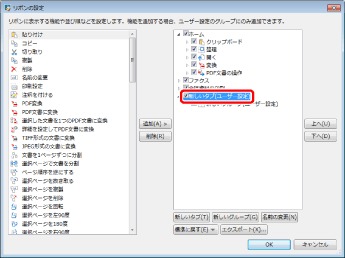
右側の一覧から名前を変更するタブ、またはグループを選択します。
3.
[名前の変更]をクリックします。
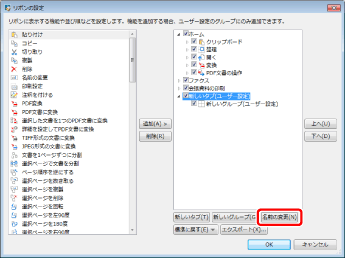
[名前の変更]が表示されます。
4.
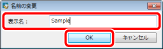
[表示名]に変更する名前を入力して、[OK]をクリックします。
5.
[OK]をクリックします。
選択したリボンのタブ、またはグループの名前が変更されます。
リボンからコマンドを削除する
リボンに追加したコマンドを削除できます。
1.
リボン、またはツールバーを右クリックして[リボンの設定]を選択します。
または、[ファイル]メニュー > [オプション] > [リボンの設定]を選択します。
[リボンの設定]が表示されます。
2.
右側の一覧から削除するコマンドを選択します。
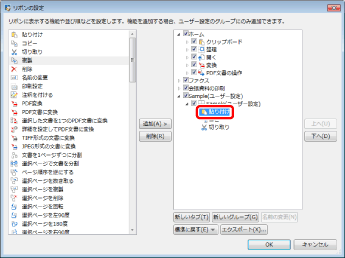
3.
[削除]をクリックします。
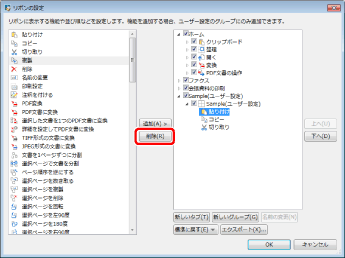
4.
[OK]をクリックします。
選択したコマンドが、リボンから削除されます。
リボンに追加したタブ/グループを削除する
リボンに追加したタブ、およびグループを削除できます。
1.
リボン、またはツールバーを右クリックして[リボンの設定]を選択します。
または、[ファイル]メニュー > [オプション] > [リボンの設定]を選択します。
[リボンの設定]が表示されます。
2.
右側の一覧から削除するタブ、またはグループを選択します。
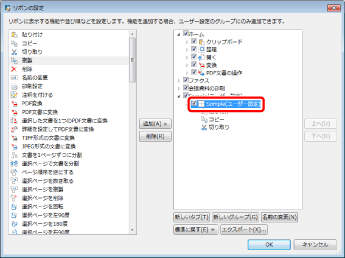
3.
[削除]をクリックします。
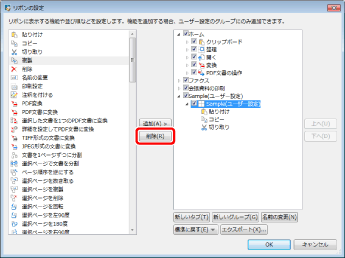
4.
[OK]をクリックします。
選択したリボンのタブ、またはグループが削除されます。
リボンの表示/非表示を切り替える
リボンの表示/非表示を切り替えられます。リボンを非表示にすると、ワークウィンドウを大きく表示できます。
ここでは、リボンを非表示にする方法について説明します。
1.
リボンの  (リボンを非表示にする)をクリックします。
(リボンを非表示にする)をクリックします。または、次のいずれかの操作を行います。
リボンのタブ名をダブルクリック
リボン、またはツールバーを右クリックして、[リボンの非表示]を選択
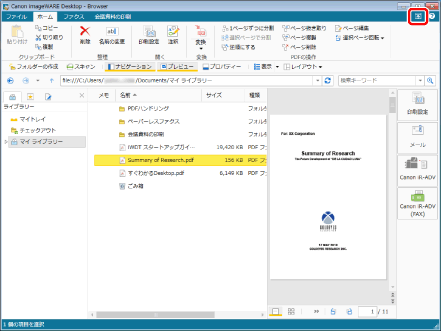
リボンが非表示になります。