Élimination des taches
Vous pouvez éliminer les petites taches noires qui apparaissent sur des images en noir et blanc. Les taches noires inférieures à la taille spécifiée qui ne présentent pas d'autres taches dans la plage spécifiée sont éliminées.
Vous pouvez modifier les paramètres relatifs à la taille des taches noires ainsi que la distance entre les taches.
Configuration de l'élimination des taches
Vous pouvez configurer les paramètres relatifs à la détection des taches.
1.
Sélectionnez [Anti-granularité] dans le ruban > ▼ > [Paramètres anti-granularité].
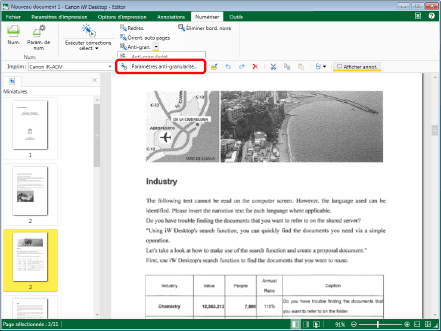
[Paramètres anti-granularité] s'affiche.
2.
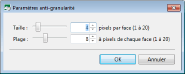
Configurez les paramètres d'élimination des taches.
|
[Taille]
|
Spécifiez la taille des tâches noires à détecter. Pour modifier la taille, déplacez le curseur vers la gauche ou la droite, ou saisissez une valeur numérique.
|
|
[Plage]
|
Configurez la distance entre des taches individuelles pour identifier celle qui doit être éliminée. Pour modifier l'intervalle, déplacez le curseur vers la gauche ou la droite, ou saisissez une valeur numérique.
|
Spécification de la [Taille].
Vous pouvez configurer la taille des taches noires à détecter en pixels. Les taches noires qui tiennent à l'intérieur d'un carré dont les côtés sont égaux à ce nombre de pixels sont supprimées. Les taches diagonales sont également supprimées pour autant qu'elles tiennent à l'intérieur du carré.
 |
 |
 |
|
Supprimée parce qu'elle tient à l'intérieur d'un carré de 4 x 4 pixels.
|
Pas supprimée parce qu'elle ne tient pas à l'intérieur d'un carré de 4 x 4 pixels.
|
|
Spécification de la [Plage].
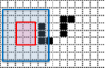
Vous pouvez configurer la distance entre des taches individuelles pour identifier celle qui doit être éliminée.
*L'encadré rouge indique la taille des taches et l'encadré bleu indique la distance entre les taches individuelles.
 |
 |
|
Pas supprimée parce qu'une autre tache se trouve à l'intérieur du cadre bleu.
|
Supprimée parce qu'il n'y a pas d'autre tache à l'intérieur du cadre bleu.
|
|
REMARQUE
|
|
Les valeurs définies dans les [Paramètres anti-granularité] servent également à la correction par lots.
|
3.
Cliquez sur [OK].
Élimination des taches
1.
Cliquez sur [Anti-granularité] dans le ruban.
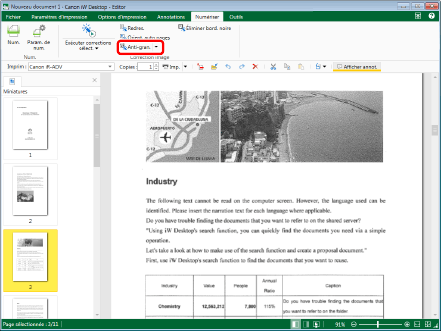
Les taches sont supprimées de l'image.
|
REMARQUE
|
|
Cette opération peut également être effectuée à l'aide des boutons d'outils. Si les boutons d'outils ne sont pas affichés dans la barre d'outils de Desktop Editor, consultez la section suivante pour les afficher.
|