Desktop Installation
Les programmes suivants sont installés simultanément à Desktop.
Desktop Browser
Printer Monitor
Quick Printing Tool
Document Monitor
Desktop Editor
Desktop Document Writer
Desktop Monitor Setup
System Information Viewer
Import & Export Tool
Notification
|
IMPORTANT
|
|
La licence n'est pas renvoyée si vous utilisez une licence avec blocage de nœud. Installez Desktop après avoir renvoyé manuellement la licence.
|
|
REMARQUE
|
|
Lors de l'installation de Desktop, l'iW Desktop SharePoint Server Plugin est également installé. Pour plus d'informations sur l'utilisation de documents dans Microsoft SharePoint Server, reportez-vous au "Guide de l'utilisateur" ou à l'"iW Desktop Guide de l'administrateur".
Si vous avez la possibilité de sélectionner la langue à installer, les éléments suivants sont installés ou créés dans la langue spécifiée à l'étape 3 de l'opération d'"Installation de Desktop". Même si vous modifiez ou ajoutez une langue d'affichage, la langue de ces éléments ne change pas.
Desktop Document Writer
System Information Viewer
"My Library" est créée lorsque vous démarrez Desktop Browser pour la première fois
|
Processus d'installation de Desktop
L'installation de Desktop s'effectue dans l'ordre suivant :
|
REMARQUE
|
|
L'utilisation de Desktop requiert les programmes suivants.
.NET Framework 4.6/Module linguistique de .NET Framework 4.6 ou .NET Framework 4.7/Module linguistique de .NET Framework 4.7
SPS Library
License Information Management
Les programmes nécessaires qui ne sont pas installés sur l'ordinateur, le sont automatiquement à l'installation de Desktop.
Utilisez la version de .NET Framework correspondant à la langue de l'application Desktop.
L'utilisation de la fonction de recherche en texte intégral nécessite quelques opérations préalables.
|
1. Choix de la langue d'installation
2. Choix de langues d'affichage supplémentaires
3. Confirmation de l'accord de licence, sélection de l'emplacement d'installation (dossier) et choix d'installation du manuel hors ligne
4. Démarrage de l'installation
5. Confirmation de la fin de l'installation
6. Authentification de licence
Installation de Desktop
Si vous utilisez Desktop pour la première fois, procédez comme suit pour l'installer.
|
IMPORTANT
|
|
Avant de procéder à l'installation de Desktop, exécutez Windows Update pour mettre à jour l'ordinateur.
Si vous utilisez un pare-feu commercial, enregistrez les applications suivantes dans la liste des exceptions du pare-feu après avoir installé Desktop.
Pour plus d'informations sur l'enregistrement de programmes dans la liste des exceptions, reportez-vous au manuel fourni avec le pare-feu.
Fichiers exécutables à enregistrer (emplacement d'installation par défaut)
Desktop Browser
C:\Fichiers programmes\Canon\Desktop\iWDT.Browser.MainBrowser.exe
Printer Monitor
C:\Fichiers programmes\Canon\Desktop\iWDT.TaskTray.PrinterMonitor.exe
Le fonctionnement de Desktop n'est pas garanti si le Système de fichiers EFS (Encrypting File System) est utilisé dans le dossier de destination de l'installation ou dans un autre dossier utilisé par Desktop.
|
|
REMARQUE
|
|
N'installez pas Desktop si Windows Update est en cours d'exécution sur votre ordinateur. Avant d'installer Desktop, vérifiez que Windows Update est à jour. De même, veillez à ne pas exécuter Windows Update pendant l'installation de Desktop.
|
1.
Démarrez Windows et connectez-vous au système en tant qu'utilisateur disposant de privilèges d'Administrateur.
2.
Insérez le disque "Support d'installation de Desktop" dans le lecteur de disque.
Assistant Installation de iW Desktop démarre.
|
REMARQUE
|
|
Si l'Assistant Installation de iW Desktop ne démarre pas ou que le support d'installation n'a pas été fourni sur disque, double-cliquez sur le fichier suivant selon votre système d'exploitation.
Pour les systèmes d'exploitation 32 bits : "setup.exe" dans le dossier "32bit" de "Support d'installation de Desktop"
Pour les systèmes d'exploitation 64 bits : "setup.exe" dans le dossier "64bit" de "Support d'installation de Desktop"
|
3.
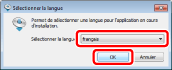
Si vous avez la possibilité de sélectionner la langue à installer, sélectionnez la langue de Desktop à installer parmi la liste déroulante et cliquez sur [OK].
|
REMARQUE
|
|
Les écrans d'installation s'affichent ensuite dans la langue sélectionnée.
|
4.
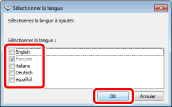
Si une fonction permet d'installer plusieurs langues d'affichage, cochez les cases correspondant aux langues de Desktop à installer et cliquez sur [OK].
|
REMARQUE
|
|
La fonction "Modification de Desktop" vous permet d'ajouter une langue d'affichage après l'installation de Desktop.
|
5.
Vérifiez le contenu du contrat de licence et cliquez sur [Accepter et installer] si vous l'acceptez.
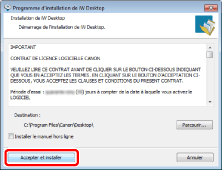
L'installation du programme commence.
|
REMARQUE
|
|
Pour modifier le dossier d'installation, cliquez sur [Parcourir], précisez le nouvel emplacement, puis cliquez sur [OK].
Si vous voulez installer le manuel hors ligne, cochez la case [Installer le manuel hors ligne].
Suivant votre environnement informatique, il se peut qu'un message vous invitant à fermer certaines applications s'affiche lors du processus d'installation. Acceptez le message qui s'affiche pour poursuivre l'installation de Desktop.
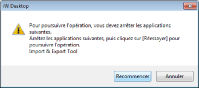 Si les programmes nécessaires au fonctionnement de Desktop ne sont pas installés sur l'ordinateur, ils seront automatiquement installés.
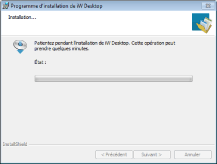 Si la version de .NET Framework requise pour le fonctionnement de Desktop n'est pas installée sur l'ordinateur, un autre écran s'affiche après l'écran ci-dessus, puis elle est installée automatiquement.
Une fois les programmes requis installés, ces écrans se ferment automatiquement et l'installation de Desktop se poursuit.
|
6.
Cliquez sur [Quitter].
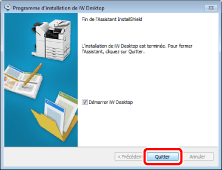
Si vous sélectionnez la case [Démarrer iW Desktop] et cliquez sur [Quitter], l'assistant d'authentification de licence s'affichera à la fin de l'installation.
Suivez les instructions de l'assistant pour effectuer l'authentification de la licence. Pour plus d'informations, consultez le "Guide d'authentification de la licence".
Suivez les instructions de l'assistant pour effectuer l'authentification de la licence. Pour plus d'informations, consultez le "Guide d'authentification de la licence".
|
IMPORTANT
|
|
Windows Update doit également être exécuté après l'installation du produit, afin que ce dernier soit utilisé sur un ordinateur mis à jour.
|
|
REMARQUE
|
|
Si vous avez coché la case [Démarrer iW Desktop], Desktop Editor démarre après le lancement de Desktop Browser et l'écran "Desktop pour les débutants" s'affiche.
Si vous avez sélectionné une langue à installer, "Desktop pour les débutants" s'affiche dans la langue sélectionnée dans la liste déroulante au démarrage du programme d'installation.
Après l'installation du produit, des raccourcis permettant de lancer Desktop Browser et Desktop Editor sont automatiquement créés sur le [Bureau] de Windows.
Selon votre environnement, vous pouvez être invité à redémarrer votre ordinateur pendant ou après l'installation. Si l'ordinateur est redémarré pendant l'installation, vous pouvez poursuivre cette dernière en vous connectant en tant qu'utilisateur disposant de privilèges d'Administrateur.
|
Mise à niveau de Desktop
Même si une version plus ancienne de Desktop est installée, vous pouvez effectuer une installation de mise à niveau en suivant la même procédure que pour une installation normale. Lorsque vous effectuez une installation de mise à niveau, l'ancienne version de Desktop est automatiquement supprimée avant l'installation.
|
IMPORTANT
|
|
La licence n'est pas renvoyée si vous utilisez une licence avec blocage de nœud. Installez Desktop après avoir renvoyé manuellement la licence.
|
|
REMARQUE
|
|
L'ancienne version de Desktop se ferme automatiquement si elle est en cours d'exécution lorsque vous lancez la mise à niveau. Toutefois, s'il s'agit de la version 1.0.x, fermez manuellement le programme via l'icône présente dans la Barre des tâches.
N'installez pas Desktop si Windows Update est en cours d'exécution sur votre ordinateur. Avant d'installer Desktop, vérifiez que Windows Update est à jour. De même, veillez à ne pas exécuter Windows Update pendant l'installation de Desktop.
Après avoir effectué la mise à niveau, vous pouvez récupérer les informations définies dans l'ancienne version.
Après avoir effectué la mise à niveau, vous pouvez également récupérer les bibliothèques définies dans l'ancienne version.
Selon votre environnement informatique, désinstallez manuellement Desktop avant de procéder à la mise à niveau.
Si dans l'ancienne version des ports d'applications d'imprimantes/télécopieurs ont été attribués, Quick Printing Tool est créé après l'installation de la mise à niveau.
Après la mise à niveau, les annotations ajoutées à l'aide de Desktop V2.0.1 ou d'une version antérieure ne peuvent pas être affichées dans Desktop. Lors de l'utilisation de documents comportant de telles annotations, effectuez une conversion des annotations en utilisant l'Annotation Convert Tool. Pour plus d'informations, consultez le "Guide de l'administrateur".
|
Récupération des paramètres de l'ancienne version
Si une mise à niveau a été effectuée, les informations définies dans l'ancienne version peuvent être récupérées dans la nouvelle version.
Les informations de base (bibliothèques, documents enregistrés, cachets d'image enregistrés, etc.) définies dans l'ancienne version peuvent être récupérées dans la nouvelle version. En revanche, les paramètres de Desktop ne peuvent pas être récupérés.
Redéfinissez les paramètres qui ne peuvent pas être récupérés dans Desktop.
|
REMARQUE
|
|
Cette version n'utilise pas de port d'application, si bien que lorsqu'un port d'application est utilisé, il est converti en port TCP/IP standard.
Si les paramètres de port n'ont pas été récupérés, vous devez les redéfinir dans Desktop Monitor Setup. Pour plus d'informations, consultez le "Guide de l'utilisateur".
|
Récupération des paramètres
Les paramètres de l'ancienne version sont récupérés lorsque vous lancez Desktop Browser, Desktop Editor, Printer Monitor (ancienne version de Desktop Monitor) ou Document Monitor (ancienne version de Desktop Monitor) après avoir effectué la mise à niveau. Dans la section ci-dessous, Desktop Browser est utilisé comme exemple pour illustrer cette procédure.
1.
Sélectionnez le menu [Démarrer] > [Tous les programmes] > [Canon iW Desktop] > [iW Desktop].
Les paramètres sont récupérés avec tous les modules.
|
REMARQUE
|
|
Sous Windows 8.1, cliquez sur [
 ] dans l'écran [Accueil] > [iW Desktop]. ] dans l'écran [Accueil] > [iW Desktop].Pour Windows 10, sélectionnez le menu [Démarrer] > [Canon iW Desktop] > [iW Desktop].
|
2.
Les paramètres de l'ancienne version sont récupérés et appliqués au démarrage de Desktop Browser.