Ändern der Scan-Einstellungen
Sie können Scan-Einstellungen konfigurieren und den Scanvorgang über den Desktop Editor-Bildschirm durchführen, um Dokumente zu erstellen, indem Sie die Ergebnisse beim Scannen von Papierdokumenten in Desktop Editor importieren.
|
HINWEIS
|
|
Weitere Informationen zum Ändern der Scan-Einstellungen in Desktop Browser finden Sie hier:
|
1.
Installieren Sie den gewünschten Scannertreiber.
2.
Klicken Sie im Menüband auf [Scan-Einstellungen].
Oder wählen Sie im Menü [Datei] > [Scannen] > [Scan-Einstellungen].
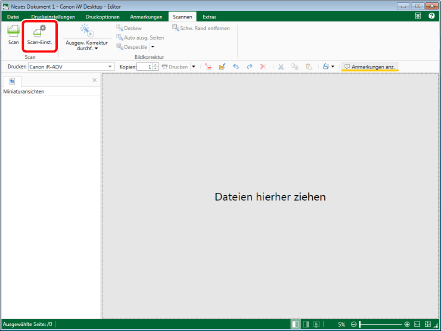
[Scan-Einstellungen] wird angezeigt.
|
HINWEIS
|
|
Dieser Vorgang kann auch über die Schaltflächen durchgeführt werden. Wenn bestimmte Schaltflächen in der Symbolleiste von Desktop Editor nicht angezeigt werden, gehen Sie wie folgt vor, um sie anzuzeigen.
|
3.
Konfigurieren Sie die detaillierten Scan-Einstellungen in [Scan-Einstellungen].
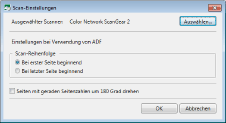
Folgende Elemente können konfiguriert werden:
|
[Ausgewählter Scanner]
|
Wählen Sie den Scanner im Dialogfeld [Quelle auswählen] aus, das durch Klicken auf [Auswählen] geöffnet wird.
|
|
[Einstellungen bei Verwendung von ADF]
|
Konfigurieren Sie die bei der Verwendung von ADF (Automatischer Originaleinzug) anzuwendende Speichermethode.
|
|
[Scan-Reihenfolge]
|
Wählen Sie die Scan-Reihenfolge aus.
|
|
[Bei erster Seite beginnend]
|
Speichert gescannte Seiten in der Scan-Reihenfolge ab.
|
|
[Bei letzter Seite beginnend]
|
Speichert gescannte Seiten in umgekehrter Scan-Reihenfolge ab.
|
|
[Seiten mit geraden Seitenzahlen um 180 Grad drehen]
|
Dreht beim Speichern mehrseitiger Dokumente geradzahlige Seiten um 180 Grad.
|
4.
Klicken Sie auf [OK].