Aktivieren der Desktop Office Toolbar
Desktop kann die Desktop Office Toolbar als Add-In in der Symbolleiste von Microsoft Office-Anwendungen anzeigen (Word/Excel/PowerPoint).
Die Aktivierung der Desktop Office Toolbar ermöglicht die nahtlose Verbindung mit Microsoft Office-Anwendungen.
|
WICHTIG
|
|
Microsoft Office 2010/2013/2016 und [Gemeinsam genutzte Office-Features] - [Visual Basic for Applications] müssen installiert sein, damit die Desktop Office Toolbar verwendet werden kann.
|
|
HINWEIS
|
|
Weitere Informationen zu Desktop Office Toolbar finden Sie im "Anwenderhandbuch".
Die [Systemeinstellungen] können über die Module Desktop Browser und Desktop Editor und das Symbol Document Monitor auf der Taskleiste angezeigt werden. In diesem Abschnitt wird das Verfahren über Desktop Browser als Beispiel verwendet.
|
1.
Wählen Sie im Menü [Start] > [Alle Programme] > [Canon iW Desktop] > [iW Desktop] aus.
Desktop Browser wird gestartet.
|
HINWEIS
|
|
Unter Windows 8.1, klicken Sie auf dem Bildschirm [Start] > [iW Desktop] auf
 . .Wählen Sie unter Windows 10 im Menü [Start] > [Canon iW Desktop] > [iW Desktop].
|
2.
Wählen Sie im Menü [Datei] > [Optionen] > [Systemeinstellungen] aus.
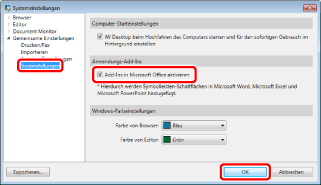
Die [Systemeinstellungen] werden angezeigt.
3.
Klicken Sie auf [Gemeinsame Einstellungen] > wählen Sie das Kontrollkästchen [Add-Ins in Microsoft Office aktivieren] in [Voreinstellungen] und klicken Sie auf [OK].
4.
Wenn eine der folgenden Meldungen angezeigt wird, befolgen Sie die dort angegebenen Anweisungen.
[Die zur Aktivierung der Add-in-Funktion für Anwendungen erforderlichen Komponenten sind nicht installiert. Falls Sie die Installation von iW Desktop reparieren, können Sie die Add-in-Funktion für Anwendungen verwenden.]
Informationen zur Reparatur von Desktop finden Sie hier:
[Die zur Aktivierung der Add-in-Funktion für Anwendungen erforderlichen Komponenten sind nicht installiert. Wählen Sie die erforderliche Anwendung aus der Systemsteuerung aus, klicken Sie auf [Ändern], und aktualisieren Sie die Installation. Weitere Informationen zu den Schritten, die zur Ausführung dieser Aktion erforderlich sind, finden Sie im Handbuch.]
Weitere Informationen zur Reparatur von Microsoft Office finden Sie in der Dokumentation zu Microsoft Office.