Abilitazione di Desktop Office Toolbar
Desktop è in grado di visualizzare la Desktop Office Toolbar come componente aggiuntivo nella barra degli strumenti delle applicazioni di Microsoft Office (Word/Excel/PowerPoint).
Attivando la Desktop Office Toolbar si ottiene un collegamento totalmente integrato con le applicazioni di Microsoft Office.
|
IMPORTANTE
|
|
È necessario installare Microsoft Office 2010/2013/2016 e [Caratteristiche condivise di Office] - [Visual Basic for Applications] per utilizzare Desktop Office Toolbar.
|
|
NOTA
|
|
Per ulteriori informazioni su Desktop Office Toolbar, vedere "Guida per l'utente."
La finestra di dialogo [Impostazioni di sistema] può essere visualizzata dai moduli Desktop Browser e Desktop Editor e mediante l'icona di Document Monitor nella Barra delle applicazioni. In questa sezione viene utilizzata la procedura da Desktop Browser a titolo esemplificativo.
|
1.
Selezionare il menu [Inizio] > [Tutti i programmi] > [Canon iW Desktop] > [iW Desktop].
Desktop Browser si avvia.
|
NOTA
|
|
Per Windows 8.1, fare clic su
 dalla schermata [Start] > [iW Desktop]. dalla schermata [Start] > [iW Desktop].Per Windows 10, selezionare il menu [Start] > [Canon iW Desktop] > [iW Desktop].
|
2.
Scegliere il menu [File] > [Opzione] > [Impostazioni di sistema].
Viene visualizzato [Impostazioni di sistema].
3.
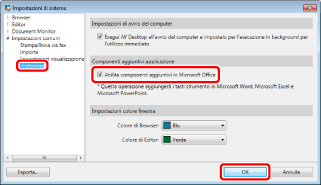
Fare clic su [Impostazioni comuni] > selezionare la casella di controllo [Abilita componenti aggiuntivi in Microsoft Office] in [Preferenze] e fare clic su [OK].
4.
Se viene visualizzato uno dei seguenti messaggi, seguirne le istruzioni.
[I componenti necessari per attivare la funzione del componente aggiuntivo delle applicazioni non sono installati. Se si esegue un'installazione di ripristino di iW Desktop, sarà possibile usare la funzione del componente aggiuntivo per le applicazioni.]
Per informazioni sul ripristino di Desktop, vedere la seguente sezione.
[I componenti necessari per attivare la funzione del componente aggiuntivo delle applicazioni non sono installati. Selezionare l'applicazione richiesta dal Pannello di controllo, fare clic su [Cambia] e aggiornare l'installazione. Per ulteriori informazioni sui passaggi necessari per effettuare questa operazione, consultare il manuale.]
Per informazioni sul ripristino di Microsoft Office, vedere i manuali per Microsoft Office.