Personalizzazione delle barre multifunzione
In questa sezione viene descritto come personalizzare la barra multifunzione di Desktop Browser e Desktop Editor.
|
NOTA
|
|
Non è possibile eliminare i comandi della barra multifunzione visualizzati per impostazione predefinita. Per nascondere i comandi della barra multifunzione visualizzati per impostazione predefinita, nascondere la scheda o il gruppo contenente i comandi.
|
Aggiunta di comandi alle barre multifunzione
È possibile personalizzare la barra multifunzione creando nuove schede e gruppi su tale barre e quindi posizionando comandi non visualizzati per impostazione predefinita o comandi di utilizzo frequente.
Desktop Browser
In questa sezione viene descritta la modalità di aggiunta di comandi alla barra multifunzione di Desktop Browser.
1.
Fare clic con il pulsante destro del mouse sulla barra multifunzione o sulla barra degli strumenti e selezionare [Personalizza barra multifunzione].
Oppure, selezionare il menu [File] > [Opzione] > [Personalizza barra multifunzione].
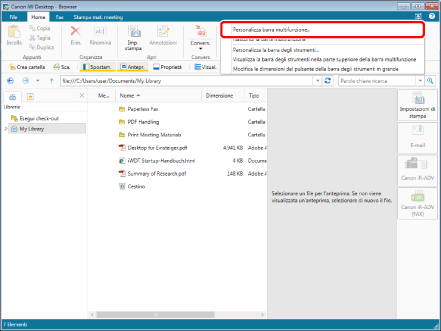
Viene visualizzato [Personalizza barra multifunzione].
2.
Aggiungere una nuova scheda o gruppo.
Per informazioni sull'aggiunta di nuove schede o nuovi gruppi alla barra multifunzione vedere di seguito.
3.
Modificare il nome della scheda o del gruppo aggiunto secondo necessità.
Per informazioni sulla modifica del nome della scheda o del gruppo vedere di seguito.
4.
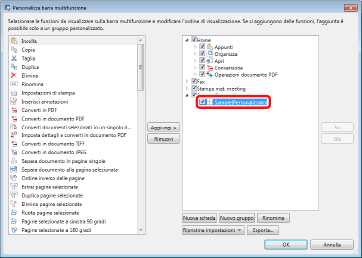
Selezionare il gruppo a cui aggiungere il comando nell'elenco a destra.
5.
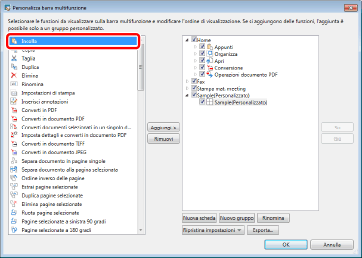
Selezionare il comando da aggiungere nell'elenco a sinistra.
6.
Fare clic su [Aggiungi].
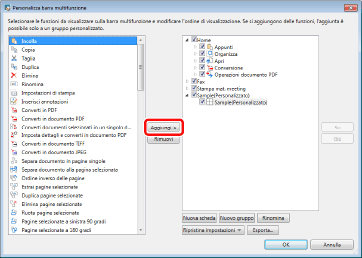
Il comando viene aggiunto al gruppo selezionato.
7.
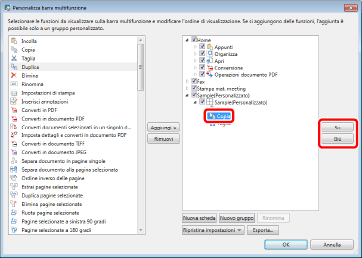
Per modificare l'ordine di visualizzazione di schede, gruppi e comandi aggiunti, selezionare la scheda, gruppo o comando di cui modificare l'ordine di visualizzazione nell'elenco a destra e fare clic su [Su]/[Giù].
8.
Fare clic su [OK].
Il comando viene aggiunto alla barra multifunzione.
Desktop Editor
In questa sezione viene descritta la modalità di aggiunta di comandi alla barra multifunzione di Desktop Editor.
1.
Fare clic con il pulsante destro del mouse sulla barra multifunzione o sulla barra degli strumenti e selezionare [Personalizza barra multifunzione].
Oppure, selezionare il menu [File] > [Opzione] > [Personalizza barra multifunzione].
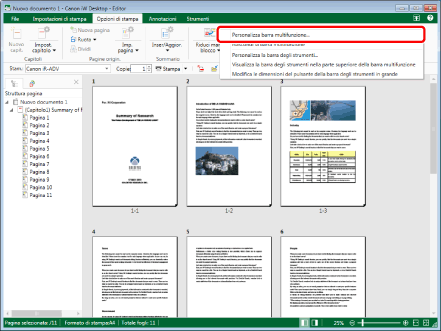
Viene visualizzato [Personalizza barra multifunzione].
2.
Aggiungere una nuova scheda o gruppo.
Per informazioni sull'aggiunta di nuove schede o nuovi gruppi alla barra multifunzione vedere di seguito.
3.
Modificare il nome della scheda o del gruppo aggiunto secondo necessità.
Per informazioni sulla modifica del nome della scheda o del gruppo vedere di seguito.
4.
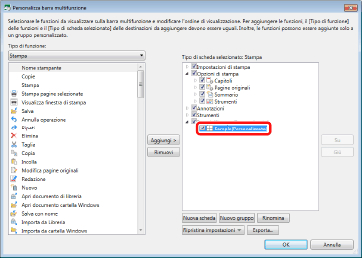
Selezionare il gruppo a cui aggiungere il comando nell'elenco a destra.
Per aggiungere un gruppo selezionare la scheda a cui aggiungerlo.
5.
Nell'elenco a discesa [Tipo di funzione] selezionare la stessa modalità di [Tipo di scheda selezionato].
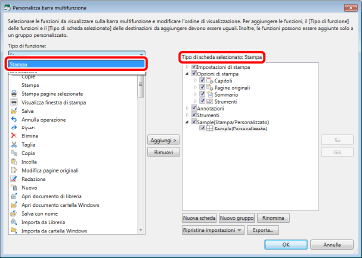
I comandi/gruppi appartenenti alla modalità selezionata vengono visualizzati nell'elenco a sinistra.
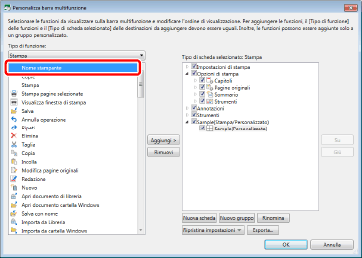
6.
Selezionare il comando o gruppo da aggiungere nell'elenco a sinistra.
7.
Fare clic su [Aggiungi].
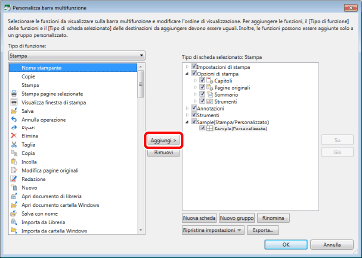
Il comando viene aggiunto al gruppo selezionato.
8.
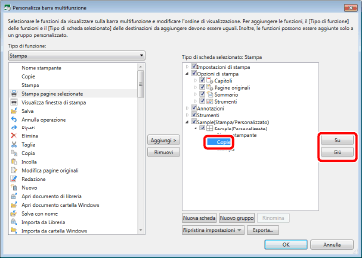
Per modificare l'ordine di visualizzazione di schede, gruppi e comandi aggiunti, selezionare la scheda, gruppo o comando di cui modificare l'ordine di visualizzazione nell'elenco a destra e fare clic su [Su]/[Giù].
9.
Fare clic su [OK].
Il comando viene aggiunto alla barra multifunzione.
Aggiunta di nuove schede/nuovi gruppi alla barra multifunzione
È possibile aggiungere nuove schede e gruppi alla barra multifunzione.
Aggiunta di nuove schede alla barra multifunzione
In questa sezione viene descritto come aggiungere nuove schede alla barra multifunzione.
1.
Fare clic con il pulsante destro del mouse sulla barra multifunzione o sulla barra degli strumenti e selezionare [Personalizza barra multifunzione].
Oppure, selezionare il menu [File] > [Opzione] > [Personalizza barra multifunzione].
Viene visualizzato [Personalizza barra multifunzione].
Per aggiungere una nuova scheda alla barra multifunzione di Desktop Browser, procedere al punto 3.
Per aggiungere una nuova scheda alla barra multifunzione di Desktop Editor, procedere al punto 2.
2.
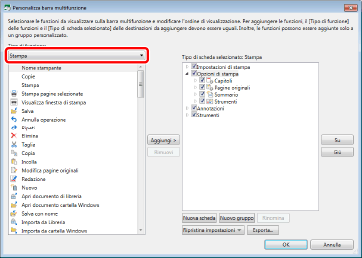
Selezionare la modalità per la scheda da aggiungere nell'elenco a discesa [Tipo di funzione].
3.
Fare clic su [Nuova scheda].
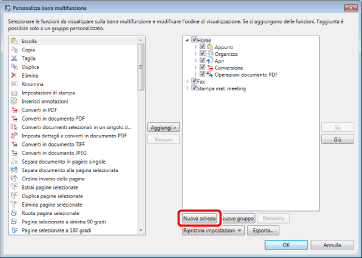
L'opzione [Nuova scheda] viene aggiunta all'elenco a destra.
L'opzione [Nuovo gruppo] viene aggiunta all'opzione [Nuova scheda] aggiunta.
4.
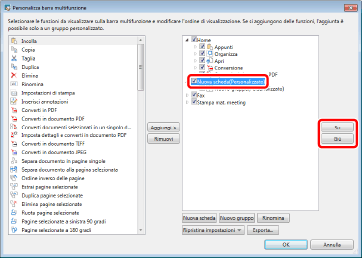
Per modificare l'ordine di visualizzazione delle schede, selezionare la scheda di cui modificare l'ordine di visualizzazione nell'elenco a destra e fare clic su [Su]/[Giù].
5.
Specificare se visualizzare/nascondere la scheda secondo necessità.
Per nascondere la scheda, deselezionarne la casella di controllo.
Per visualizzare la scheda, selezionarne la casella di controllo.
6.
Fare clic su [OK].
La nuova scheda viene aggiunta alla barra multifunzione.
Aggiunta di nuovi gruppi alle barre multifunzione
In questa sezione viene descritto come aggiungere nuovi gruppi alla barra multifunzione.
1.
Fare clic con il pulsante destro del mouse sulla barra multifunzione o sulla barra degli strumenti e selezionare [Personalizza barra multifunzione].
Oppure, selezionare il menu [File] > [Opzione] > [Personalizza barra multifunzione].
Viene visualizzato [Personalizza barra multifunzione].
2.
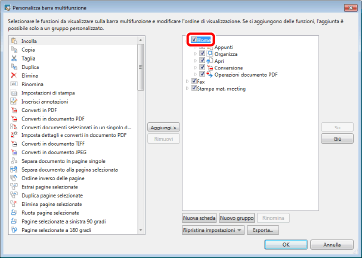
Selezionare la scheda da aggiungere a un nuovo gruppo nell'elenco a destra.
3.
Fare clic su [Nuovo gruppo].
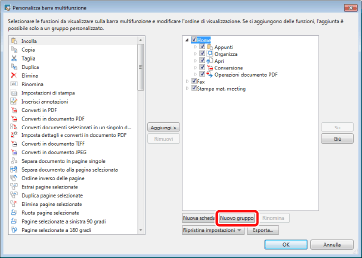
L'opzione [Nuovo gruppo] viene aggiunta all'elenco a destra.
4.
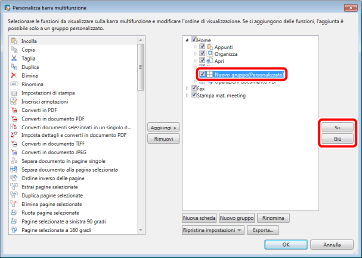
Per modificare l'ordine di visualizzazione dei gruppi, selezionare il gruppo di cui modificare l'ordine di visualizzazione nell'elenco a destra e fare clic su [Su]/[Giù].
5.
Specificare se visualizzare/nascondere il gruppo visualizzato nella barra multifunzione secondo necessità.
Per nascondere un gruppo, deselezionarne la casella di controllo.
Per visualizzare il gruppo, selezionarne la casella di controllo.
6.
Fare clic su [OK].
Il nuovo gruppo viene aggiunto alla barra multifunzione.
Assegnazione di un nuovo nome a schede/gruppi aggiunti alla barra multifunzione
È possibile rinominare schede e gruppi aggiunti alla barra multifunzione.
1.
Fare clic con il pulsante destro del mouse sulla barra multifunzione o sulla barra degli strumenti e selezionare [Personalizza barra multifunzione].
Oppure, selezionare il menu [File] > [Opzione] > [Personalizza barra multifunzione].
Viene visualizzato [Personalizza barra multifunzione].
2.
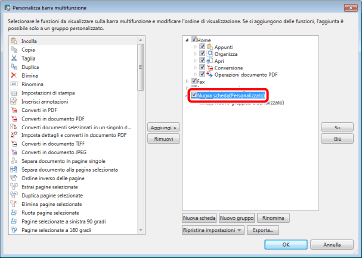
Selezionare la scheda o il gruppo da rinominare nell'elenco a destra.
3.
Fare clic su [Rinomina].
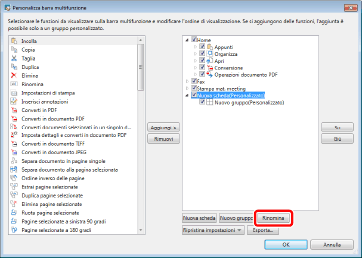
Viene visualizzato [Rinomina].
4.
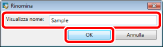
Immettere il nuovo nome in [Visualizza nome] e fare clic su [OK].
5.
Fare clic su [OK].
La scheda/gruppo della barra multifunzione selezionato viene rinominata/o.
Eliminazione di comandi dalle barre multifunzione
È possibile eliminare comandi aggiunti alla barra multifunzione.
1.
Fare clic con il pulsante destro del mouse sulla barra multifunzione o sulla barra degli strumenti e selezionare [Personalizza barra multifunzione].
Oppure, selezionare il menu [File] > [Opzione] > [Personalizza barra multifunzione].
Viene visualizzato [Personalizza barra multifunzione].
2.
Selezionare il comando da eliminare nell'elenco a destra.
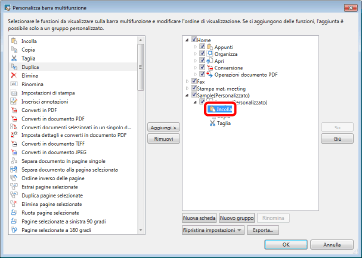
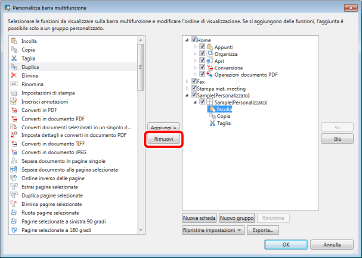
3.
Fare clic su [Rimuovi].
4.
Fare clic su [OK].
Il comando selezionato viene eliminato dalla barra multifunzione.
Eliminazione di schede/gruppi aggiunti alla barra multifunzione
È possibile eliminare schede e gruppi aggiunti alla barra multifunzione.
1.
Fare clic con il pulsante destro del mouse sulla barra multifunzione o sulla barra degli strumenti e selezionare [Personalizza barra multifunzione].
Oppure, selezionare il menu [File] > [Opzione] > [Personalizza barra multifunzione].
Viene visualizzato [Personalizza barra multifunzione].
2.
Selezionare la scheda o il gruppo da eliminare nell'elenco a destra.
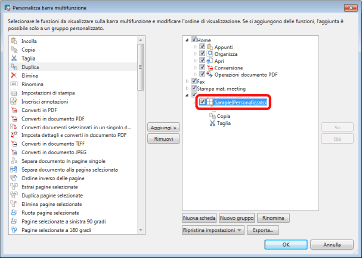
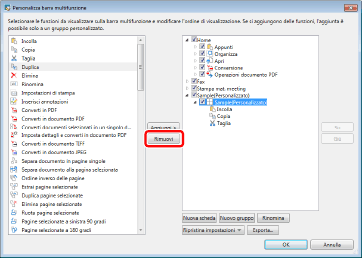
3.
Fare clic su [Rimuovi].
4.
Fare clic su [OK].
La scheda/gruppo della barra multifunzione selezionato viene eliminata/o.
Visualizzazione/Occultamento di barre multifunzione
È possibile nascondere o visualizzare la barra multifunzione. Nascondendo la barra multifunzione la Finestra Lavoro ricoprirà una superficie più ampia.
In questa sezione viene descritto come nascondere la barra multifunzione.
1.
Fare clic su  (Nascondi la barra multifunzione) nella barra multifunzione.
(Nascondi la barra multifunzione) nella barra multifunzione.In alternativa, eseguire uno dei passaggi indicati di seguito.
Fare doppio clic sul nome di una scheda nella barra multifunzione.
Fare clic con il pulsante destro del mouse sulla barra multifunzione o sulla barra degli strumenti e selezionare [Nascondi la barra multifunzione].
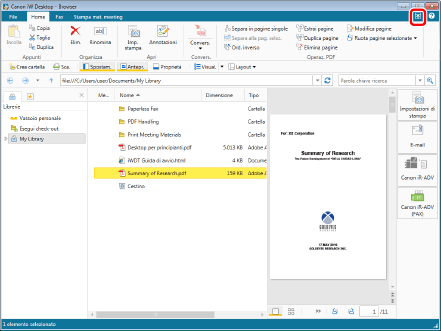
La barra multifunzione viene nascosta.