Invio/ricezione di fax
Invio di fax
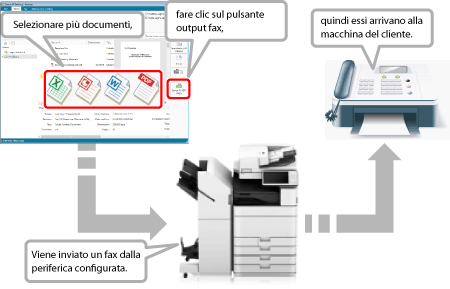
In Desktop è possibile inviare un fax selezionando un documento e facendo clic sul pulsante output fax o trascinando il documento sul pulsante output fax. È inoltre possibile inviare fax da Quick Printing Tool e Desktop Editor.
In questa sezione viene descritto come inviare più documenti simultaneamente.
Invio di più documenti simultaneamente
È possibile unire più documenti in un unico documento e inviarlo per fax.
|
NOTA
|
|
Per inviare per fax più documenti come un unico documento, impostare [Combina i documenti selezionati in uno solo con Editor per l'invio di fax] nelle impostazioni del pulsante output fax. Per informazioni sulla configurazione di queste impostazioni vedere di seguito.
|
1.
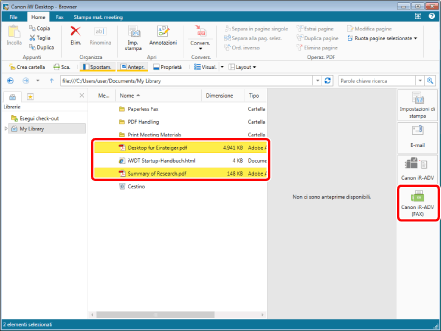
Selezionare i documenti da inviare e fare clic sul pulsante output fax.
|
NOTA
|
|
Se nelle impostazioni del pulsante output fax è stata selezionata l'opzione [Durante l'invio del fax, verificare l'anteprima con Editor], viene avviato Desktop Editor.
|
2.
Se compare il messaggio di conferma, fare clic su [OK].
3.
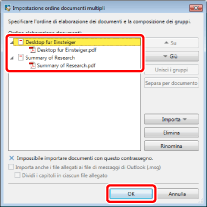
Modificare l'ordine di invio e fare clic su [OK].
4.
Fare clic su [Nuovo].
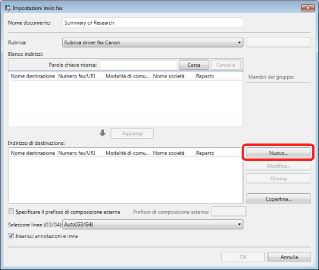
Viene visualizzato [Aggiungi indirizzi nuove destinazioni].
5.
Immettere le informazioni sulla destinazione e fare clic su [OK].
6.
Verificare che la destinazione sia stata aggiunta a [Indirizzo di destinazione] e fare clic su [OK].
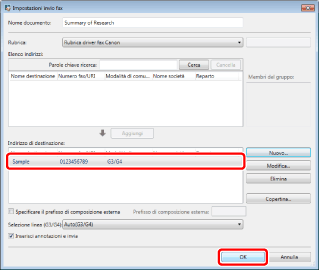
L'operazione di invio del fax viene avviata.
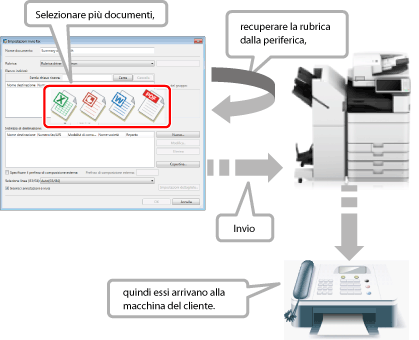
Invio di fax utilizzando la rubrica di una periferica
In questa sezione viene descritto come inviare fax utilizzando la rubrica di una periferica.
|
NOTA
|
|
Per utilizzare la rubrica condivisa di una periferica, è necessario installare l'applicazione MEAP "Desktop Communicator" inclusa in iW Desktop sulla periferica.
|
1.
Selezionare il file e fare clic sul pulsante output fax.
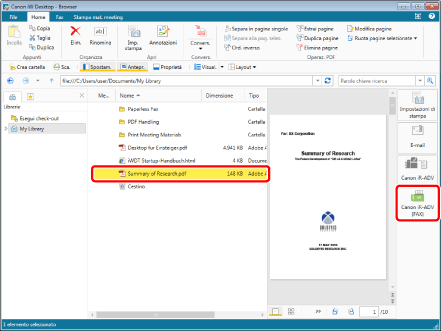
2.
[Rubrica periferica] da [Rubrica] e fare poi clic su [Acquisisci rubrica].
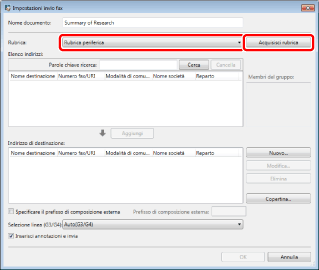
Viene visualizzato [Acquisisci rubrica].
|
NOTA
|
|
È possibile fare clic su [Acquisisci rubrica] quando nella rubrica è selezionata la [Rubrica periferica].
|
3.
Selezionare la posizione da cui recuperare la rubrica e fare clic su [OK].
4.
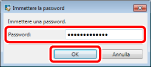
Immettere la password e fare clic su [OK].
|
NOTA
|
|
La password predefinita è "DtComm7654321." Se la password è stata modificata, contattare l'amministratore della periferica.
|
5.
Selezionare la destinazione in [Elenco indirizzi] e fare clic su [Aggiungi] > [OK].
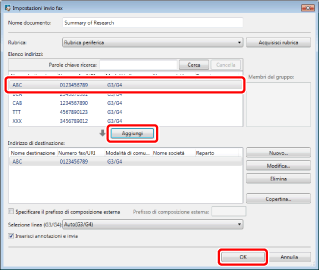
L'operazione di invio del fax viene avviata.
|
NOTA
|
|
È inoltre possibile selezionare e fare doppio clic su una destinazione per aggiungerla alla [Indirizzo di destinazione].
|
Registri dei fax inviati
1.
Fare clic con il pulsante destro del mouse su  (Printer Monitor) barra delle applicazioni e selezionare [Visualizza registro lavori].
(Printer Monitor) barra delle applicazioni e selezionare [Visualizza registro lavori].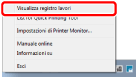
2.
Viene visualizzato [Elenco registro].
Ricezione di fax
Quando si riceve un fax, l'icona di notifica di ricezione fax e l'icona Printer Monitor vengono visualizzate alternatamente nella barra delle applicazioni.
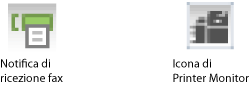
In una finestra pop-up viene inoltre visualizzato un messaggio di notifica di fax ricevuto.