Cambiar el tamaño de una barra de herramientas
Puede modificar el tamaño de las barras de herramientas.
|
NOTA
|
|
El tamaño de una barra de herramientas no se puede modificar si esta se muestra encima de la cinta. Para obtener más información sobre la modificación de la posición de las barras de herramientas, consulte:
|
Cambiar botones de herramientas a botones de tamaño grande
En esta sección se describe cómo cambiar los botones de herramienta a botones de tamaño grande.
Uso de un cuadro de diálogo
En esta sección se describe cómo cambiar los botones de herramienta a botones de tamaño grande mediante un cuadro de diálogo.
1.
Haga clic con el botón derecho del ratón en la cinta o la barra de herramientas y seleccione [Personalizar la barra de herramientas].
O bien seleccione el menú [Archivo] > [Opción] > [Personalizar la barra de herramientas].
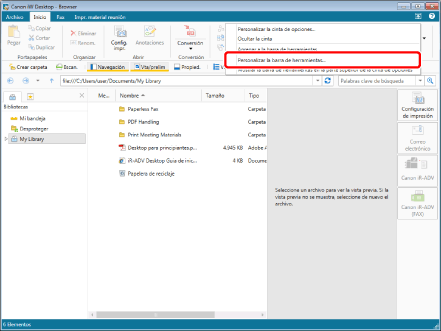
Se mostrará [Personalizar la barra de herramientas].
2.
Seleccione la casilla de verificación [Cambiar el tamaño de los botones de la barra de herramientas a grande].
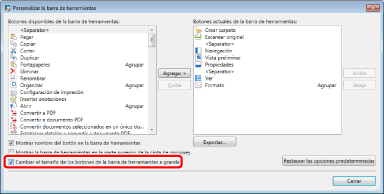
Los botones de herramientas se cambian a botones de tamaño grande.
3.
Haga clic en [Cerrar].
Usar el menú contextual
En esta sección se describe cómo cambiar los botones de herramienta a botones de tamaño grande mediante el menú que aparece al hacer clic con el botón derecho del ratón.
1.
Haga clic con el botón derecho en un área de la cinta sin comandos o en la barra de herramientas y seleccione [Cambiar el tamaño de los botones de la barra de herramientas a grande].

Los botones de herramientas se cambian a botones de tamaño grande.
Cambiar botones de herramientas a botones de tamaño pequeño
En esta sección se describe cómo cambiar los botones de herramienta a botones de tamaño pequeño.
Uso de un cuadro de diálogo
En esta sección se describe cómo cambiar los botones de herramienta a botones de tamaño pequeño mediante un cuadro de diálogo.
1.
Haga clic con el botón derecho del ratón en la cinta o la barra de herramientas y seleccione [Personalizar la barra de herramientas].
O bien seleccione el menú [Archivo] > [Opción] > [Personalizar la barra de herramientas].
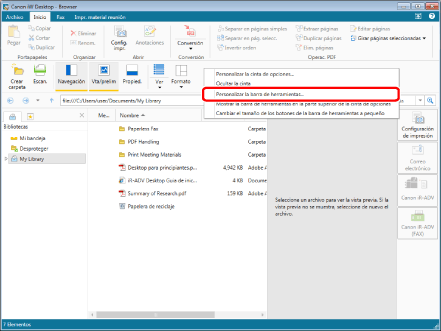
Se mostrará [Personalizar la barra de herramientas].
2.
Anule la selección de la casilla [Cambiar el tamaño de los botones de la barra de herramientas a grande].
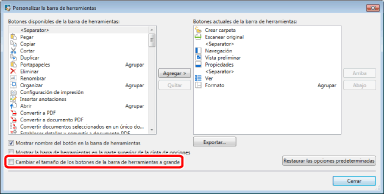
Los botones de herramientas se cambian a botones de tamaño pequeño.
3.
Haga clic en [Cerrar].
Usar el menú contextual
En esta sección se describe cómo cambiar los botones de herramienta a botones de tamaño pequeño mediante el menú que aparece al hacer clic con el botón derecho del ratón.
1.
Haga clic con el botón derecho en un área de la cinta sin comandos o en la barra de herramientas y seleccione [Cambiar el tamaño de los botones de la barra de herramientas a pequeño].
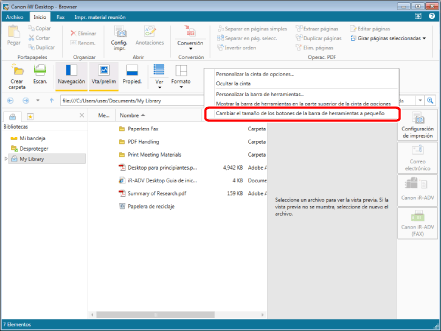
Los botones de herramientas se cambian a botones de tamaño pequeño.