Registrar una Biblioteca de red
Una Biblioteca de red es una biblioteca que usted registra cuando quiere utilizar una carpeta compartida para compartir documentos con otros usuarios.
1.
Haga clic en [Admin. bibliotecas] en la cinta.
O siga uno de los pasos que se describen a continuación.
Haga clic con el botón derecho del ratón en la Ventana de navegación y seleccione [Administración de la biblioteca]
Seleccione el menú [Archivo] > [Administración de bibliotecas]
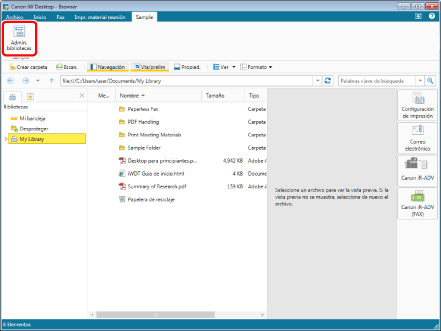
Se mostrará [Administración de bibliotecas].
|
NOTA
|
|
Si los comandos no aparecen en la cinta de Desktop Browser, siga uno de los pasos indicados a continuación para visualizarlos.
Esta operación también se puede realizar con los botones de herramienta. Si estos botones no aparecen en la barra de herramientas de Desktop Browser, siga estas indicaciones para visualizarlos.
|
2.
Haga clic en [Registrar biblioteca].
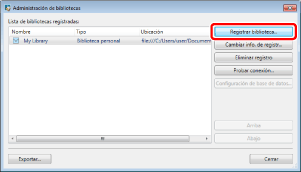
Se mostrará [Seleccionar biblioteca para registrar].
3.
Seleccione [Biblioteca de red] y haga clic en [Aceptar].
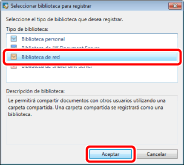
Se mostrará [Registrar biblioteca de red].
4.
Haga clic en [Examinar].
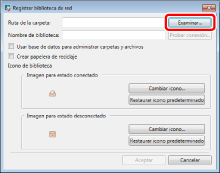
Se mostrará [Buscar carpeta].
5.
Seleccione una carpeta que desee utilizar como Biblioteca de red y haga clic en [Aceptar].
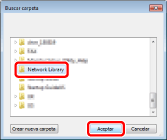
La ruta a la carpeta seleccionada aparece en [Ruta de la carpeta].
El nombre de la carpeta seleccionada aparece en [Nombre de biblioteca].
|
IMPORTANTE
|
|
No están garantizadas las operaciones de Desktop si registra una carpeta en la siguiente ubicación como Biblioteca de red.
Carpetas de un nivel superior o inferior a una carpeta ya registrada como Biblioteca de datos DM
|
6.
Para usar una base de datos para gestionar carpetas y archivos, seleccione la casilla de verificación [Usar base de datos para administrar carpetas y archivos].
Para obtener más información sobre la casilla de verificación [Usar base de datos para administrar carpetas y archivos], consulte:
7.
Para crear una Papelera de reciclaje en la Biblioteca de red, marque la casilla [Crear papelera de reciclaje].
Se crea la papelera justo debajo de la biblioteca de red.
|
NOTA
|
|
Se han perdido los derechos de acceso para los documentos/carpetas que ha movido a la papelera de reciclaje.
La papelera de reciclaje se crea en el equipo local. Por lo tanto, cuando utiliza la papelera de reciclaje se utiliza el espacio del disco del equipo local.
Mover un documento/carpeta con un tamaño de archivo grande a la papelera de reciclaje puede tardar bastante.
Si no se ha creado una papelera de reciclaje al eliminar un documento/carpeta, este se elimina completamente.
Si crea una papelera de reciclaje, se añade una marca de papelera de reciclaje al icono de la Biblioteca de red.
Ejemplo de un icono:
 |
8.
Si fuera necesario, cambie los ajustes de la biblioteca.
Para obtener más información sobre cómo cambiar el nombre de la biblioteca mostrada, consulte:
Para configurar el icono de la biblioteca, consulte:
Aparece de nuevo [Administración de bibliotecas].
9.
Haga clic en [Aceptar].
|
NOTA
|
|
Si selecciona [Crear papelera de reciclaje] en el paso 7, se muestra un mensaje de confirmación al mover un documento a la papelera de reciclaje. Si hace clic en [Sí], se registra la Biblioteca de red con la papelera de reciclaje. Si hace clic en [No], vuelva al paso 7 y anule la selección de [Crear papelera de reciclaje].
Al seleccionar [No mostrar este mensaje de nuevo] se desactiva el mensaje de confirmación. Es posible activar el mensaje de confirmación de nuevo seleccionando [Mostrar una advertencia al mover documentos a la papelera de reciclaje].
Menú [Archivo] > [Opción] > [Configuración del sistema] > [Browser] > [Editar/operación de documentos] > [Mostrar una advertencia al mover documentos a la papelera de reciclaje]
|
10.
Pruebe la conexión a la biblioteca registrada.
Para obtener más información sobre cómo probar la conexión a la biblioteca, consulte:
11.
Haga clic en [Cerrar].