Configuración de los botones de herramienta en la barra de herramientas
Puede personalizar la barra de herramientas añadiendo o eliminando botones de herramienta.
|
NOTA
|
|
Según el tamaño de la ventana, aunque se haya añadido un botón de herramienta a una barra de herramientas, puede que este no aparezca. En este caso, siga alguna de las operaciones que se indican a continuación.
Cambie el orden de visualización de los botones de herramienta.
Aumente el tamaño de la ventana.
Haga clic en
 (Más controles) en la barra de herramientas. (Más controles) en la barra de herramientas.Desmarque la casilla de verificación [Mostrar nombre del botón en la barra de herramientas] en [Personalizar la barra de herramientas].
Puede cambiar el tamaño y la posición de las barras de herramientas. Para más información, consulte:
|
Adición de botones de herramienta a barras de herramientas
En esta sección se describe cómo añadir botones de herramienta a barras de herramientas.
|
NOTA
|
|
A continuación encontrará más información sobre los comandos de cinta que se pueden establecer como botones de herramienta en la barra de herramientas.
También se pueden añadir botones de salida a la barra de herramientas de Desktop Browser como botones de herramienta.
Las carpetas de destino del documento y los botones de [Cambiar datos de índice de documentos] también se pueden añadir a la barra de herramientas de Desktop Editor como botones de herramienta.
Para Desktop Editor, los botones de herramienta que se pueden utilizar en la barra de herramientas varían según la pestaña de la cinta seleccionada.
No se pueden añadir comandos a la barra de herramientas como botones de herramienta para los siguientes modos.
Modo de ajuste de impresión de Combinación de correspondencia
Modo de sellos digitales
Modo de edición de páginas originales
Modo de redacción
Modo de especificación de área para no editar
|
Uso de un cuadro de diálogo
En esta sección se describe cómo añadir botones de herramienta a la barra de herramientas mediante un cuadro de diálogo.
1.
Haga clic con el botón derecho del ratón en la cinta o la barra de herramientas y seleccione [Personalizar la barra de herramientas].
O bien seleccione el menú [Archivo] > [Opción] > [Personalizar la barra de herramientas].
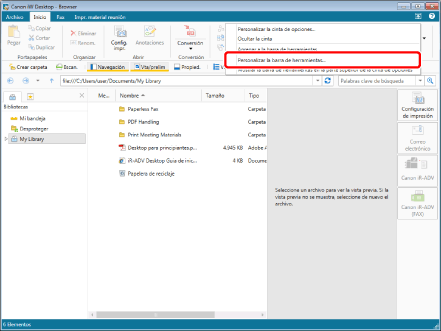
Se mostrará [Personalizar la barra de herramientas].
2.
Seleccione el botón de herramienta que desea visualizar en la barra de herramientas en [Botones disponibles de la barra de herramientas] y haga clic en [Agregar].
O siga uno de los pasos que se describen a continuación.
Haga doble clic en el botón de herramienta que desea visualizar en la barra de herramientas
Arrastre el botón de herramienta que desea visualizar y suéltelo en la barra de herramientas en [Botones actuales de la barra de herramientas]
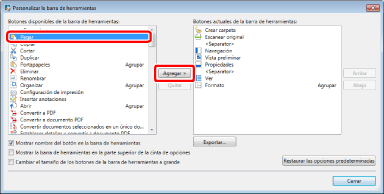
El botón de herramienta seleccionado se añadirá a [Botones actuales de la barra de herramientas].
Los cambios se aplican en la barra de herramientas antes de cerrar el cuadro de diálogo.
|
NOTA
|
|
Si no desea visualizar el nombre del botón de herramienta en la barra de herramientas, desmarque la casilla de verificación [Mostrar nombre del botón en la barra de herramientas].
Para restaurar la configuración predeterminada de la barra de herramientas, haga clic en [Restaurar las opciones predeterminadas].
Si se hace clic en [Agregar] después de seleccionar un botón de herramienta en [Botones actuales de la barra de herramientas], el botón de herramienta seleccionado en [Botones disponibles de la barra de herramientas] se añadirá debajo del botón de herramienta seleccionado.
|
3.
Para cambiar el orden de visualización de los botones de herramienta, seleccione el botón de la herramienta para el que desea cambiar el orden de visualización en [Botones actuales de la barra de herramientas] y haga clic en [Arriba]/[Abajo].
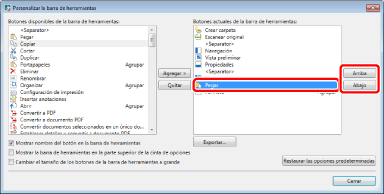
Cada vez que hace clic en [Arriba]/[Abajo] cambia el orden de visualización en la barra de herramientas.
|
NOTA
|
|
También puede cambiar el orden arrastrando y soltando.
|
4.
Haga clic en [Cerrar].
Usar el menú contextual
En esta sección se describe cómo añadir botones de herramienta a la barra de herramientas mediante el menú que aparece al hacer clic con el botón derecho del ratón.
1.
Haga clic con el botón derecho del ratón en el comando que desee añadir a la barra de herramientas en la cinta y seleccione [Agregar a la barra de herramientas].
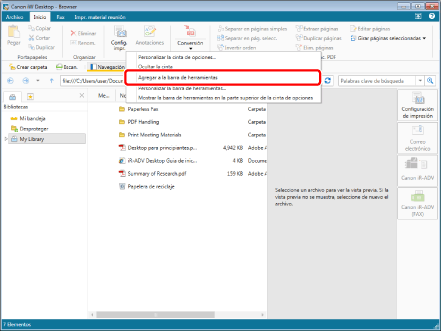
El comando seleccionado se añade a la barra de herramientas.
Eliminación de botones de herramienta de las barras de herramientas
En esta sección se describe cómo eliminar botones de herramienta de las barras de herramientas.
|
NOTA
|
|
Si se eliminan todos los botones de una barra de herramientas, la barra de herramientas se oculta.
|
Uso de un cuadro de diálogo
En esta sección se describe cómo eliminar botones de herramienta de una barra de herramientas mediante un cuadro de diálogo.
1.
Haga clic con el botón derecho del ratón en la cinta o la barra de herramientas y seleccione [Personalizar la barra de herramientas].
O bien seleccione el menú [Archivo] > [Opción] > [Personalizar la barra de herramientas].
Se mostrará [Personalizar la barra de herramientas].
2.
Seleccione el botón de herramienta que desea eliminar de la barra de herramientas en [Botones actuales de la barra de herramientas] y haga clic en [Quitar].
O siga uno de los pasos que se describen a continuación.
Haga doble clic en el botón de herramienta que desea eliminar de la barra de herramientas.
Arrastre el botón de herramienta que desea eliminar de la barra de herramientas y suéltelo en [Botones disponibles de la barra de herramientas].

El botón de herramienta seleccionado se eliminará de [Botones actuales de la barra de herramientas].
Los cambios se aplican en la barra de herramientas antes de cerrar el cuadro de diálogo.
|
NOTA
|
|
Para restaurar la configuración predeterminada de la barra de herramientas, haga clic en [Restaurar las opciones predeterminadas].
|
3.
Haga clic en [Cerrar].
Usar el menú contextual
En esta sección se describe cómo eliminar botones de herramienta de la barra de herramientas mediante el menú que aparece al hacer clic con el botón derecho del ratón.
1.
Haga clic con el botón derecho del ratón en el botón de herramienta que desea eliminar de la barra de herramientas y seleccione [Eliminar de la barra de herramientas].
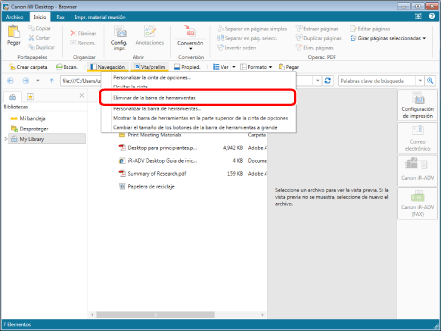
El botón de herramienta seleccionado se elimina de la barra de herramientas.