Preparación de la Libreta de direcciones
Hay un cierto número de métodos de especificación de la dirección de destinatario para enviar un fax desde Desktop.
Preparar por adelantado la libreta de direcciones para el controlador de fax y utilizarla al enviar un fax
Escribir la dirección de destino al enviar un fax
Adquirir la libreta de direcciones del dispositivo externo y utilizarla al enviar un fax
Importar desde un archivo externo CSV (*.csv)/Excel (*.xlsx, *.xlsm, *.xlsb o *.xls)/Libreta de direcciones Canon (*.abk) y utilizarlo al enviar
Adquirir la dirección de la información de propiedades del documento y utilizarla al enviar un fax
Esta sección describe cómo preparar la libreta de direcciones para el controlador de fax Canon.
Importación de la libreta de direcciones externa a la libreta de direcciones del controlador del fax
|
NOTA
|
|
Para obtener más información sobre cómo configurar los ajustes cuando envíe un fax, consulte:
La pantalla del controlador del fax puede diferir dependiendo del producto.
Puede registrar hasta 3.000 destinos personales en el libro de direcciones del controlador del fax.
No puede ver ni editar el libro de direcciones si no tiene permiso de escritura (Windows) para la carpeta de destino de almacenamiento del libro de direcciones. Acceda al sistema como usuario con permiso de escritura (Windows) o haga clic en [Especificar una carpeta] en la página [Editar libreta de direcciones] y cambie el destino de almacenamiento del libro de direcciones a una carpeta como [Mis documentos]/[Documento] para la que tenga permiso de escritura (Windows).
|
Puede registrar el destino de transmisión personal en la libreta de direcciones del controlador del fax.
|
NOTA
|
|
Puede editar la información de destino personal registrada. Para obtener más información, consulte la Ayuda haciendo clic en [Ayuda] en la esquina inferior derecha de la pantalla de configuración de impresión del controlador del fax.
|
1.
Muestre los [Dispositivos e impresoras] de Windows.
|
NOTA
|
|
A continuación encontrará más información sobre cómo visualizar los [Dispositivos e impresoras].
|
2.
Haga clic con el botón derecho en el icono del fax que desea usar y seleccione después [Preferencias de impresión].
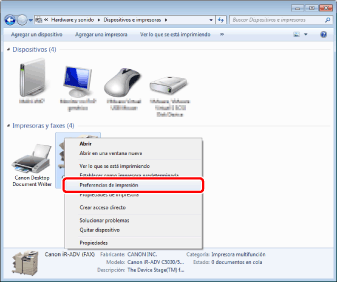
Aparecerá la pantalla de configuración de impresión del controlador del fax.
3.
Haga clic en [Agregar persona] en la pestaña [Editar libreta de direcciones].
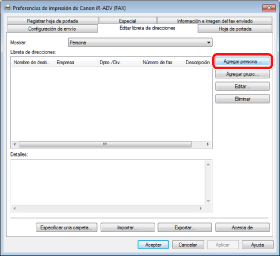
Se mostrará [Agregar persona].
|
NOTA
|
|
Si utiliza el Canon Generic FAX Driver, haga clic en [Editar libreta de direcciones] en la pestaña [Seleccionar destino] y en [Agregar persona] en [Editar libreta de direcciones] cuando aparezca.
|
4.
Introduzca la información del nuevo destino que desea registrar y luego haga clic en [Aceptar].
Para obtener más información sobre las opciones, consulte la Ayuda del controlador del fax.
5.
Haga clic en [Aceptar].
Se registran los ajustes.
Puede registrar múltiples destinos como un grupo en la libreta de direcciones del controlador del fax.
|
NOTA
|
|
Además de las personas registradas, puede también registrar un grupo ya registrado en un nuevo grupo como su grupo subordinado.
|
1.
Muestre los [Dispositivos e impresoras] de Windows.
|
NOTA
|
|
A continuación encontrará más información sobre cómo visualizar los [Dispositivos e impresoras].
|
2.
Haga clic con el botón derecho en el icono del fax que desea usar y seleccione después [Preferencias de impresión].
Aparecerá la pantalla de configuración de impresión del controlador del fax.
3.
Haga clic en [Agregar grupo] en la pestaña [Editar libreta de direcciones].
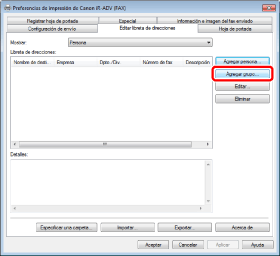
Se mostrará [Agregar grupo].
|
NOTA
|
|
Si utiliza el Canon Generic FAX Driver, haga clic en [Editar libreta de direcciones] en la pestaña [Seleccionar destino] y en [Agregar grupo] en [Editar libreta de direcciones] cuando aparezca.
|
4.
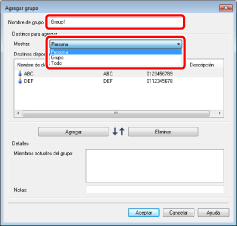
Escriba el nombre de un nuevo grupo en [Nombre de grupo] y seleccione después un elemento para registrar en la lista desplegable [Mostrar].
5.
Seleccione una persona o un grupo a registrar en el nuevo grupo en [Destinos disponibles] y haga clic en [Agregar].
La persona o el grupo se lista en [Miembros actuales del grupo] bajo [Detalles].
|
NOTA
|
|
Para borrar una información añadida desde [Miembros actuales del grupo], seleccione el destino y después haga clic en [Eliminar].
Puede seleccionar múltiples destinos haciendo clic en ellos mientras mantiene pulsada la tecla [Mayús] o la [Ctrl] en el teclado.
|
6.
En [Notas], escriba la información adicional utilizada como la palabra clave para el grupo nuevo a añadir y luego haga clic en [Aceptar].
7.
Haga clic en [Aceptar].
Se registran los ajustes.
Importación de la libreta de direcciones externa a la libreta de direcciones del controlador del fax
Puede importar la información del destino guardada externamente a la libreta de direcciones del controlador del fax. Puede importar los siguientes tipos de archivo a la libreta de direcciones.
CSV (*.csv)
Archivo de la libreta de direcciones de Canon (*.abk)
1.
Muestre los [Dispositivos e impresoras] de Windows.
|
NOTA
|
|
A continuación encontrará más información sobre cómo visualizar los [Dispositivos e impresoras].
|
2.
Haga clic con el botón derecho en el icono del fax que desea usar y seleccione después [Preferencias de impresión].
Aparecerá la pantalla de configuración de impresión del controlador del fax.
3.
Haga clic en [Importar] en la pestaña [Editar libreta de direcciones].
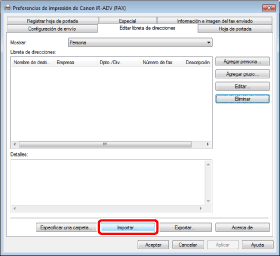
Se mostrará [Abrir].
|
NOTA
|
|
Si utiliza el Canon Generic FAX Driver, haga clic en [Editar libreta de direcciones] en la pestaña [Seleccionar destino] y en [Importar] en [Editar libreta de direcciones] cuando aparezca.
|
4.
Seleccione un archivo a importar en la libreta de direcciones y haga clic en [Abrir].
Se carga el archivo seleccionado y las direcciones que se leen en el mismo se añaden a la lista.
|
NOTA
|
|
Si en [Tipo] selecciona uno de los siguientes formatos para importar, solo se mostrarán los archivos del formato seleccionado.
CSV (separado por comas)(*.csv)
Libreta de direcciones Canon (*.abk)
Si selecciona [Todos los archivos (*.*)] aparecerán todos los archivos.
Cuando seleccione el formato CSV, especifique también el delimitador utilizado.
Al importar un archivo de Libreta de direcciones Canon con un símbolo de Euro en [Nombre del destino], el símbolo del Euro puede no verse correctamente dependiendo de las especificaciones de Windows.
|
5.
Haga clic en [Aceptar].
Se registran los ajustes.
Exportación de la libreta de direcciones del controlador del fax
Puede exportar información del destino guardada en la libreta de direcciones. La libreta puede guardarse en uno de los siguientes formatos de archivo.
CSV (*.csv)
Archivo de la libreta de direcciones de Canon (*.abk)
|
NOTA
|
|
El formato de datos de las libretas de direcciones del controlador de fax (*.csv) no es el mismo que el de las libretas CSV que pueden importarse a Desktop. Es necesario editar las libretas de direcciones exportadas antes de importarlas. Para más información, consulte:
Las libretas de direcciones exportadas con extensión *.abk pueden importarse sin editarlas.
|
1.
Muestre los [Dispositivos e impresoras] de Windows.
|
NOTA
|
|
A continuación encontrará más información sobre cómo visualizar los [Dispositivos e impresoras].
|
2.
Haga clic con el botón derecho en el icono del fax que desea usar y seleccione después [Preferencias de impresión].
Aparecerá la pantalla de configuración de impresión del controlador del fax.
3.
Haga clic en [Exportar] en la pestaña [Editar libreta de direcciones].
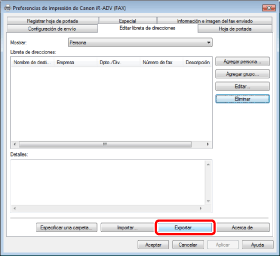
Se mostrará [Guardar como].
|
NOTA
|
|
Si utiliza el Canon Generic FAX Driver, haga clic en [Editar libreta de direcciones] en la pestaña [Seleccionar destino] y en [Guardar archivo] en [Editar libreta de direcciones] cuando aparezca.
Si ha seleccionado [Proteger con contraseña al exportar la lista de direcciones] en [Configuración de seguridad] de la pestaña [Especial], al hacer clic en [Guardar archivo] y aparecerá el cuadro de diálogo para la introducción de la contraseña.
|
4.
Especifique el destino de guardado y el nombre del archivo y, a continuación, haga clic en [Guardar].
Se guarda la libreta de direcciones del controlador del fax.
|
NOTA
|
|
En [Tipo], seleccione de entre los propuestos el formato de archivo en el que guardar la libreta.
CSV (separado por comas)(*.csv)
Libreta de direcciones Canon (*.abk)
Si selecciona CSV (separado por comas)(*.csv), especifique también el delimitador.
|
Cambio del destino de guardado de la libreta de direcciones del controlador del fax
Puede cambiar o crearlo como nuevo el destino de guardado de la libreta de direcciones del controlador del fax (Libreta de direcciones del controlador de fax de Canon).
1.
Muestre los [Dispositivos e impresoras] de Windows.
|
NOTA
|
|
A continuación encontrará más información sobre cómo visualizar los [Dispositivos e impresoras].
|
2.
Haga clic con el botón derecho en el icono del fax que desea usar y seleccione después [Preferencias de impresión].
Aparecerá la pantalla de configuración de impresión del controlador del fax.
3.
Haga clic en [Especificar una carpeta] en la pestaña [Editar libreta de direcciones].
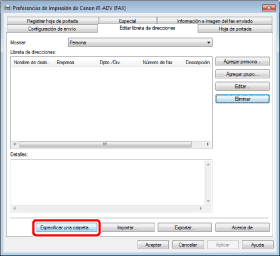
Se mostrará [Buscar carpeta].
|
NOTA
|
|
Si utiliza el Canon Generic FAX Driver, haga clic en [Editar libreta de direcciones] en la pestaña [Seleccionar destino] y en [Especificar una carpeta] en [Editar libreta de direcciones] cuando aparezca.
|
4.
Seleccione la carpeta de destino de guardado de la libreta de direcciones y haga clic en [Aceptar].
Aparece un mensaje.
|
NOTA
|
|
Asegúrese de especificar una carpeta para la cual tenga derecho de escritura (Windows) para la carpeta de destino de guardado de la libreta de direcciones, por ejemplo la carpeta [Documento].
|
5.
Haga clic en [Nuevo] cuando esté creando una nueva libreta de direcciones o en [Copiar] cuando esté copiando la libreta de direcciones actualmente utilizada por el controlador del fax.
Se crea o se copia la libreta de direcciones.
|
NOTA
|
|
Si ya existe otra libreta de direcciones en la carpeta especificada en el paso 4, aparecerá un mensaje indicando su existencia. Haga clic en [Usar] cuando utilice la libreta de direcciones existente o en [Sobrescribir] cuando utilice la libreta de direcciones actualmente utilizada por el controlador del fax.
|
6.
Haga clic en [Aceptar].
Se registran los ajustes.