Cambio de la configuración del botón de salida de [Cambiar datos de índice de documentos]
1.
Haga clic con el botón derecho del ratón en el botón de salida de [Cambiar datos de índice de documentos] cuya configuración desea cambiar y seleccione [Cambiar].
O bien seleccione el menú [Archivo] > [Herramientas] > [Configuración de la barra de salida] > (nombre del botón de cambio de datos de índice de documento) > [Cambiar].
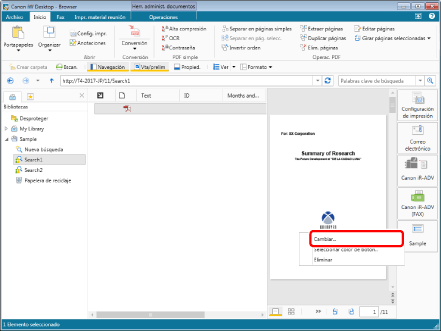
Se mostrará [Configuración para cambiar los datos de índice de documentos].
|
NOTA
|
|
También puede llevar a cabo la misma operación haciendo clic en ▼ en el botón de salida de [Cambiar datos de índice de documentos] que aparece en la cinta o en la barra de herramientas y seleccionando [Cambiar]. Si algún botón no aparece en la cinta o en la barra de herramientas, siga estas indicaciones para visualizarlo.
El botón de salida de [Cambiar datos de índice de documentos] también se puede establecer desde Desktop Editor. Para establecer un botón de salida de [Cambiar datos de índice de documentos] desde Desktop Editor, siga uno de los pasos que se indican a continuación.
Menú [Archivo] > [Configuración/Administración] > [Config. botón de cambio datos de índice documentos] > (nombre del botón de cambio de datos de índice de documento) > [Cambiar]
Haga clic en ▼ en el botón de salida de [Cambiar datos de índice de documentos] que aparece en la cinta o en la barra de herramientas y seleccione [Cambiar]
|
2.
Cambie los [Configuración para cambiar los datos de índice de documentos] avanzados.
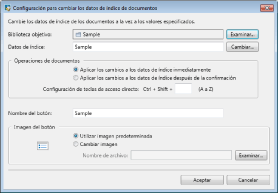
Los siguientes elementos aparecerán en [Configuración para cambiar los datos de índice de documentos]:
|
[Biblioteca objetivo]
|
Haga clic en [Examinar] y seleccione la Biblioteca de Therefore.
|
|
[Datos de índice]
|
Introduzca el valor del índice que desea cambiar en el cuadro de diálogo que aparece al hacer clic en [Cambiar].
|
|
[Operaciones de documentos]
|
Seleccione un documento y establezca la operación que se llevará a cabo al hacer clic en el botón de salida de [Cambiar datos de índice de documentos].
|
|
[Aplicar los cambios a los datos de índice inmediatamente]
|
Refleja las propiedades establecidas en el botón de salida de [Cambiar datos de índice de documentos] en los datos de índice.
|
|
[Aplicar los cambios a los datos de índice después de la confirmación]
|
Muestra las propiedades establecidas en el botón de salida de [Cambiar datos de índice de documentos]. Haga clic en [Aceptar] para reflejarlas.
|
|
[Configuración de teclas de acceso directo]
|
Establezca un acceso directo de teclado para utilizar en lugar de hacer clic en el botón de salida de [Cambiar datos de índice de documentos]. Se pueden asignar teclas de la A a la Z.
|
|
[Nombre del botón]
|
Introduzca un nombre para el botón de salida que no supere los 40 caracteres.
|
|
[Imagen del botón]
|
Especifique la imagen que aparecerá en el botón.
|
|
[Utilizar imagen predeterminada]
|
Seleccione esta opción para usar la imagen predeterminada. Se utilizarán los iconos de una aplicación externa.
|
|
[Cambiar imagen]
|
Seleccione esta opción para especificar la imagen que desea usar. Haga clic en [Examinar] y seleccione la imagen que desee en el cuadro de diálogo mostrado.
|
|
NOTA
|
|
Las opciones del botón de salida de [Cambiar datos de índice de documentos] se pueden configurar para cada botón.
En [Cambiar imagen] introduzca la ruta (hasta 259 caracteres) de la imagen que desea editar.
|
3.
Haga clic en [Cambiar].
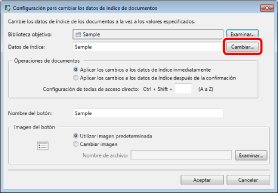
Se mostrará un cuadro de diálogo para introducir el valor del índice.
4.
Introduzca el valor del índice y haga clic en [Aceptar].
[Configuración para cambiar los datos de índice de documentos] aparece de nuevo.
5.
Haga clic en [Aceptar].