Restauración de carpetas y documentos desde la papelera de reciclaje
Puede restaurar a su ubicación original los documentos o carpetas enviados a la papelera de reciclaje.
Cuando se restaura una carpeta, los documentos en ella también se restauran.
|
NOTA
|
|
La papelera de reciclaje no puede usarse para una Biblioteca de Document Server o una Biblioteca de SharePoint Server si usted no tiene permisos de edición o superiores.
El usuario que envío las carpetas o documentos a la Papelera de reciclaje puede restaurarlos a su ubicación original.
Al restaurar un único archivo en una Biblioteca de Therefore, se mostrará [Especificar datos de índice] y podrá introducir las propiedades si es necesario. Cuando se restauren varios archivos, no se mostrará [Especificar datos de índice].
Los documentos o las carpetas no pueden restaurarse en Bibliotecas de red sin papelera de reciclaje y en Bibliotecas de SharePoint Server.
|
1.
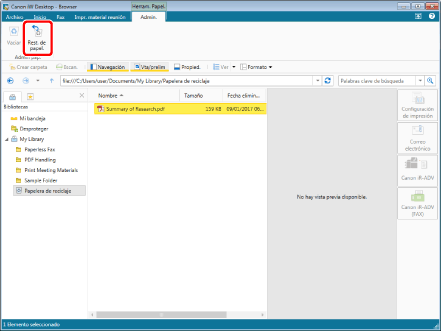
Seleccione papelera de reciclaje en la Ventana de navegación.
O haga doble clic en la papelera de reciclaje de la Ventana de visualización de la lista de archivos.
En la Ventana de visualización de la lista de archivos se muestran elementos de la papelera de reciclaje.
2.
Seleccione un documento o una carpeta en la Ventana de visualización de la lista de archivos.
|
NOTA
|
|
Puede filtrar los documentos de la papelera de reciclaje de una Biblioteca de Therefore según la fecha en que se movieron a la papelera de reciclaje. Consulte la siguiente información sobre cómo configurar [La fecha en que los elementos se movieron a la papelera de reciclaje].
|
3.
Haga clic en [Rest. de papel.] en la cinta.
O bien haga clic con el botón derecho del ratón en el documento o carpeta que desea restaurar y seleccione [Restaurar desde la papelera de reciclaje].
La carpeta o el documento seleccionado se restaura a su ubicación original desde la papelera de reciclaje.
|
NOTA
|
|
Esta operación también se puede realizar con los botones de herramienta. Si estos botones no aparecen en la barra de herramientas de Desktop Browser, siga estas indicaciones para visualizarlos.
|