Conversión de cada documento en un documento PDF
En Desktop Browser puede convertir al formato PDF todos los documentos que no sean PDF y que estén guardados en una biblioteca.
|
NOTA
|
|
Desde los ajustes avanzados puede establecer la compresión y la contraseña de un documento PDF. También puede convertir documentos PDF. Para convertir un documento al formato PDF con los ajustes avanzados, consulte:
|
1.
Seleccione el documento a convertir en documento PDF en la Ventana de visualización de la lista de archivos.
2.
Haga clic en el icono del comando de cinta.
O siga uno de los pasos que se describen a continuación.
Haga clic en [Conversión] en la cinta y seleccione [Convertir a documento PDF]
Haga clic en [Convertir a PDF] en la cinta.
Haga clic con el botón derecho en la Ventana de visualización de la lista de archivos y seleccione [Convertir a documento PDF].
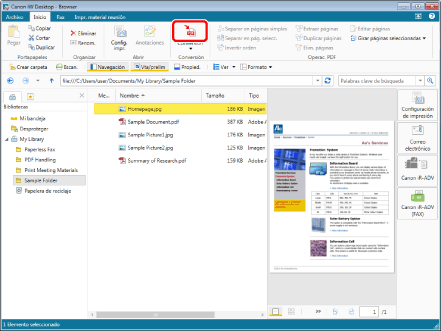
El documento se convierte a PDF y se guarda en la carpeta original.
Si la conversión tarda 60 segundos o más, se muestra un mensaje de confirmación. Seleccionando [No] se cancela la conversión a documento PDF.
|
NOTA
|
|
El nombre del documento convertido a PDF será igual que el nombre del documento original con la extensión cambiada a '.pdf'. Si ya existiera en el destino otro documento con el mismo nombre o si el archivo era originalmente un PDF, se añadirá un "(2)" al final del nombre.
Se mostrará [Introducir comentarios de la versión] al convertir un documento en una biblioteca con [Crear versiones] configurado. [Introducir comentarios de la versión] se puede ocultar. A continuación encontrará más información.
Si convierte una imagen con una altura o anchura superior a los 482,6 mm (19 pulgadas), se reducirá para adaptarse al tamaño especificado en [Tamaño de papel de imagen reducida] y se convertirá a PDF.
Si la información de la resolución no se incluye en la imagen, esta se convertirá a 96 ppp.
Menú [Archivo] > [Opción] > [Configuración del sistema] > [Configuración común] > [Importar] > [Tamaño de papel de imagen reducida]
Esta operación también se puede realizar con los botones de herramienta. Si estos botones no aparecen en la barra de herramientas de Desktop Browser, siga estas indicaciones para visualizarlos.
|