Conversión de varios documentos en un único PDF
En Desktop Browser puede combinar y convertir en un solo PDF todos los documentos que no sean PDF y que estén guardados en una biblioteca.
|
NOTA
|
|
Desde los ajustes avanzados puede establecer la compresión y la contraseña de un documento PDF. Para convertir un documento al formato PDF con los ajustes avanzados, consulte:
|
1.
Seleccione los documentos para combinar en la Ventana de visualización de la lista de archivos.
2.
Haga clic en [Conversión] en la cinta y seleccione [Convertir documentos seleccionados en un único documento PDF].
O siga uno de los pasos que se describen a continuación.
Haga clic en [Convertir a PDF único] en la cinta.
Haga clic con el botón derecho en la Ventana de visualización de la lista de archivos y seleccione [Convertir documentos seleccionados en un único documento PDF].
Seleccione los documentos a combinar, y arrástrelos y suéltelos en el archivo de base
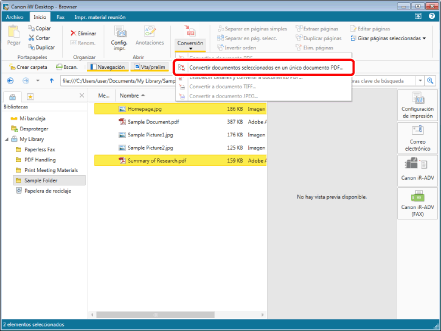
Se mostrará [Configuración del orden de varios documentos].
|
NOTA
|
|
Se mostrará [Configuración del orden de varios documentos] al seleccionar la casilla de verificación [Seleccionar el orden de procesamiento de documentos al convertir los documentos seleccionados a un documento PDF único].
Menú [Archivo] > [Opción] > [Configuración del sistema] > [Browser] > [Mostrar cuadro de diálogo] > [Seleccionar el orden de procesamiento de documentos al convertir los documentos seleccionados a un documento PDF único]
Esta operación también se puede realizar con los botones de herramienta. Si estos botones no aparecen en la barra de herramientas de Desktop Browser, siga estas indicaciones para visualizarlos.
|
3.
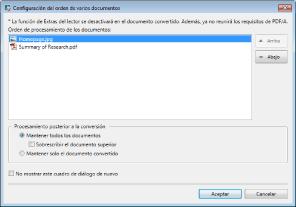
Seleccione el orden en que se unirán los documentos.
|
[Arriba]
|
El documento seleccionado sube un nivel.
|
|
[Abajo]
|
El documento seleccionado baja un nivel.
|
|
[Procesamiento posterior a la conversión]
|
Seleccione el método para procesar el documento original después de la fusión.
|
|
[Mantener todos los documentos]
|
Seleccione para conservar los documentos originales.
|
|
[Sobrescribir el documento superior]
|
Cuando seleccione esta casilla de verificación, si el primer documento es un PDF almacenado en la Ventana de visualización de la lista de archivos, el documento PDF combinado sobrescribe el primer documento original.
|
|
[Mantener solo el documento convertido]
|
Seleccione esto para eliminar todos los documentos originales. Sin embargo, si el nombre del primer documento original (excluyendo la extensión) es el mismo que el nombre de otro documento original, y el documento original con el mismo nombre es un PDF almacenado en la Ventana de visualización de la lista de archivos, el documento PDF combinado sobrescribe solo ese documento original sin eliminarlo.
|
|
[No mostrar este cuadro de diálogo de nuevo]
|
De ahora en adelante ya no se mostrará la [Configuración del orden de varios documentos].
Aunque establezca no visualizar el cuadro de diálogo, puede visualizarlo seleccionando el cuadro de diálogo [Seleccionar el orden de procesamiento de documentos al convertir los documentos seleccionados a un documento PDF único].
Menú [Archivo] > [Opción] > [Configuración del sistema] > [Browser] > [Mostrar cuadro de diálogo] > [Seleccionar el orden de procesamiento de documentos al convertir los documentos seleccionados a un documento PDF único]
|
|
NOTA
|
|
El documento original eliminado se procesa como se indica a continuación.
Biblioteca personal: movido a la papelera de reciclaje
Biblioteca de Document Server: movido a la papelera de reciclaje
Biblioteca de Therefore: movida a la papelera de reciclaje
Biblioteca de SharePoint Server: eliminado
Biblioteca de red: movida a la papelera de reciclaje (eliminada si no hay papelera de reciclaje)
|
4.
Haga clic en [Aceptar].
Si se van a sobrescribir o eliminar los documentos originales, aparecerá un cuadro de diálogo confirmando si desea sobrescribir o eliminar los documentos. Al hacer clic en [No] hará que los documentos originales se unan sin sobrescribirse o eliminarse. El resultado es el mismo que cuando se selecciona [Mantener todos los documentos] sin seleccionar la casilla de verificación [Sobrescribir el documento superior].
El documento se convierte a PDF y se guarda en la carpeta original.
Si la conversión tarda 60 segundos o más, se muestra un mensaje de confirmación. Seleccionando [No] se cancela la conversión a documento PDF.
|
NOTA
|
|
Las propiedades del primer documento pasan al documento combinado.
Cuando se incluyen documentos inconvertibles entre los documentos seleccionados, se muestran los documentos que no se han podido convertir junto con un mensaje de error.
El nombre del documento del PDF convertido es el nombre del primer documento con ".pdf" añadido al final del nombre del documento. Sin embargo, se añadirá "(2)" al final del nombre del primer documento si ya existe otro documento PDF con el mismo nombre en el destino, o en los siguientes casos.
Si no es el documento original
Si es el documento original especificado al combinarlo, y se selecciona [Mantener todos los documentos] sin seleccionar la casilla de verificación [Sobrescribir el documento superior].
Si es un documento original que no sea el primer documento especificado al combinarlo, y se selecciona la casilla de verificación [Sobrescribir el documento superior]
Se mostrará [Introducir comentarios de la versión] al convertir un documento PDF en una biblioteca con [Crear versiones] configurado. [Introducir comentarios de la versión] se puede ocultar. A continuación encontrará más información.
Si convierte una imagen con una altura o anchura superior a los 482,6 mm (19 pulgadas), se reducirá para adaptarse al tamaño especificado en [Tamaño de papel de imagen reducida] y se convertirá a PDF.
Si la información de la resolución no se incluye en la imagen, esta se convertirá a 96 ppp.
Menú [Archivo] > [Opción] > [Configuración del sistema] > [Configuración común] > [Importar] > [Tamaño de papel de imagen reducida]
|