Cambiar el orden de las páginas en la Ventana de vista preliminar
En la Ventana de vista preliminar del Modo de edición de páginas puede cambiar el orden de las páginas de un documento PDF.
|
IMPORTANTE
|
|
Si cambia el orden de las páginas de un documento PDF con Reader Extensions, la función Reader Extensions se suprime.
Si cambia el orden de las páginas de un documento PDF en el formato PDF/A, el documento no se ajustará al formato PDF/A.
|
|
NOTA
|
|
Solo puede cambiar el orden de las páginas de documentos PDF.
El orden de las páginas de los siguientes documentos no se puede cambiar.
Documentos en la carpeta desprotegida y la Papelera de reciclaje
Documentos en carpetas para las cuales no dispone de permiso de acceso
Documentos con un atributo como "Solo lectura" (Windows)
Documentos que se hayan editado en el Modo de anotaciones de Desktop Editor
Documentos cifrados
Documentos con una contraseña
Documentos con una anchura y una altura de página mayor que 1200 mm (47 1/4 pulgadas)
|
1.
Seleccione el documento PDF cuyo orden de páginas va a cambiar en la Ventana de visualización de la lista de archivos.
2.
Haga clic en [Editar páginas] en la cinta.
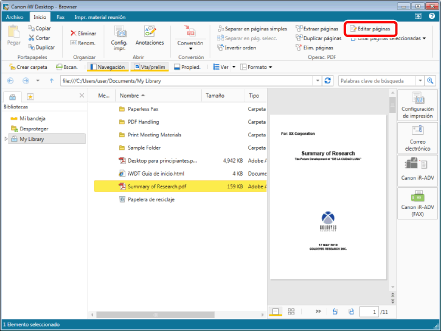
Se muestra la pestaña [Editar páginas] en la cinta y empieza el Modo de edición de páginas.
|
NOTA
|
|
Si aparece un mensaje de confirmación, haga clic en [Sí].
Para obtener información detallada sobre cómo iniciar el Modo de edición de páginas originales, consulte:
Esta operación también se puede realizar con los botones de herramienta. Si estos botones no aparecen en la barra de herramientas de Desktop Browser, siga estas indicaciones para visualizarlos.
|
3.
En la Ventana de vista preliminar, seleccione la página que vaya a mover.
|
NOTA
|
|
Para seleccionar varias páginas, haga clic sobre ellas mientras mantiene pulsada la tecla [Mayús] o [Ctrl] en el teclado.
Puede arrastrar el ratón desde un área de la Ventana de vista preliminar en la que no se muestre nada para seleccionar varias páginas.
|
4.
Arrastre y suelte la página seleccionada en el destino.
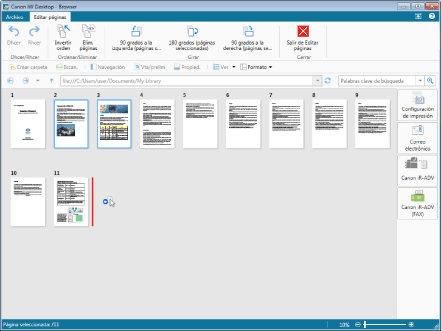
La página se mueve.
|
NOTA
|
|
Puede deshacer y rehacer hasta 12 operaciones haciendo clic en [Dhcer] o en [Rhcer] en la cinta.
|
5.
Haga clic en [Salir de Editar páginas] en la cinta.
Aparece un mensaje de confirmación.
6.
Haga clic en [Sí].