La función de protección automática realiza una operación de protección automática cuando guarda el documento mientras cierra la aplicación.
Cuando se configura la función de protección automática, aparece un cuadro de diálogo y se produce la protección al realizar las siguientes acciones:
Configuración de la auto-protección
Cuando se guarda y se cierra un documento editado, se muestra [Modificar documento compartido].
Si se inicia Desktop Browser cuando hay un documento en la carpeta de protección, se muestra [Confirmación de documentos desprotegidos].
Si no se ha configurado la auto-protección, no se realiza la operación de protección automática. Para obtener más información sobre la protección, consulte la siguiente sección.
Cuando se configura la desprotección automática durante el registro, no se muestra [Registrar documento] mientras se registran documentos/carpetas en una Biblioteca de Document Server, Biblioteca de SharePoint Server o Biblioteca de Therefore.
|
NOTA
|
|
Para obtener más información sobre cómo proteger y desproteger un documento, consulte la siguiente sección.
Para obtener más información sobre la operación de protección automática, consulte:
|
1.
Muestre la [Configuración del sistema].
|
NOTA
|
|
A continuación encontrará información sobre cómo mostrar la [Configuración del sistema].
|
2.
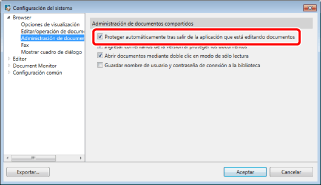
[Configuración del sistema] > [Browser] > [Administración de documentos compartidos] > [Proteger automáticamente tras salir de la aplicación que está editando documentos]
Seleccione la casilla de verificación [Proteger automáticamente tras salir de la aplicación que está editando documentos].
3.
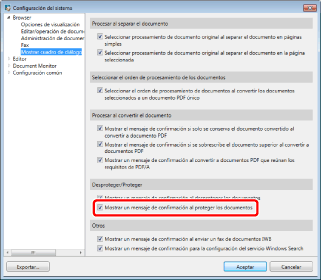
Establezca si desea que se muestre un mensaje para confirmar la protección al guardar un documento.
Al seleccionar [Configuración del sistema] > [Browser] > [Mostrar cuadro de diálogo] > el cuadro de diálogo [Mostrar un mensaje de confirmación al proteger los documentos] muestra la pantalla de confirmación al registrar un documento; si anula la selección la pantalla no aparecerá.
4.
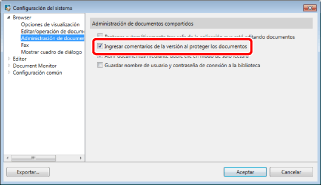
Configure si desea visualizar [Introducir comentarios de la versión] al desproteger.
Al seleccionar [Configuración del sistema] > [Browser] > [Administración de documentos compartidos] > [Ingresar comentarios de la versión al proteger los documentos], se muestra la pantalla de confirmación al registrar un documento; si se deselecciona, no aparece la pantalla.
|
NOTA
|
|
Para ver información de la versión, consulte:
|
5.
Haga clic en [Aceptar].
|
NOTA
|
|
La función [Proteger automáticamente tras salir de la aplicación que está editando documentos] puede activarse en las siguientes aplicaciones:
Desktop Editor
Bloc de notas
Excel
Word
PowerPoint
COREL WordPerfect
Lotus123
Photoshop
Photoshop CS
Microsoft Outlook
Adobe Acrobat
Adobe Reader
|